
6-8-k8s实际应用-基于ELK实现容器日志收集与展示
自定义字段数据格式转换、排序、基于日志实现pod自愈、自动扩容等
收集日志的方法:
通过
DaemonSet在宿主机启动日志收集客户端Fluentd、logstash、filebeat -v选项把宿主机的日志挂载容器里 , 在容器把日志收集到ES。配置较多手动安装日志收集客户端。手动配置
在
pod内置一个filebeat。配置简单在容器里面启动一个
filebeat进程在
pod再启动一个filebeat容器
1. 镜像构建
1.1 基础镜像构建
对初始镜像进行基础软件安装,此镜像为nginx tomcat jdk的基本镜像 , 安装日志收集工具filebeat。
构建目录文件
[root@localhost7C centos]# ll -rw-r--r-- 1 root root 174 4月 7 2020 build-command.sh -rw-r--r-- 1 root root 503 4月 9 2020 Dockerfile -rw-r--r-- 1 root root 24694569 4月 7 2020 filebeat-7.6.1-x86_64.rpm 构建镜像文件
[root@localhost7C centos]# cat Dockerfile #自定义Centos 基础镜像 from from harbor.zzhz.com/baseimages/centos:7.6.1810 LABEL MAINTAINER="2973707860@qq.com" ADD filebeat-7.6.1-x86_64.rpm /tmp RUN yum install -y /tmp/filebeat-7.6.1-x86_64.rpm vim wget tree lrzsz gcc gcc-c++ automake pcre pcre-devel zlib zlib-devel \ openssl openssl-devel iproute net-tools iotop && rm -rf /etc/localtime /tmp/filebeat-7.6.1-x86_64.rpm \ && ln -snf /usr/share/zoneinfo/Asia/Shanghai /etc/localtime && useradd nginx -u 2019 && useradd www -u 2020 镜像构建脚本
[root@localhost7C centos]# cat build-command.sh #!/bin/bash docker build -t harbor.zzhz.com/baseimages/magedu-centos-base:7.6.1810 . docker push harbor.zzhz.com/baseimages/magedu-centos-base:7.6.1810镜像构建
[root@localhost7C centos]# chmod  +x build-command.sh
[root@localhost7C centos]# ./build-command.sh
1.2 jdk镜像构建
基于基础的centos镜像 harbor.zzhz.com/baseimages/magedu-centos-base:7.6.1810,制作公司内部基础镜像--jdk镜像
构建目录文件
[root@localhost7C jdk-1.8.212]# ll
-rw-r--r-- 1 root root       138 3月  28 15:38 build-command.sh
-rw-r--r-- 1 root root       388 3月  28 15:36 Dockerfile
-rw-r--r-- 1 root root 195013152 4月   7 2020 jdk-8u212-linux-x64.tar.gz
-rw-r--r-- 1 root root      2128 3月  28 15:39 profile
镜像构建文件
[root@localhost7C jdk-1.8.212]# cat Dockerfile #JDK Base Image FROM harbor.zzhz.com/baseimages/magedu-centos-base:7.6.1810 MAINTAINER zhangshijie "zhangshijie@magedu.net" ADD jdk-8u212-linux-x64.tar.gz /usr/local/src/ RUN ln -sv /usr/local/src/jdk1.8.0_212 /usr/local/jdk ADD profile /etc/profile ENV JAVA_HOME /usr/local/jdk ENV JRE_HOME $JAVA_HOME/jre ENV CLASSPATH $JAVA_HOME/lib/:$JRE_HOME/lib/ ENV PATH $PATH:$JAVA_HOME/bin镜像构建脚本
[root@localhost7C jdk-1.8.212]# cat build-command.sh #!/bin/bash docker build -t harbor.zzhz.com/pub-images/jdk-base:v8.212 . sleep 1 docker push harbor.zzhz.com/pub-images/jdk-base:v8.212 profile文件的来源 : 使用docker运行一个临时容器复制出来。[root@localhost7C jdk-1.8.212]# cat profile .... .... .... unset i unset -f pathmunge export LANG=en_US.UTF-8 export HISTTIMEFORMAT="%F %T `whoami` " #主要是这几行。 export JAVA_HOME=/usr/local/jdk export TOMCAT_HOME=/apps/tomcat export PATH=$JAVA_HOME/bin:$JAVA_HOME/jre/bin:$TOMCAT_HOME/bin:$PATH export CLASSPATH=.$CLASSPATH:$JAVA_HOME/lib:$JAVA_HOME/jre/lib:$JAVA_HOME/lib/tools.jar镜像开始执行构建
#执行构造
[root@localhost7C jdk-1.8.212]# chmod  +x build-command.sh
[root@localhost7C jdk-1.8.212]# ./build-command.sh
测试
[root@localhost7C jdk-1.8.212]# docker run  -it --rm  harbor.zzhz.com/pub-images/jdk-base:v8.212 bash
[root@5cd43e965b82 /]# java  -version
java version "1.8.0_212"
Java(TM) SE Runtime Environment (build 1.8.0_212-b10)
Java HotSpot(TM) 64-Bit Server VM (build 25.212-b10, mixed mode)
1.3 基于jdk镜像制作tomcat基础镜像
基本目录信息
[root@localhost7C tomcat-base-8.5.43]# ll
-rw-r--r-- 1 root root 9717059 4月   7 2020 apache-tomcat-8.5.43.tar.gz
-rw-r--r-- 1 root root     146 3月  28 15:48 build-command.sh
-rw-r--r-- 1 root root     341 3月  28 15:48 Dockerfile
镜像构建文件
[root@localhost7C tomcat-base-8.5.43]# cat Dockerfile
#Tomcat 8.5.43基础镜像
FROM harbor.zzhz.com/pub-images/jdk-base:v8.212
MAINTAINER zhangshijie "zhangshijie@magedu.net"
RUN mkdir /apps /data/tomcat/webapps /data/tomcat/logs -pv
ADD apache-tomcat-8.5.43.tar.gz  /apps
RUN useradd tomcat -u 2021 && ln -sv /apps/apache-tomcat-8.5.43 /apps/tomcat && chown -R nginx.nginx /apps /data -R
镜像构建脚本
[root@localhost7C tomcat-base-8.5.43]# cat build-command.sh
#!/bin/bash
docker build -t harbor.zzhz.com/pub-images/tomcat-base:v8.5.43  .
sleep 3
docker push  harbor.zzhz.com/pub-images/tomcat-base:v8.5.43
执行镜像构建脚本
[root@localhost7C tomcat-base-8.5.43]# chmod +x build-command.sh
[root@localhost7C tomcat-base-8.5.43]# ./build-command.sh
测试访问
tomcat基础镜像启动为容器[root@localhost7C tomcat-base-8.5.43]# docker run -it --rm -p 8801:8080 harbor.zzhz.com/pub-images/tomcat-base:v8.5.43 bash [root@cfb5972b39ac /]# /apps/tomcat/bin/catalina.sh start Using CATALINA_BASE: /apps/tomcat Using CATALINA_HOME: /apps/tomcat Using CATALINA_TMPDIR: /apps/tomcat/temp Using JRE_HOME: /usr/local/jdk/jre Using CLASSPATH: /apps/tomcat/bin/bootstrap.jar:/apps/tomcat/bin/tomcat-juli.jar Tomcat started. [root@cfb5972b39ac /]# ps aux USER PID %CPU %MEM VSZ RSS TTY STAT START TIME COMMAND root 1 0.0 0.1 11824 1924 pts/0 Ss 15:52 0:00 bash root 23 63.4 4.9 3999372 91544 pts/0 Sl 15:53 0:03 /usr/local/jdk/jre/bin/java -Djava.util.logging.config.file=/apps/tomcat/conf/logging.properties -Djava.util.logging.manage root 73 0.0 0.0 51748 1732 pts/0 R+ 15:53 0:00 ps aux测试
[root@localhost7K ~]# curl 192.168.80.120:8801
1.4 tomcat 业务镜像
tomcat业务镜像app1制作 , 后期按此步骤制作app2、appN镜像
镜像文件
[root@localhost7C linux39]# cd tomcat-app1/
[root@localhost7C tomcat-app1]# ll
-rwxr-xr-x 1 root root   165 4月   7 2020 build-command.sh
-rwxr-xr-x 1 root root 23611 4月   7 2020 catalina.sh
-rw-r--r-- 1 root root   548 4月   9 2020 Dockerfile
-rw-r--r-- 1 root root   416 4月   9 2020 filebeat.yml
-rw-r--r-- 1 root root    12 4月   7 2020 index.html
-rw-r--r-- 1 root root   266 4月   9 2020 myapp.tar.gz
-rwxr-xr-x 1 root root   556 4月   9 2020 run_tomcat.sh
-rw-r--r-- 1 root root  6460 4月   7 2020 server.xml
镜像构建文件
[root@localhost7C tomcat-app1]# cat Dockerfile #tomcat web1 FROM harbor.zzhz.com/pub-images/tomcat-base:v8.5.43 ADD catalina.sh /apps/tomcat/bin/catalina.sh ADD server.xml /apps/tomcat/conf/server.xml #ADD myapp/* /data/tomcat/webapps/myapp/ ADD myapp.tar.gz /data/tomcat/webapps/myapp/ ADD run_tomcat.sh /apps/tomcat/bin/run_tomcat.sh ADD filebeat.yml /etc/filebeat/filebeat.yml RUN mkdir /data/tomcat/webapps/myapp/images /data/tomcat/webapps/myapp/static -p RUN chown -R nginx.nginx /data/ /apps/ EXPOSE 8080 8443 CMD ["/apps/tomcat/bin/run_tomcat.sh"]index.html文件内容[root@localhost7C tomcat-app1]# cat index.html tomcat app1收集工具配置文件
[root@localhost7C tomcat-app1]# cat filebeat.yml
filebeat.inputs:
- type: log
  enabled: true
  paths:
    - /apps/tomcat/logs/catalina.out
  fields:
    type: k8s-tomcat-catalina

filebeat.config.modules:
  path: ${path.config}/modules.d/*.yml
  reload.enabled: false
setup.template.settings:
  index.number_of_shards: 1

output.redis:
  hosts: ["srv-devops-redis.magedu.svc.zzhz.local:6379"]  #redis地址
  key: "k8s-linux39-myapp"
  db: 1
  timeout: 5
  password: "123456"
启动文件
[root@localhost7C tomcat-app1]# cat run_tomcat.sh #!/bin/bash /usr/share/filebeat/bin/filebeat -e -c /etc/filebeat/filebeat.yml -path.home /usr/share/filebeat -path.config /etc/filebeat -path.data /var/lib/filebeat -path.logs /var/log/filebeat & su - nginx -c "/apps/tomcat/bin/catalina.sh start" tail -f /etc/hostsserver.xml文件[root@localhost7C tomcat-app1]# cat server.xml 其它省略 <Host name="localhost" appBase="/data/tomcat/webapps" unpackWARs="true" autoDeploy="true">镜像构建脚本
[root@localhost7C tomcat-app1]# cat build-command.sh
#!/bin/bash
TAG=$1
docker build -t  harbor.zzhz.com/linux39/tomcat-app1:${TAG} .
sleep 3
docker push  harbor.zzhz.com/linux39/tomcat-app1:${TAG}
所有脚本要有执行权限
[root@localhost7C tomcat-app1]# chmod +x *.sh
[root@localhost7C tomcat-app1]# ./build-command.sh  2022-02-22
测试访问
tomcat基础镜像启动为容器:[root@localhost7C tomcat-app1]#docker run -it --rm -p 8801:8080 harbor.zzhz.com/linux39/tomcat-app1:2022-02-22 [root@localhost7K ~]# curl 192.168.80.120:8801/myapp/index.html <!DOCTYPE html> <html lang="en"> <head> <meta charset="UTF-8"> <title>马哥教育</title> </head> <body> <h1>linux39 myapp v1</h1> <h1>linux39 myapp v2</h1> </body> </html>
2. k8s环境创建tomcat 业务pod
tomcat环境配置文件[root@localhost7C tomcat-app1]# cat tomcat-app1.yaml kind: Deployment #apiVersion: extensions/v1beta1 apiVersion: apps/v1 metadata: labels: app: linux39-tomcat-app1-deployment-label name: linux39-tomcat-app1-deployment namespace: linux39 spec: replicas: 1 selector: matchLabels: app: linux39-tomcat-app1-selector template: metadata: labels: app: linux39-tomcat-app1-selector spec: containers: - name: linux39-tomcat-app1-container image: harbor.zzhz.com/linux39/tomcat-app1:2022-04-14 #command: ["/apps/tomcat/bin/run_tomcat.sh"] #imagePullPolicy: IfNotPresent imagePullPolicy: Always ports: - containerPort: 8080 protocol: TCP name: http env: - name: "password" value: "123456" - name: "age" value: "18" resources: limits: cpu: 1 memory: "512Mi" requests: cpu: 500m memory: "512Mi" volumeMounts: - name: linux39-images mountPath: /data/tomcat/webapps/myapp/images readOnly: false - name: linux39-static mountPath: /data/tomcat/webapps/myapp/static readOnly: false volumes: - name: linux39-images nfs: server: 192.168.80.110 path: /data/linux39/images - name: linux39-static nfs: server: 192.168.80.110 path: /data/linux39/static #nodeSelector: # project: linux39 --- kind: Service apiVersion: v1 metadata: labels: app: linux39-tomcat-app1-service-label name: linux39-tomcat-app1-service namespace: linux39 spec: type: NodePort ports: - name: http port: 80 protocol: TCP targetPort: 8080 nodePort: 30003 selector: app: linux39-tomcat-app1-selector启用资源配置文件
[root@localhost7C tomcat-app1]# kubectl apply -f tomcat-app1.yaml
3. 测试
tomcat产生数据库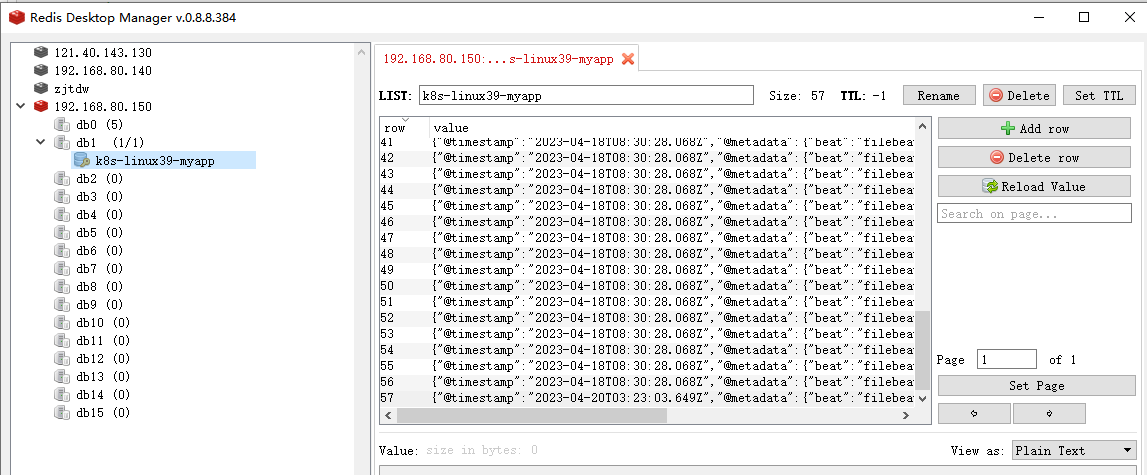
4. logstash 服务配置文件
[root@localhost7I ]# cat /etc/logstash/conf.d/log.conf
input {
    redis {
      host => "192.168.80.150"
      port => "36379"
      db => 1
      password => "123456"
      data_type => "list"
      key => "k8s-linux39-myapp"
    }
}

output {
   if [fields][type] == "k8s-tomcat-catalina" {
    elasticsearch {
      hosts => ["192.168.80.190:9200"]
      index => "k8s-linux39-tomcat-myapp-catalina-outlog-%{+YYYY.MM.dd}"
    }
   }
}
5. 查看
使用head cerebro kibana等工具查看
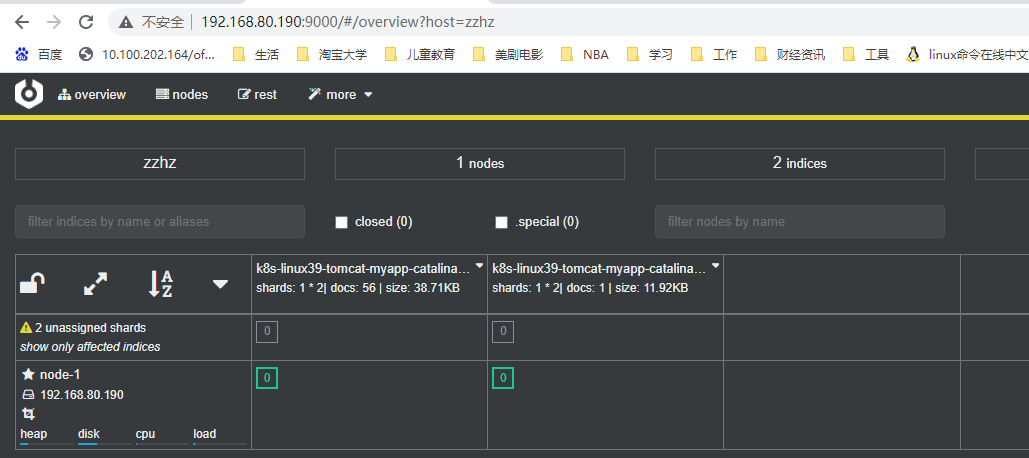
参考链接
八、实战案例之基于ELK实现容器日志收集与展示 - yuanbangchen - 博客园 (cnblogs.com)