3-6-仪表盘使用

熊 1 阅读 日志平台

了解从你自己的数据创建仪表板的最常用方法。 本教程将从分析师查看网站日志的角度使用示例数据 , 但这种类型的仪表板适用于任何类型的数据。

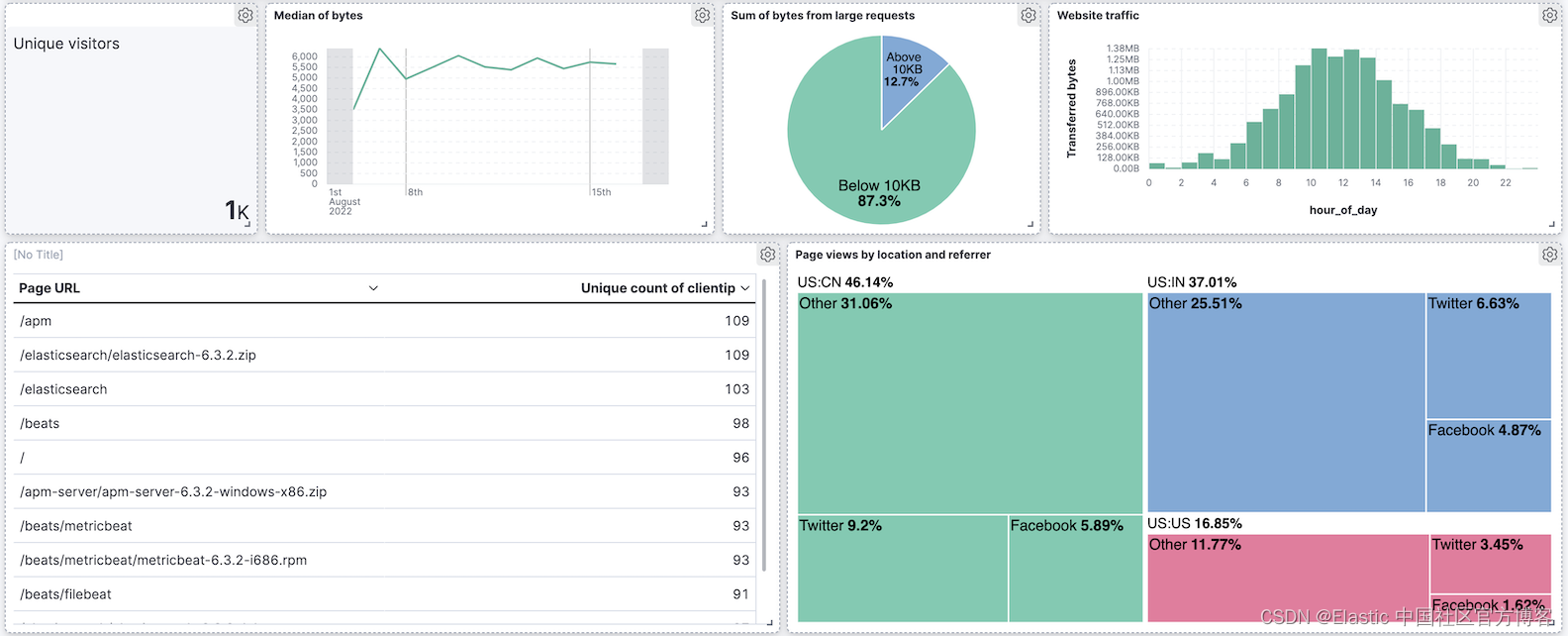
完成后 , 你将全面了解示例 Web 日志数据。
5278e129870d40718da945d6c66fe738

1. 添加数据并创建仪表板

添加示例 Web 日志数据 , 并创建和设置仪表板。

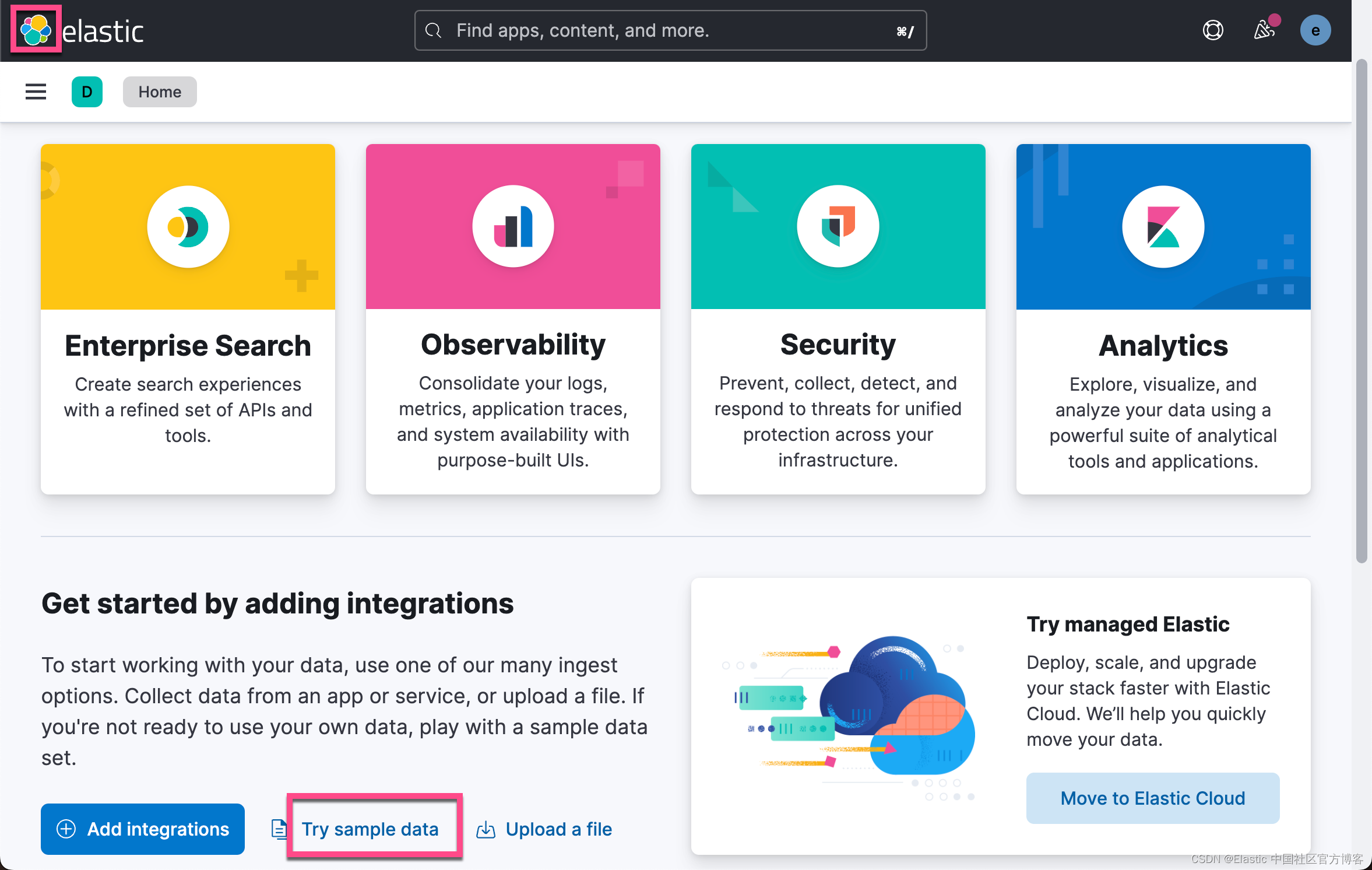
  • 在主页上 , 单击 Try sample data。

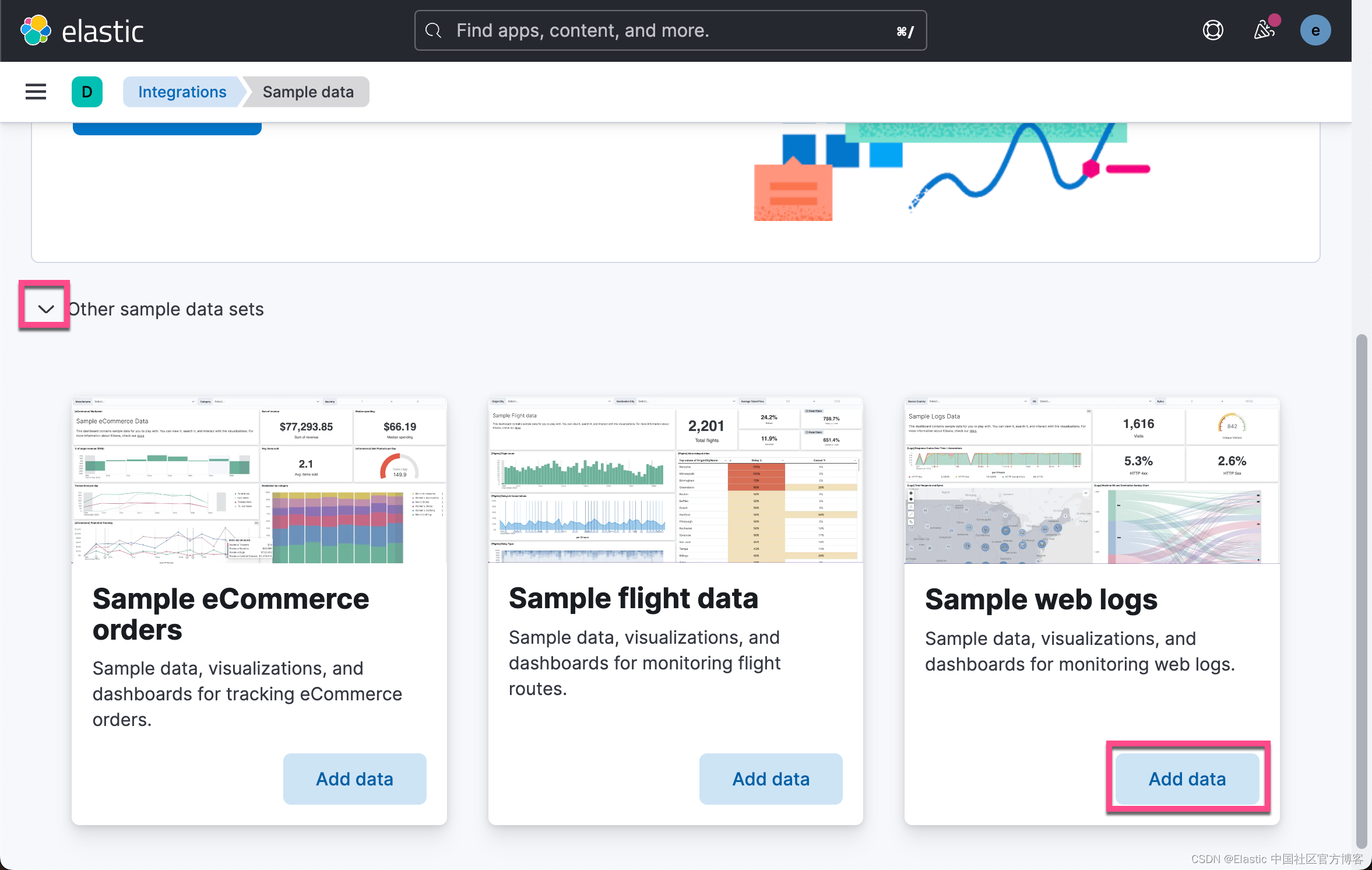
  • 单击 Other sample data sets。

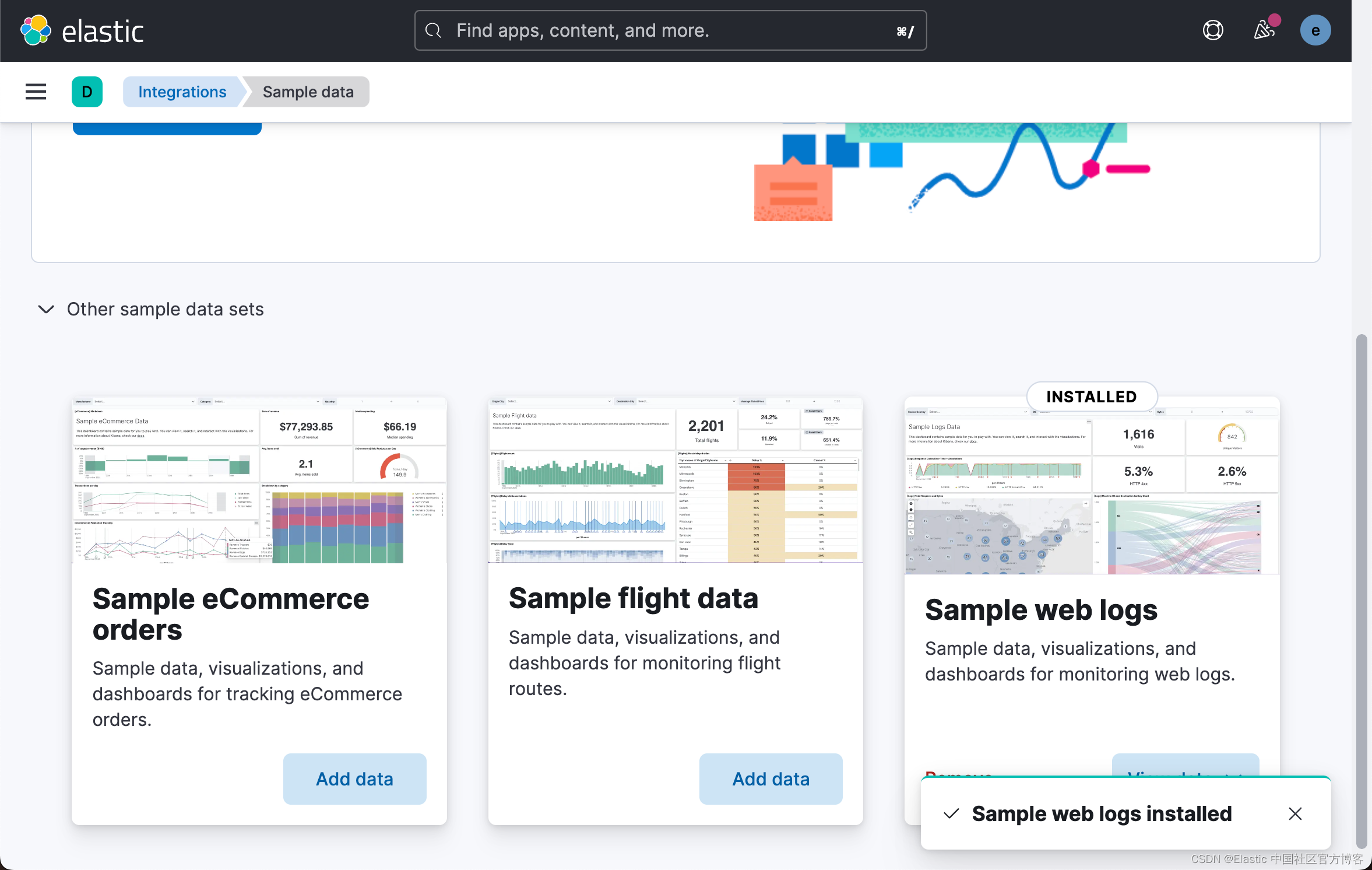
  • 在 Sample web logs 卡上 , 单击 Add data。

b4da8a7278964dff8266fa50b20d58d7
32c30bc698d1433389630dfcbcba08eb
55657ec519124433958b0710ea86bbe6

这样我们就为 Elasticsearch 创建了一个叫做 kibana_sample_data_logs 的索引。

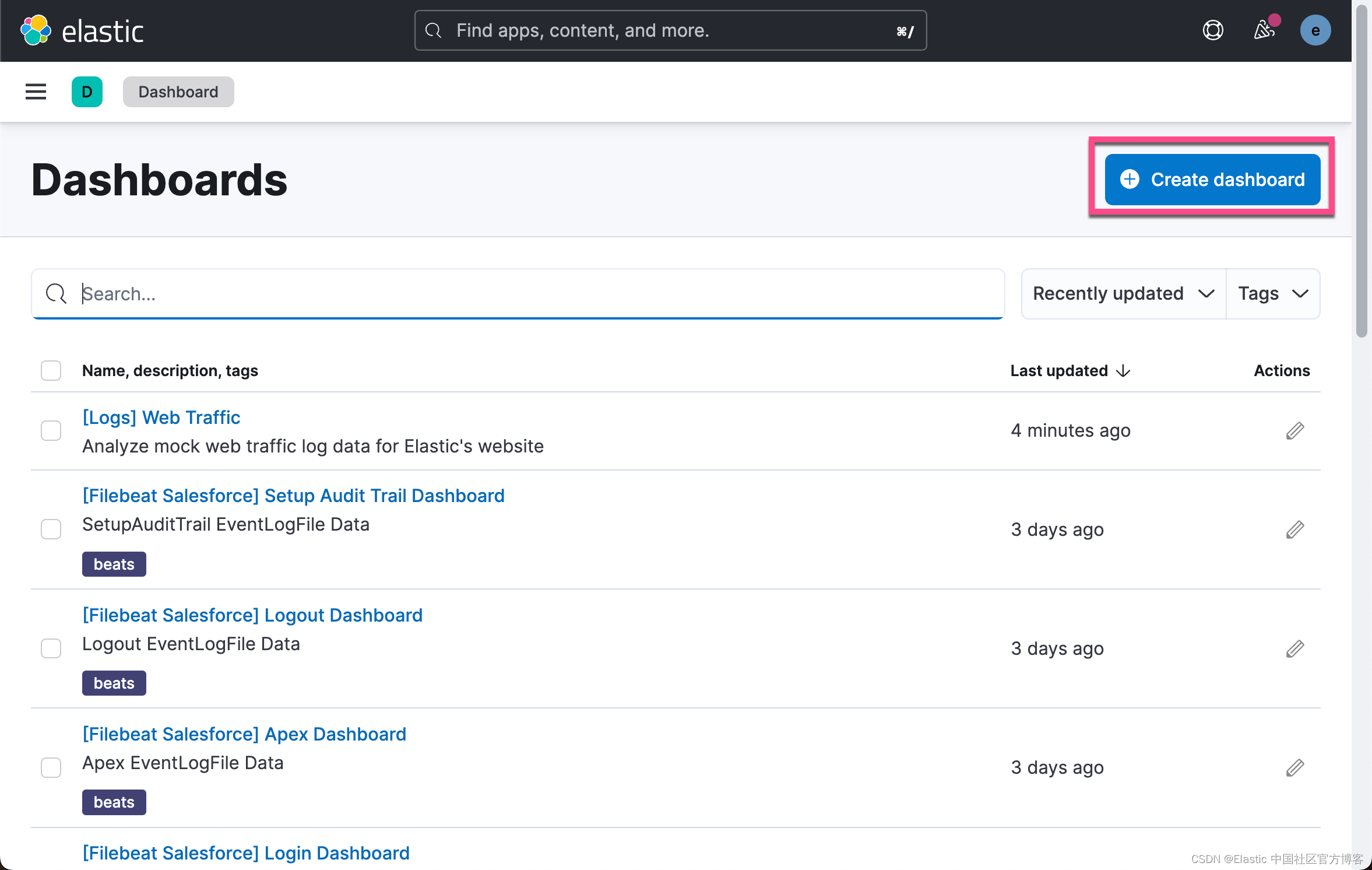
接下来 , 我们就创建一个 Dashboard:
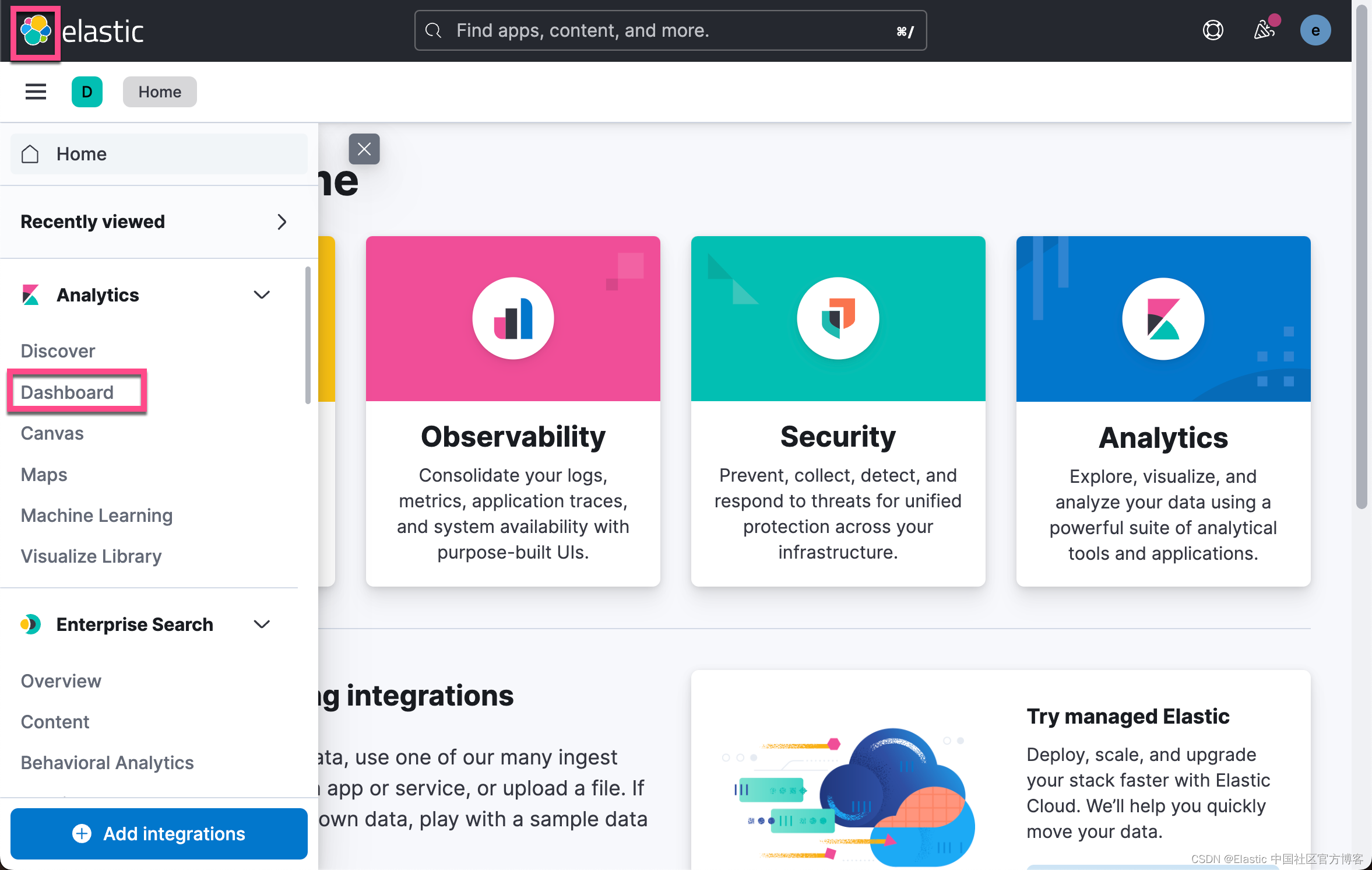
0f1fbf215dd740e297f3a6b381582a03
148e75b94940481f9850b5d5fa3888c2
7c141dcadaad46eb8049f75339170d10
d15a6d0dd4dc4af9a8b502b5e92b7336

要在本教程中创建可视化效果 , 我们将使用以下字段:

  • Records

  • timestamp

  • bytes

  • clientip

  • referer.keyword

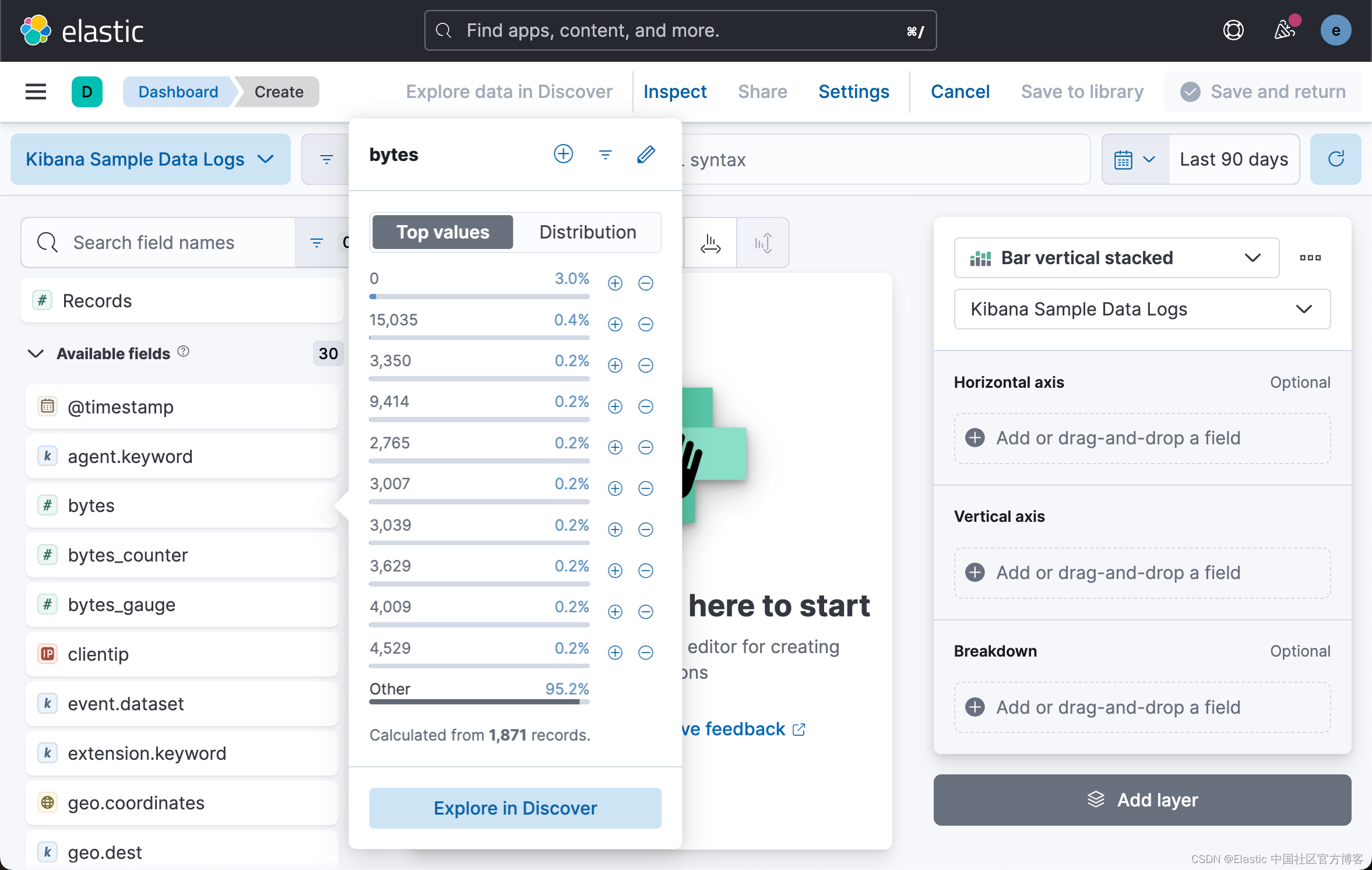
要查看字段中出现频率最高的值 , 请将鼠标悬停在字段名称上 , 并点击。我们可以看到各个值的分布。
33965676aee5465ea3644b4de8345152

2. 创建你的第一个可视化

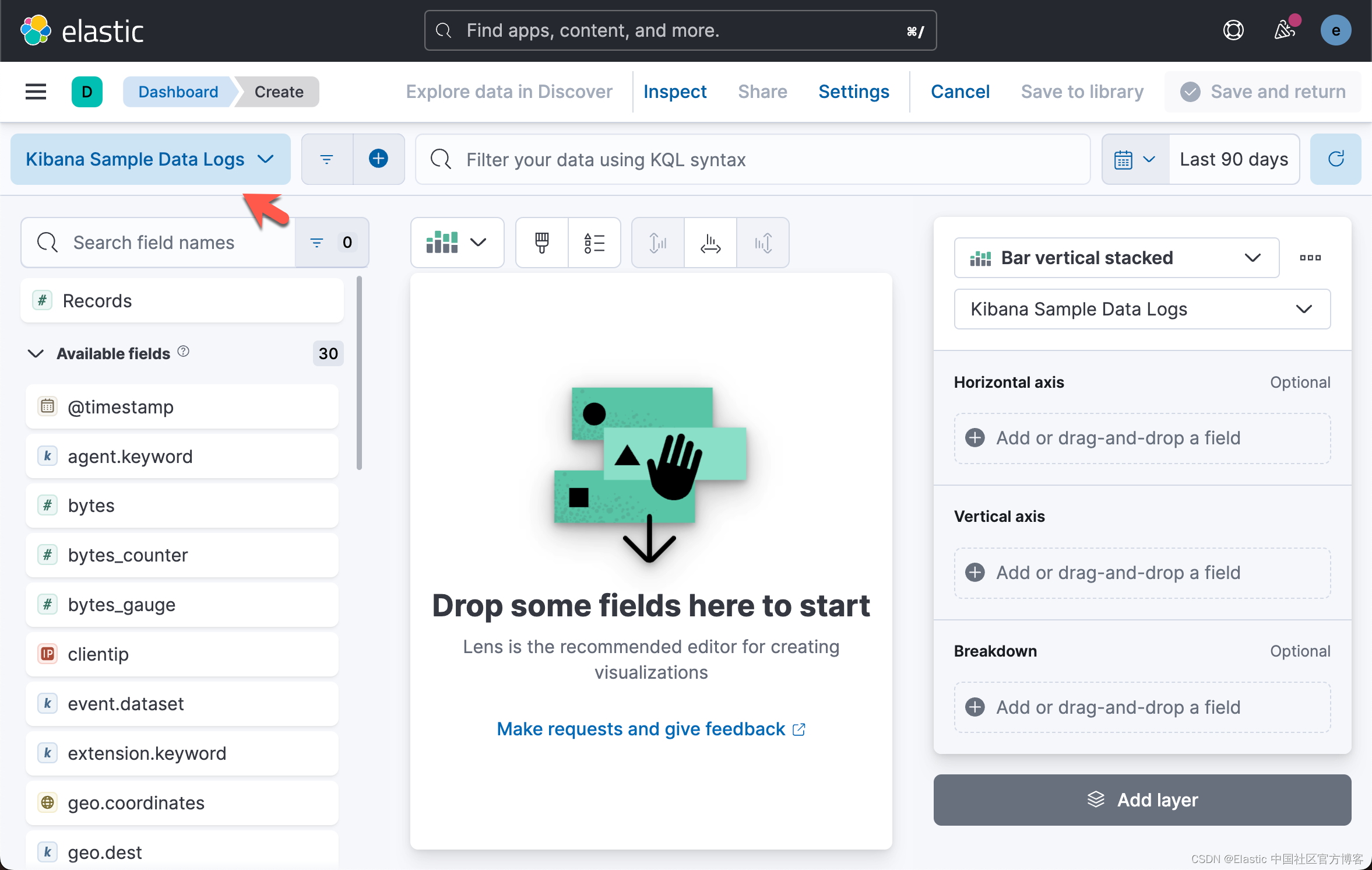
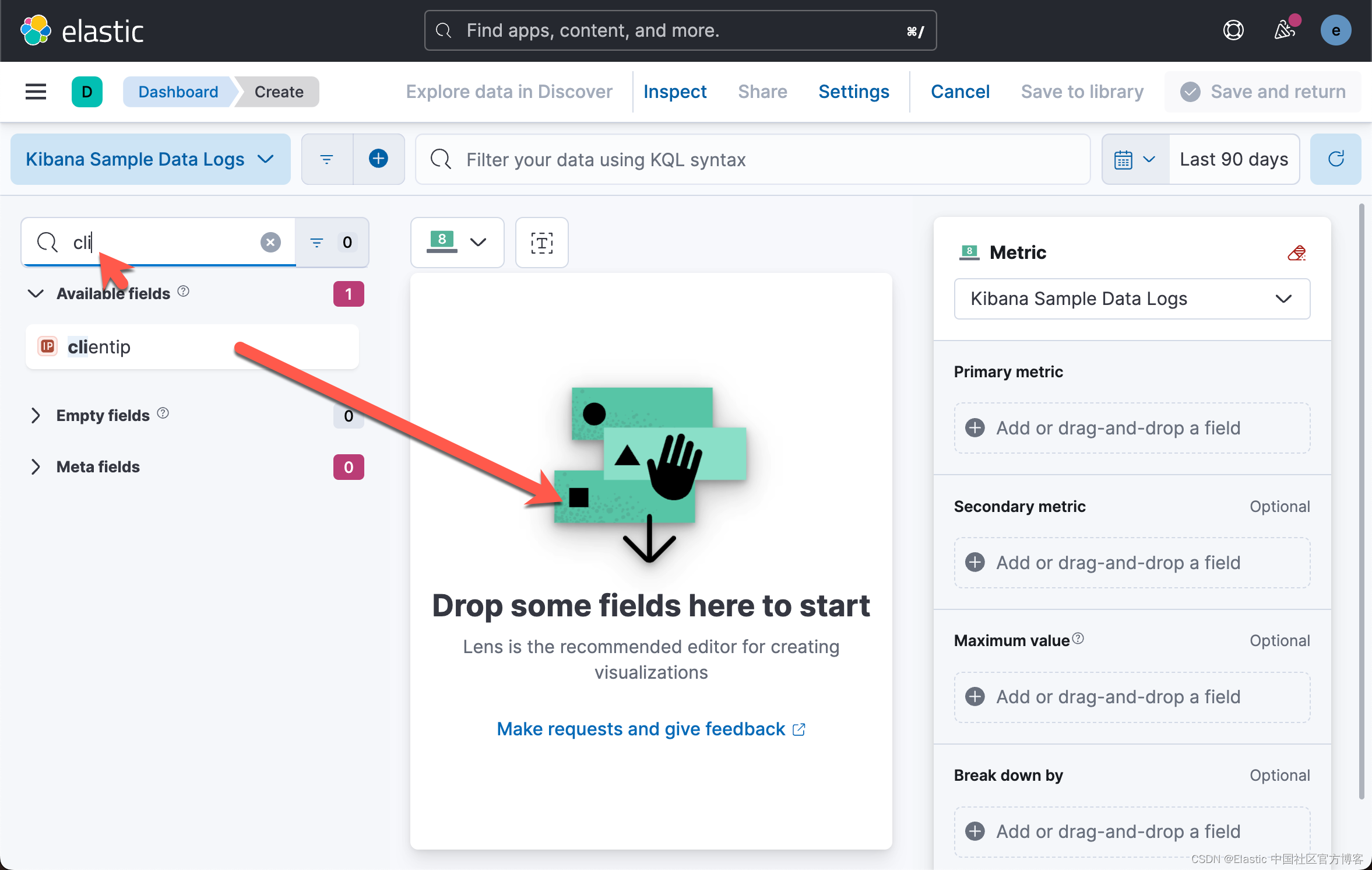
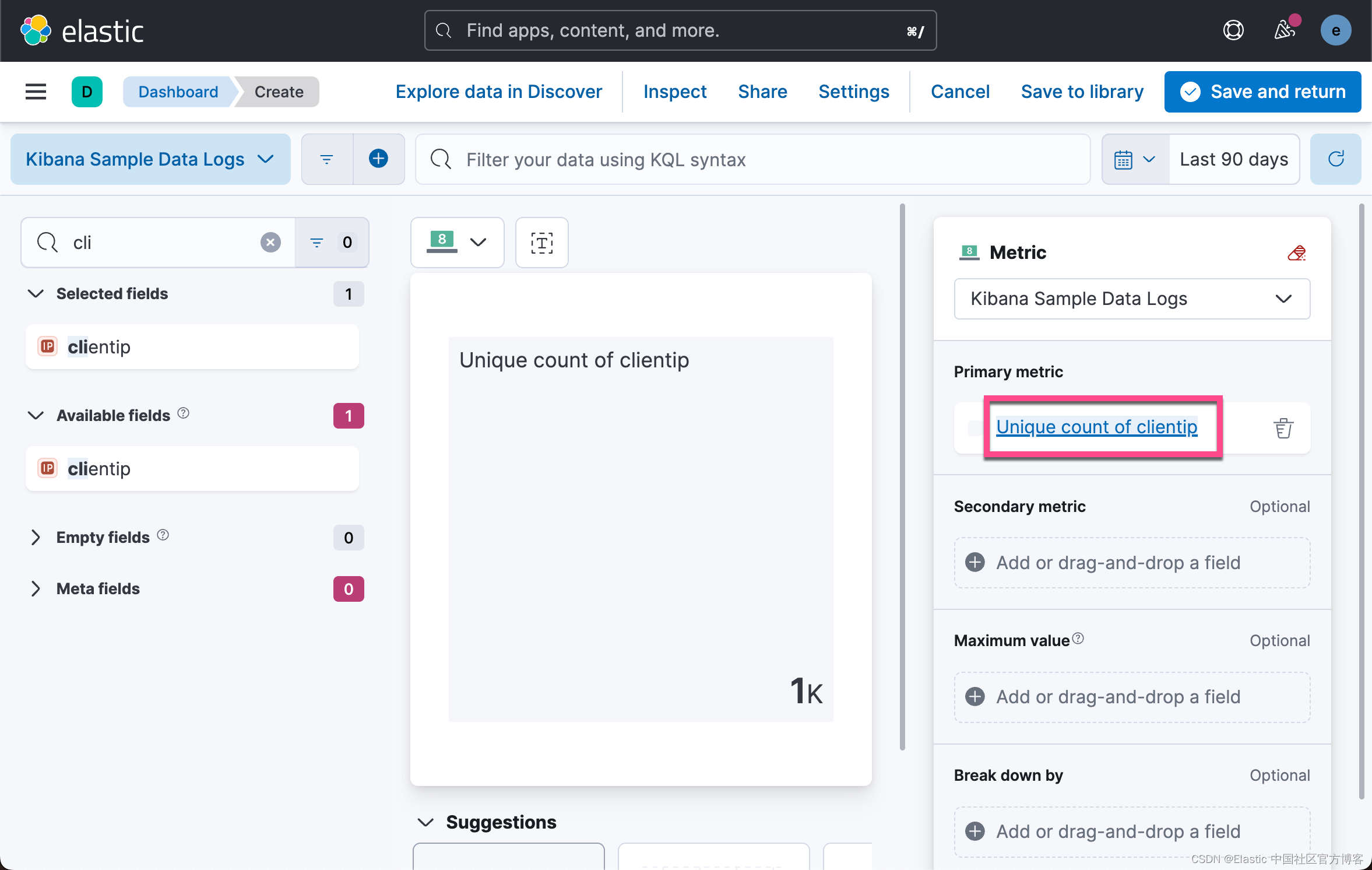
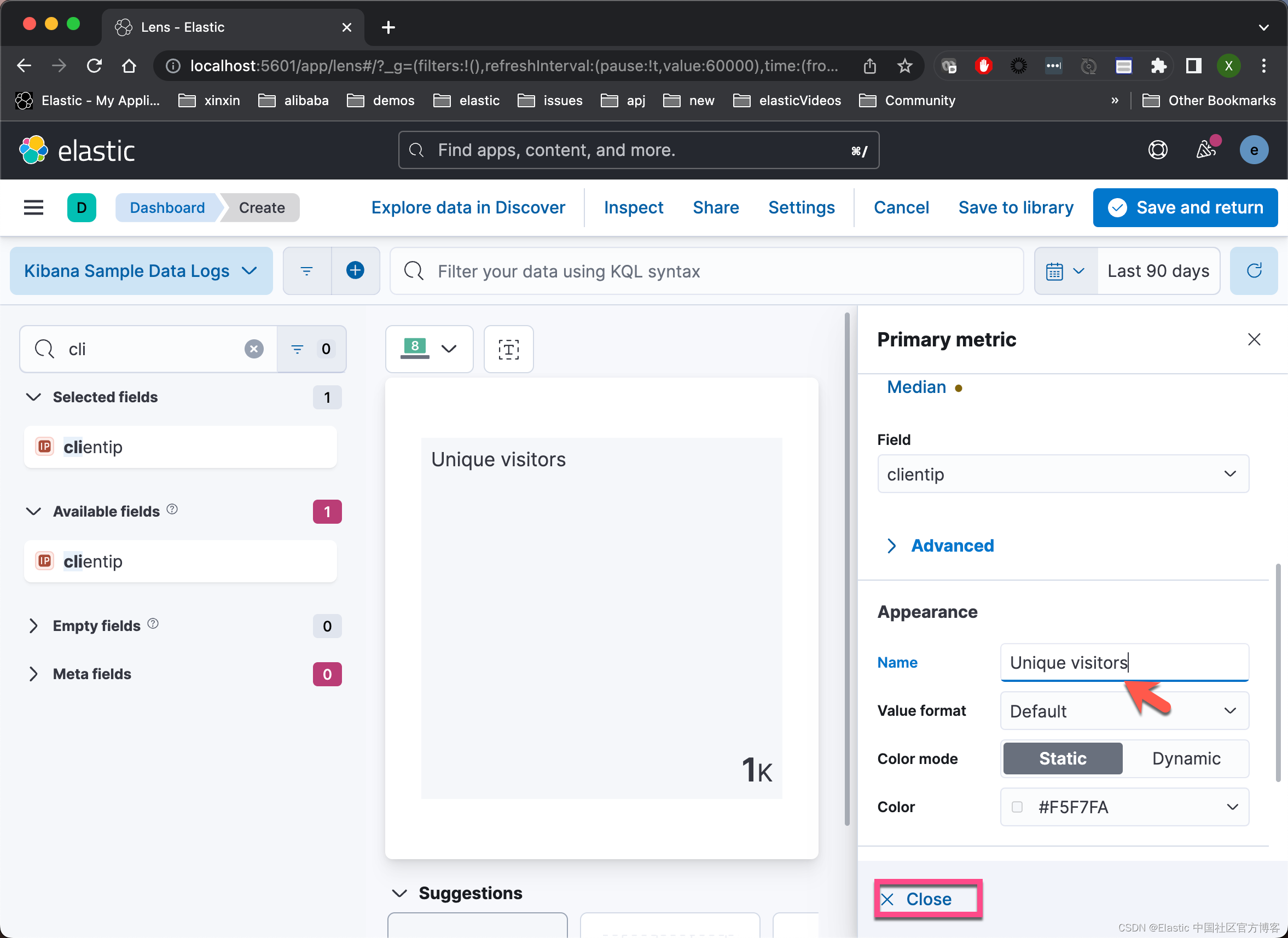
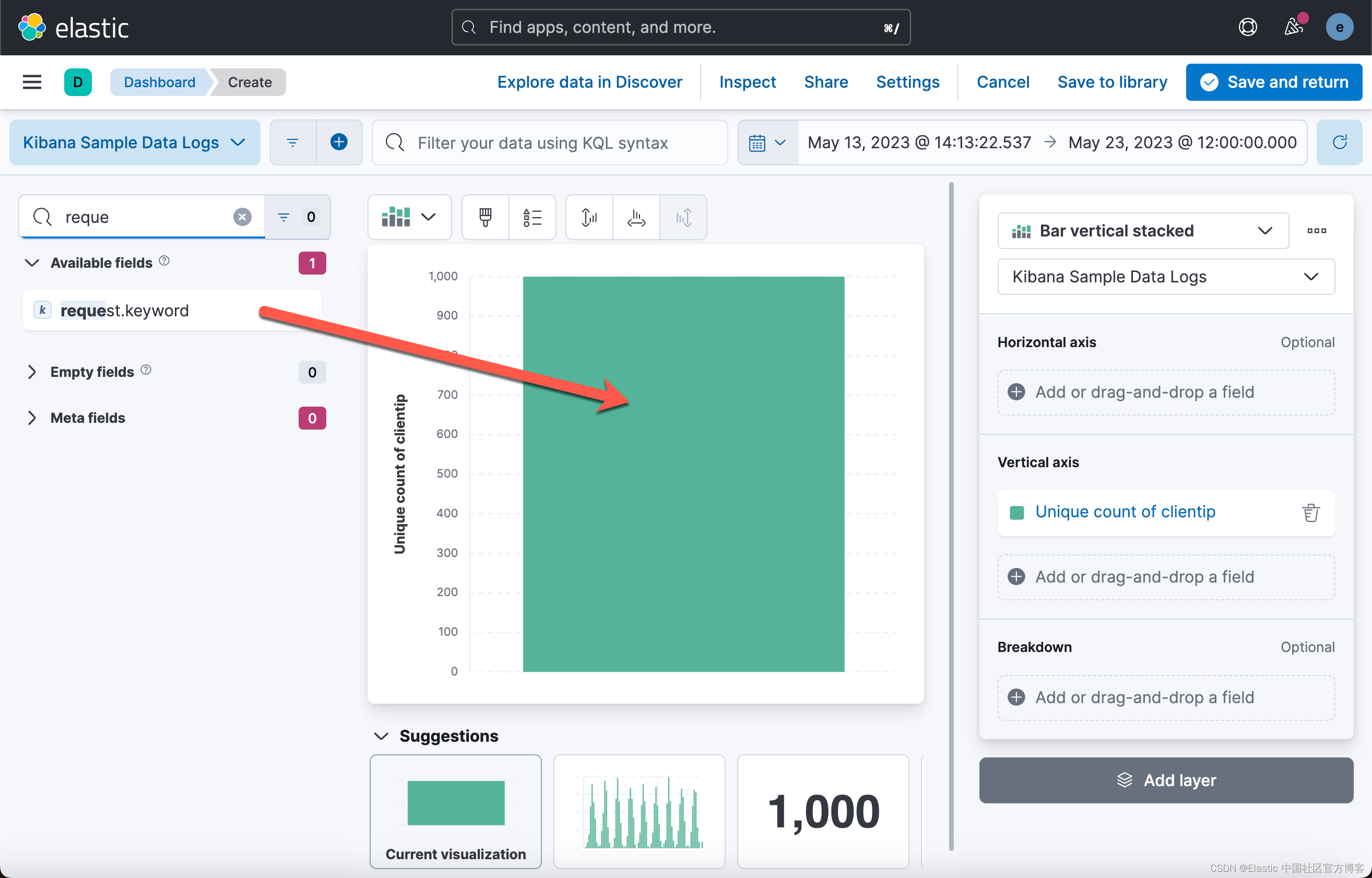
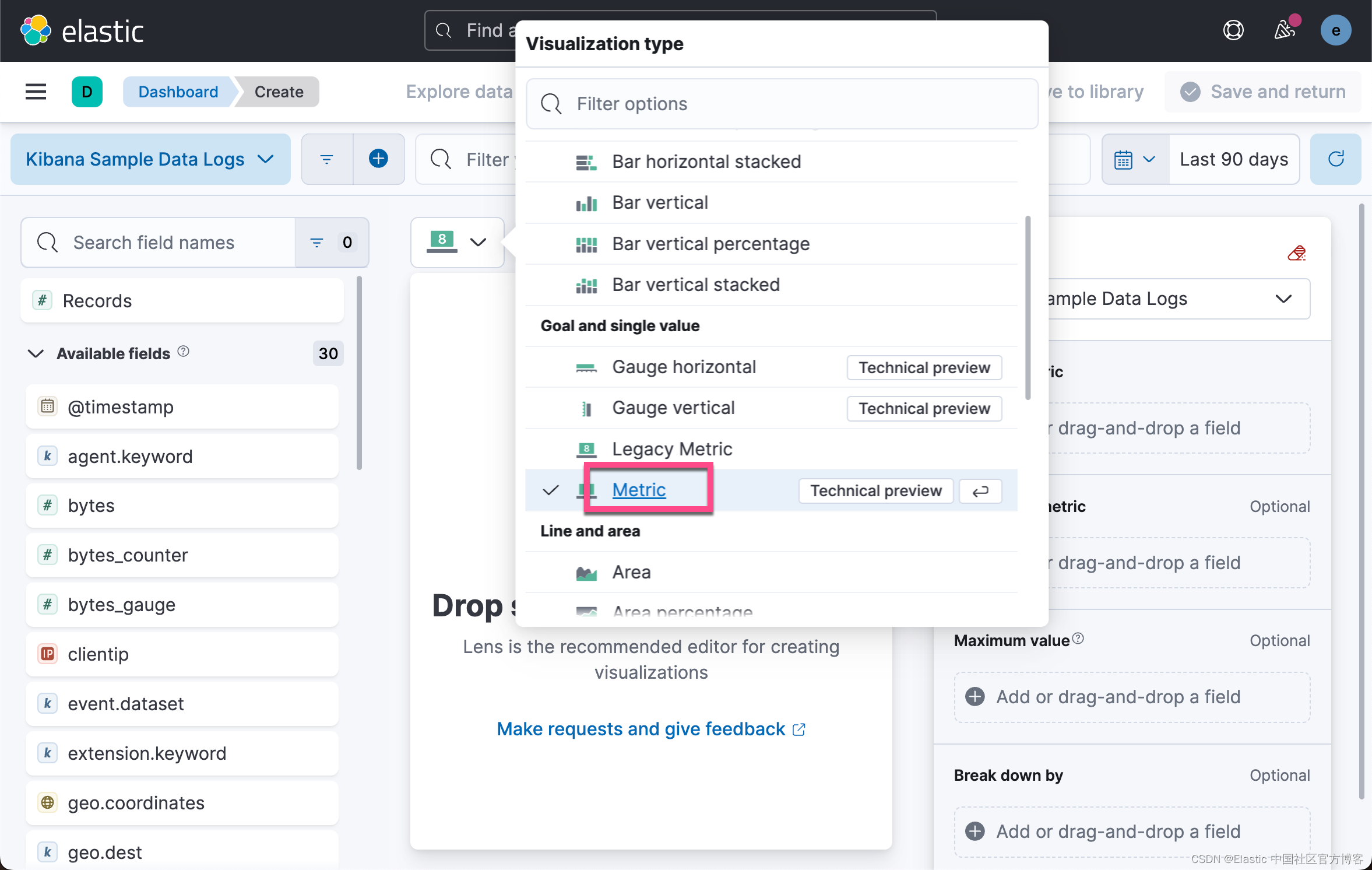
选择一个你要分析的字段 , 例如 clientip。 要仅分析 clientip 字段 , 请使用 Metric 可视化将该字段显示为数字。

你可以与 clientip 一起使用的唯一数字函数是 Unique count , 也称为基数 , 它近似于唯一值的数量。
da4bfd7f429d4333b5d84e3f97bbdf9c
f86339ed569b4a68b95b3e8b5633309b
7ce2af086b2b4ca0befab4720219e75c
303cc30a3c9c48b7941b48e491401402

f422d2e1bec14f6f9d2a25a1c6202f8d
03dd0dddb10a4e03a889df907c4ae12d

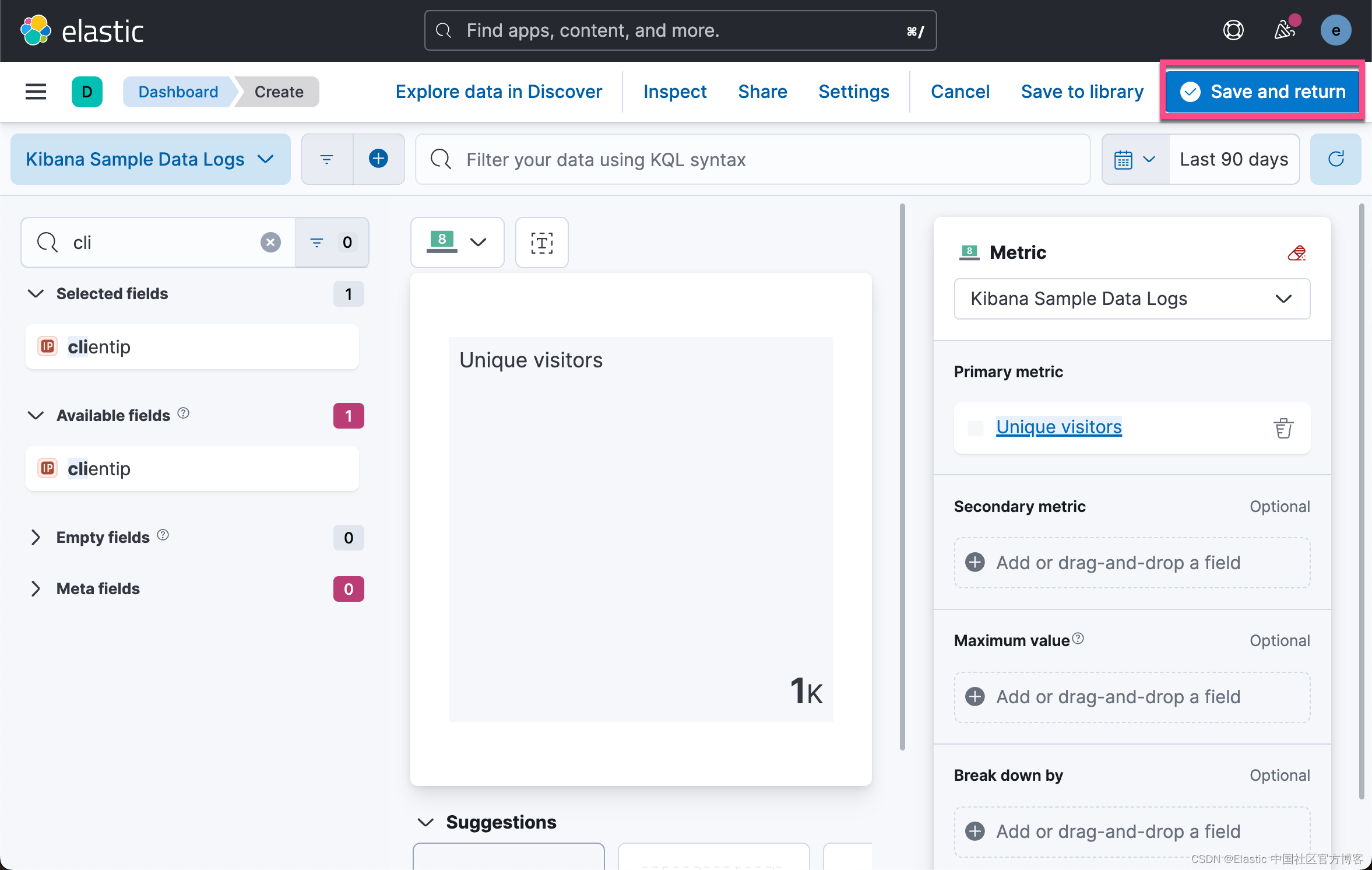
这样我们就创建了第一个可视化。

3. 查看一段时间内的指标

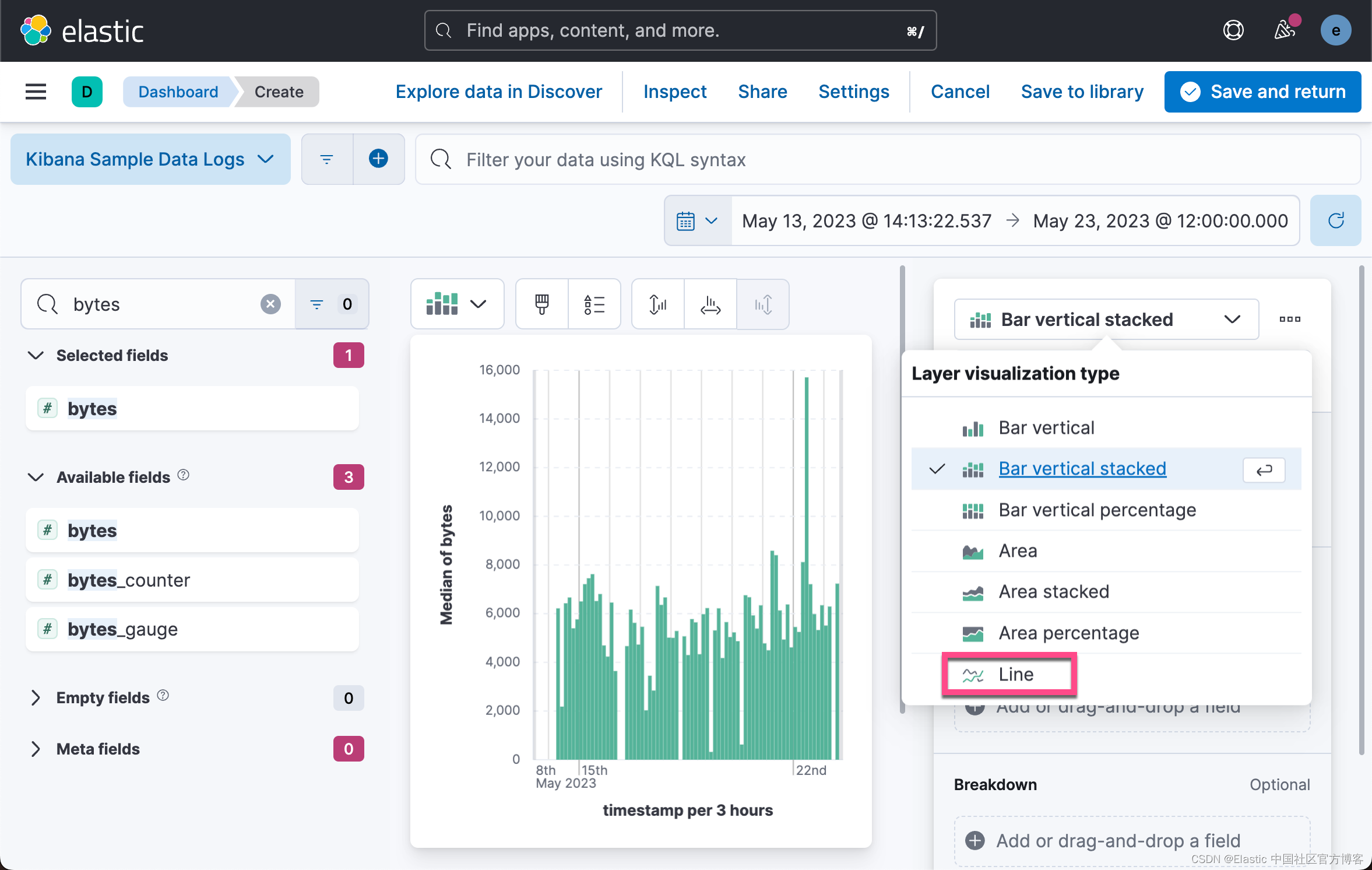
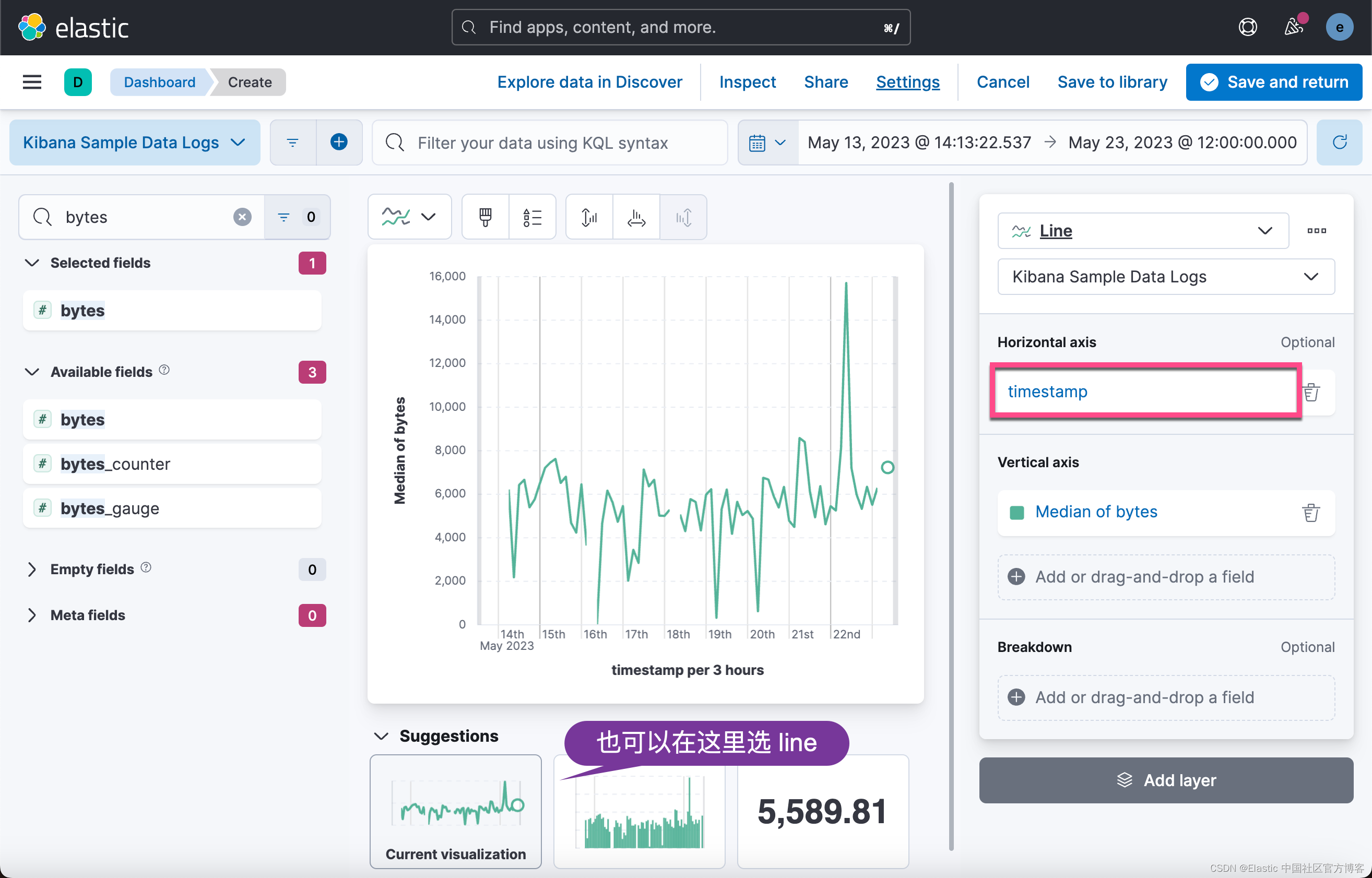
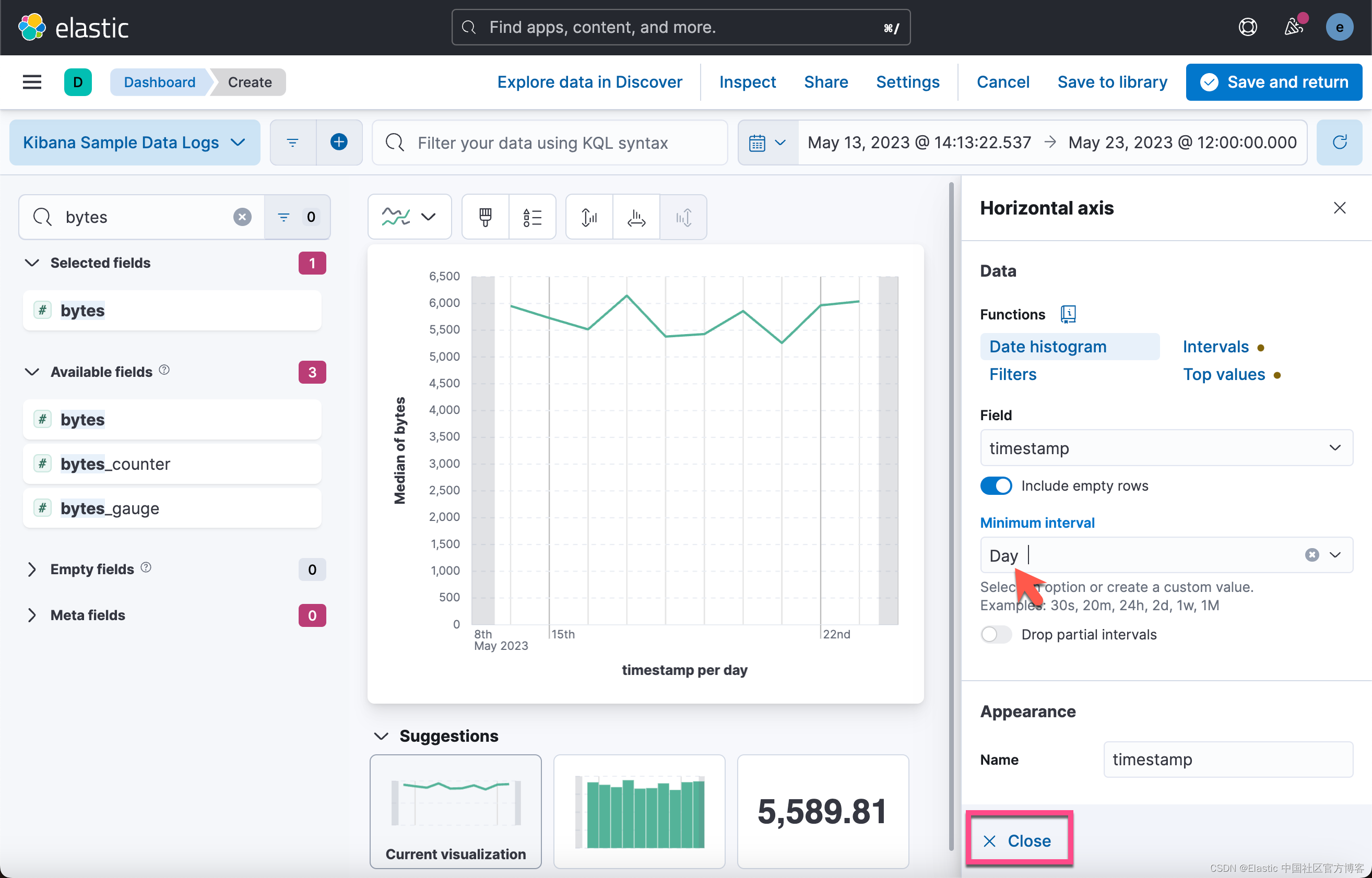
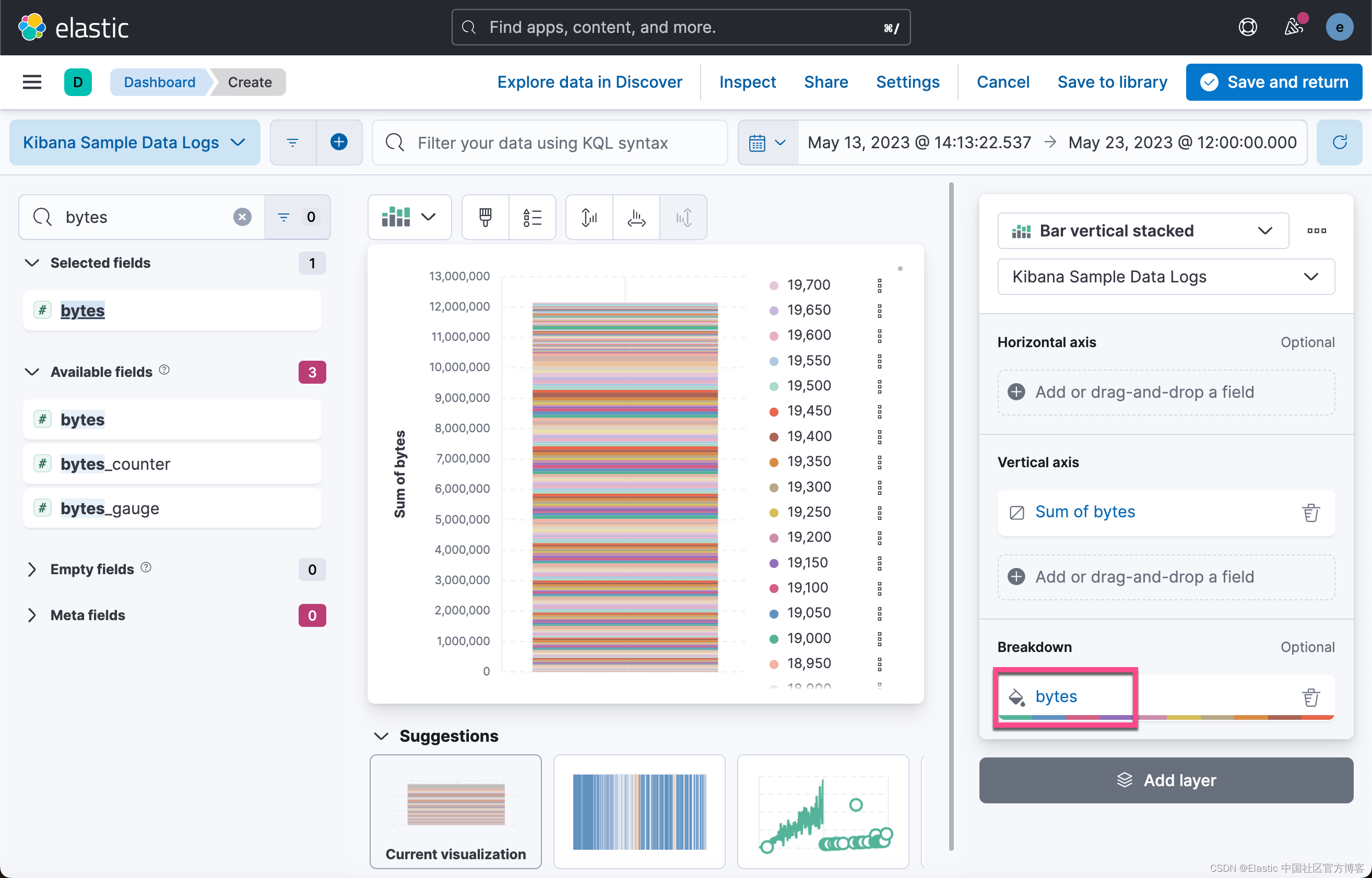
你可以使用两个快捷方式来查看一段时间内的指标。 当你将数字字段拖到工作区时 , 可视化编辑器会添加数据视图中的默认时间字段。 当你使用日期直方图功能时 , 你可以通过将字段拖到工作区来替换时间字段。

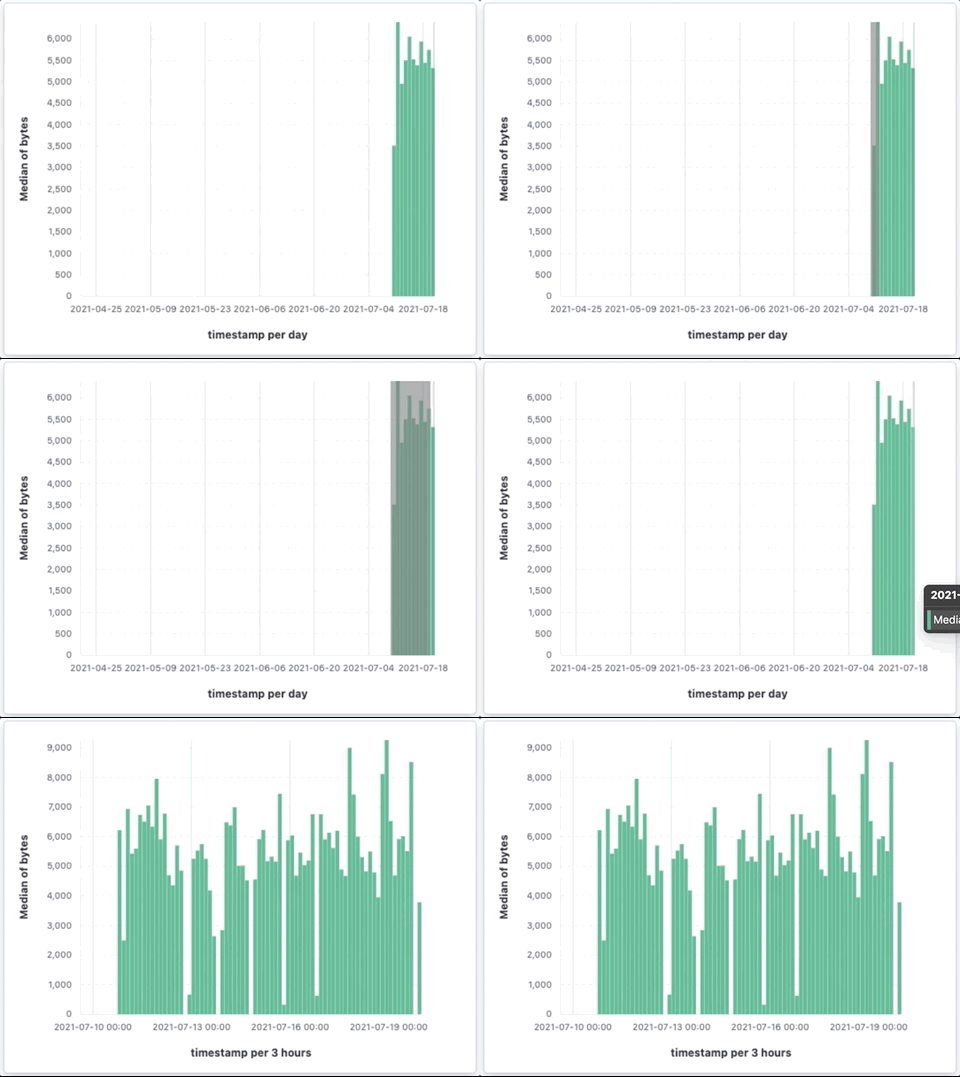
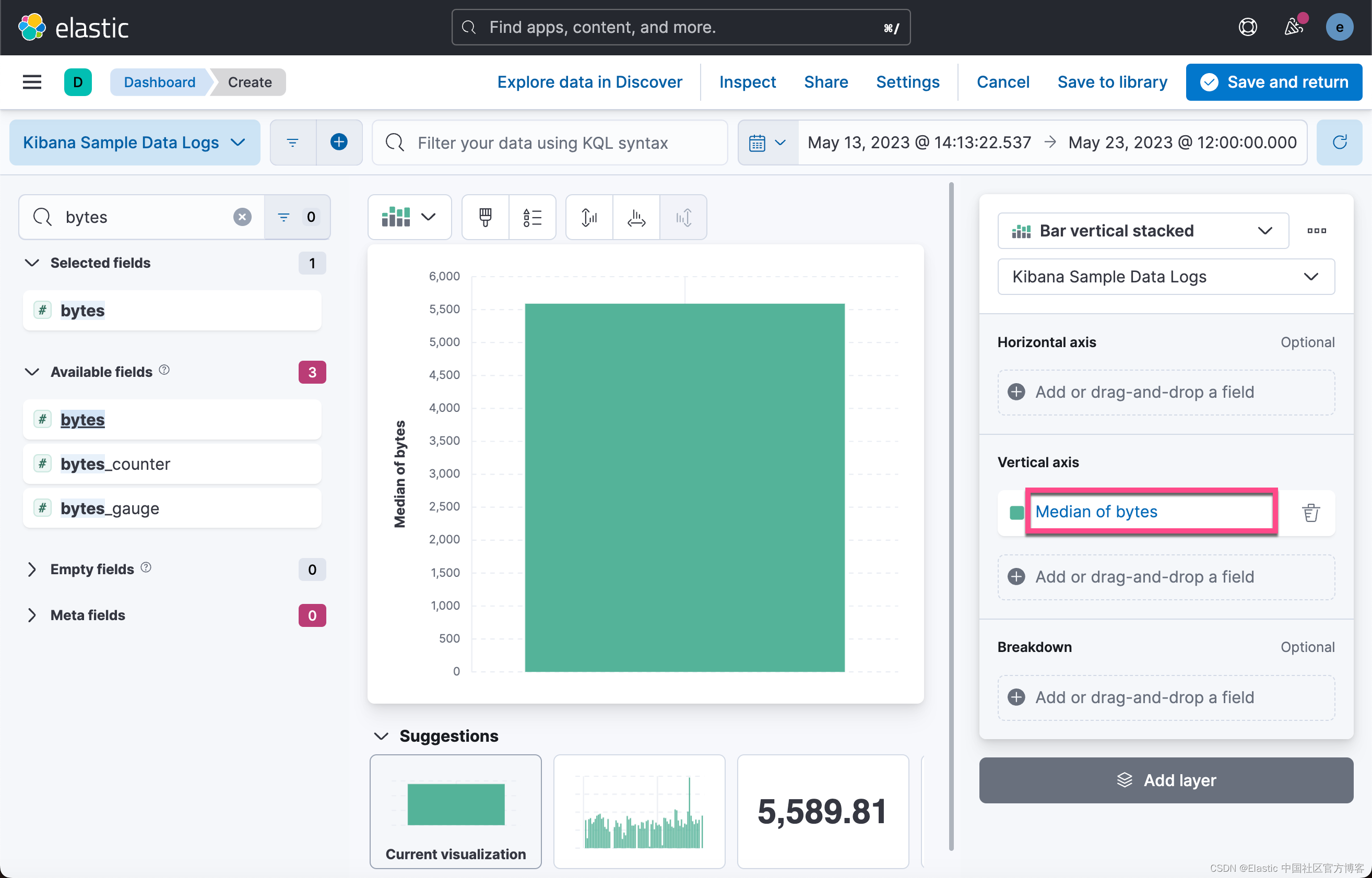
随着时间的推移可视化 bytes 字段:

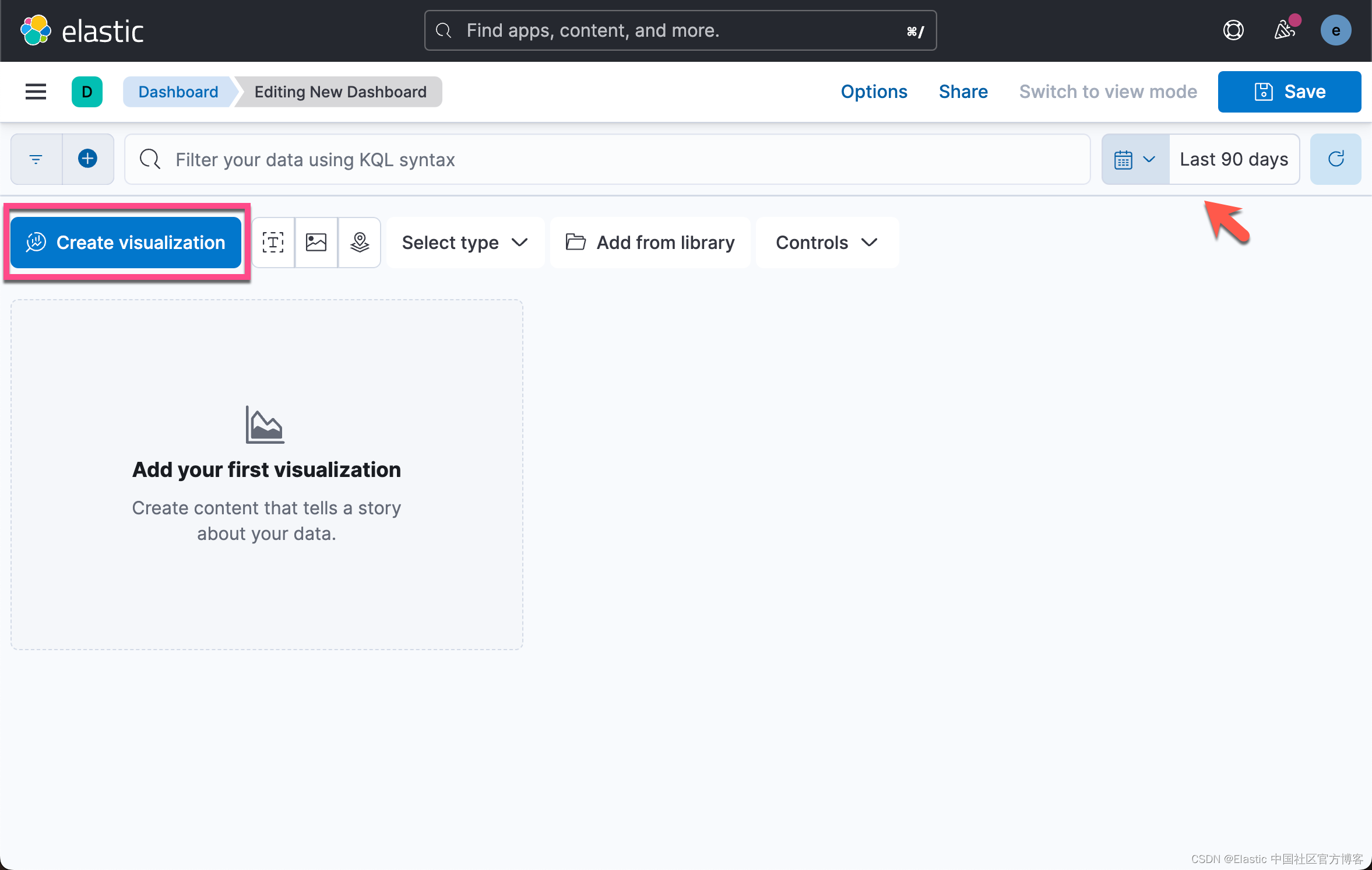
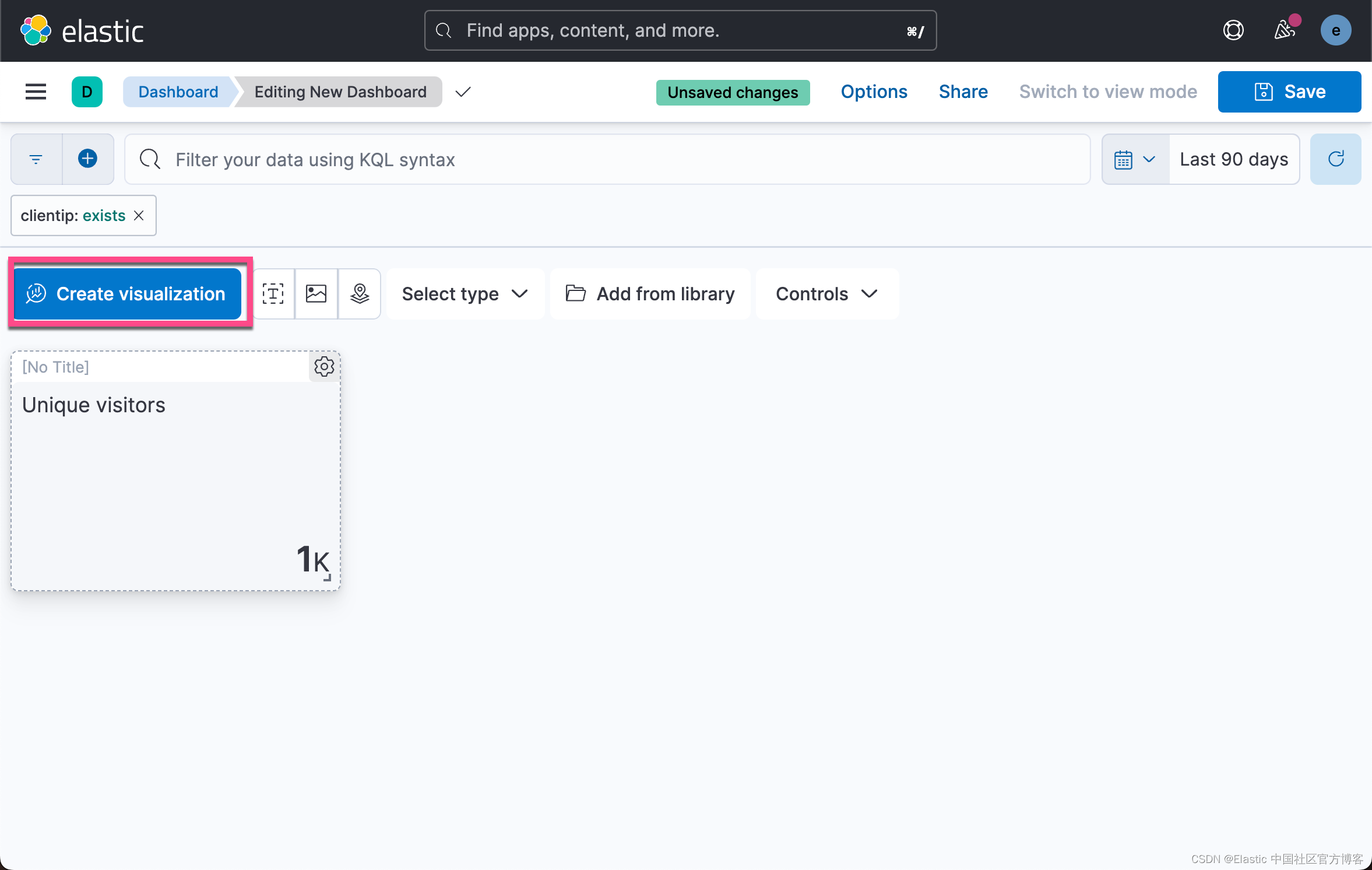
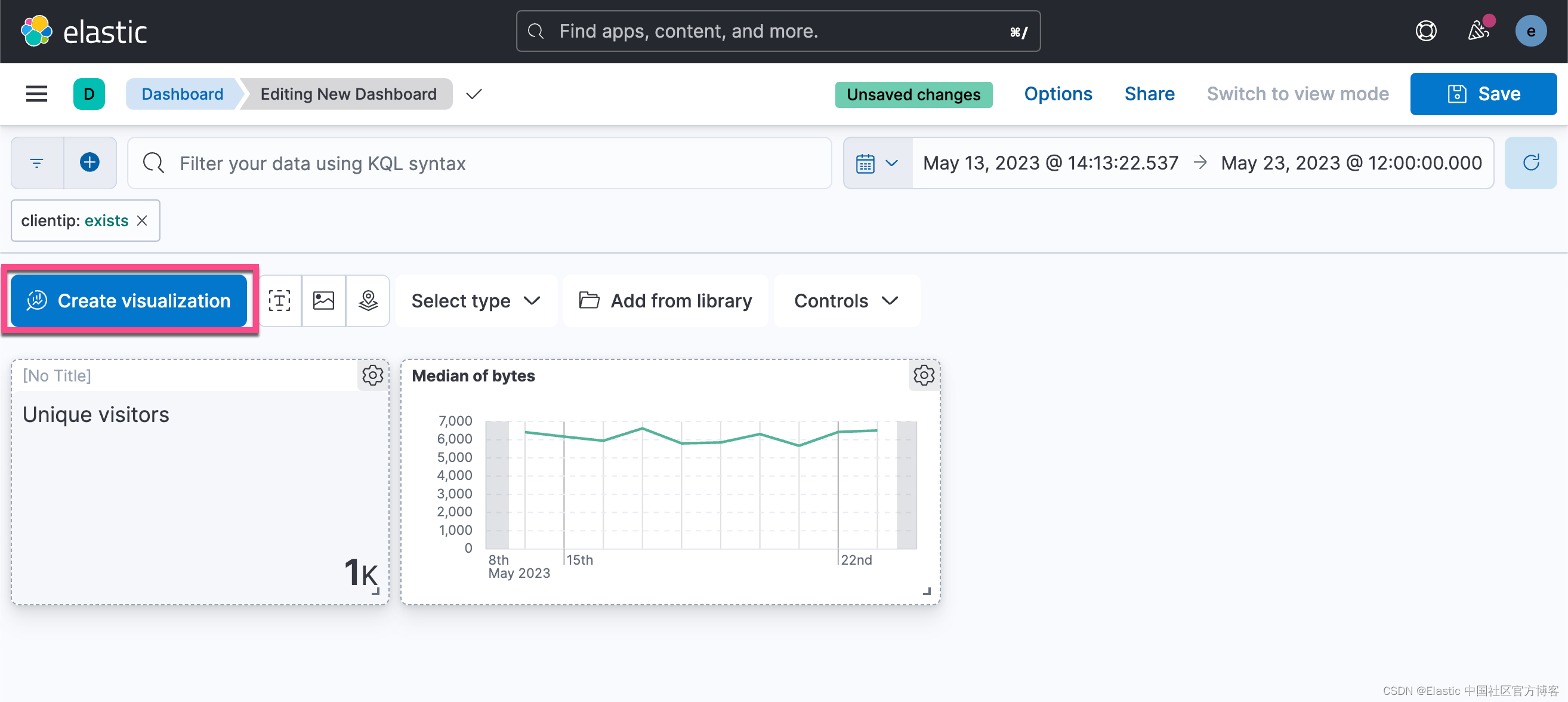
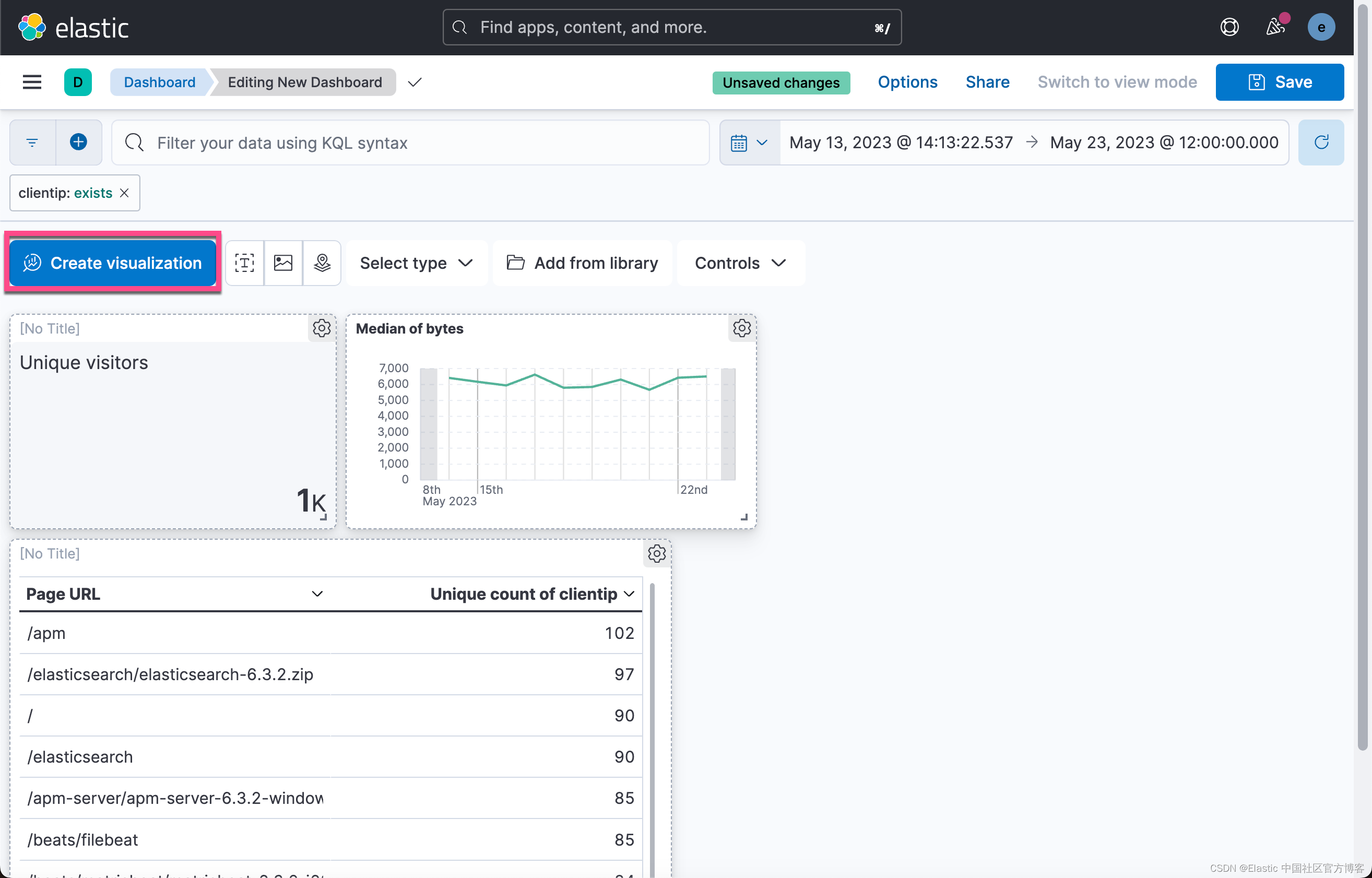
在 Dashboard 界面 , 点击 Create visualization:
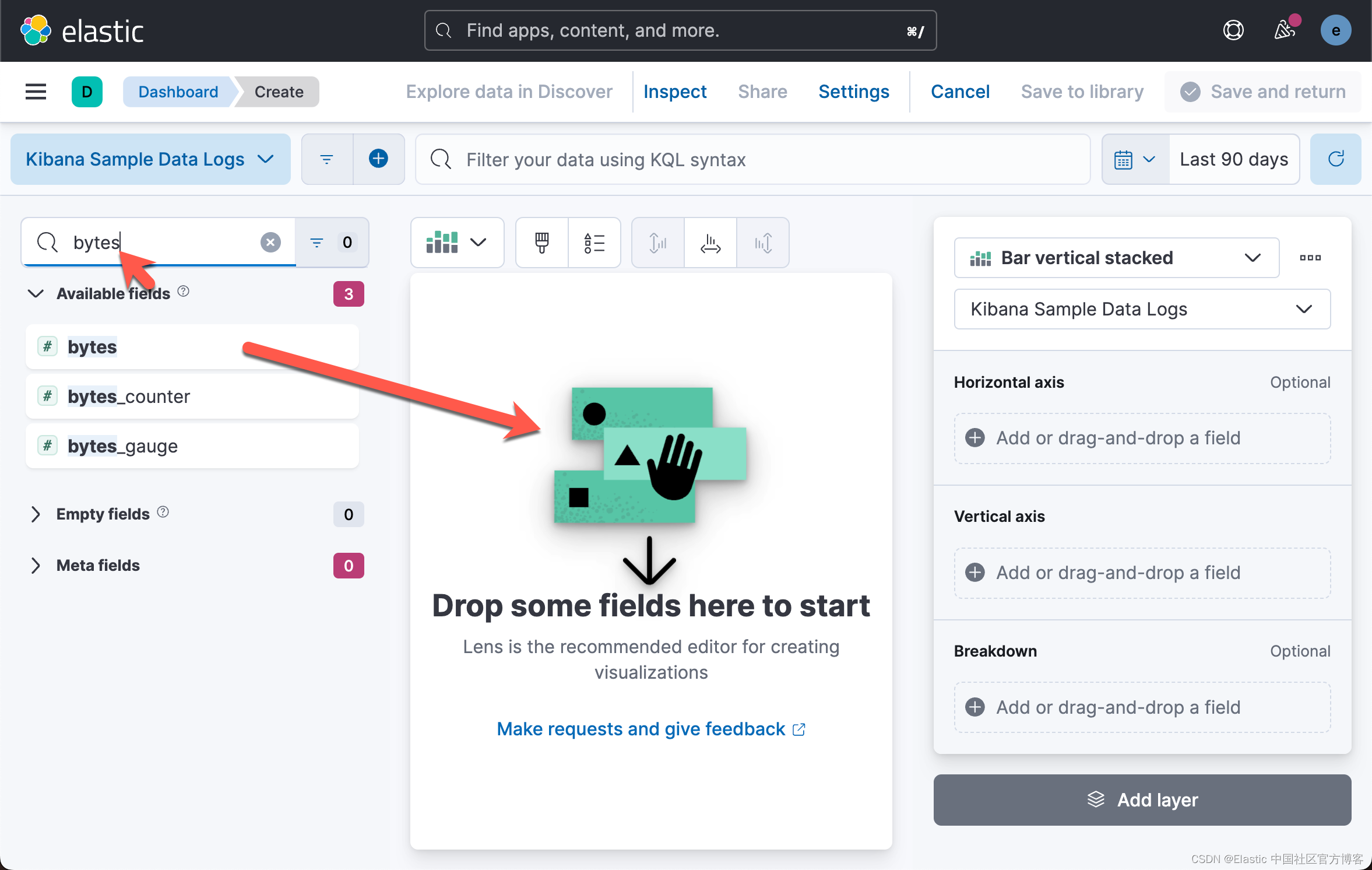
519992227a2f4825b21614fdfc4c92ec

接下来 , 使用鼠标来选择时间区域:

70b73c55249a4a08b4472e99cb7b8027
f8dc63a443b6420b9a37ad7dc3d00085
c84685a22580482bbf95c544c5f40157
3b8f65a2ee394dd28833bda8288bdd31

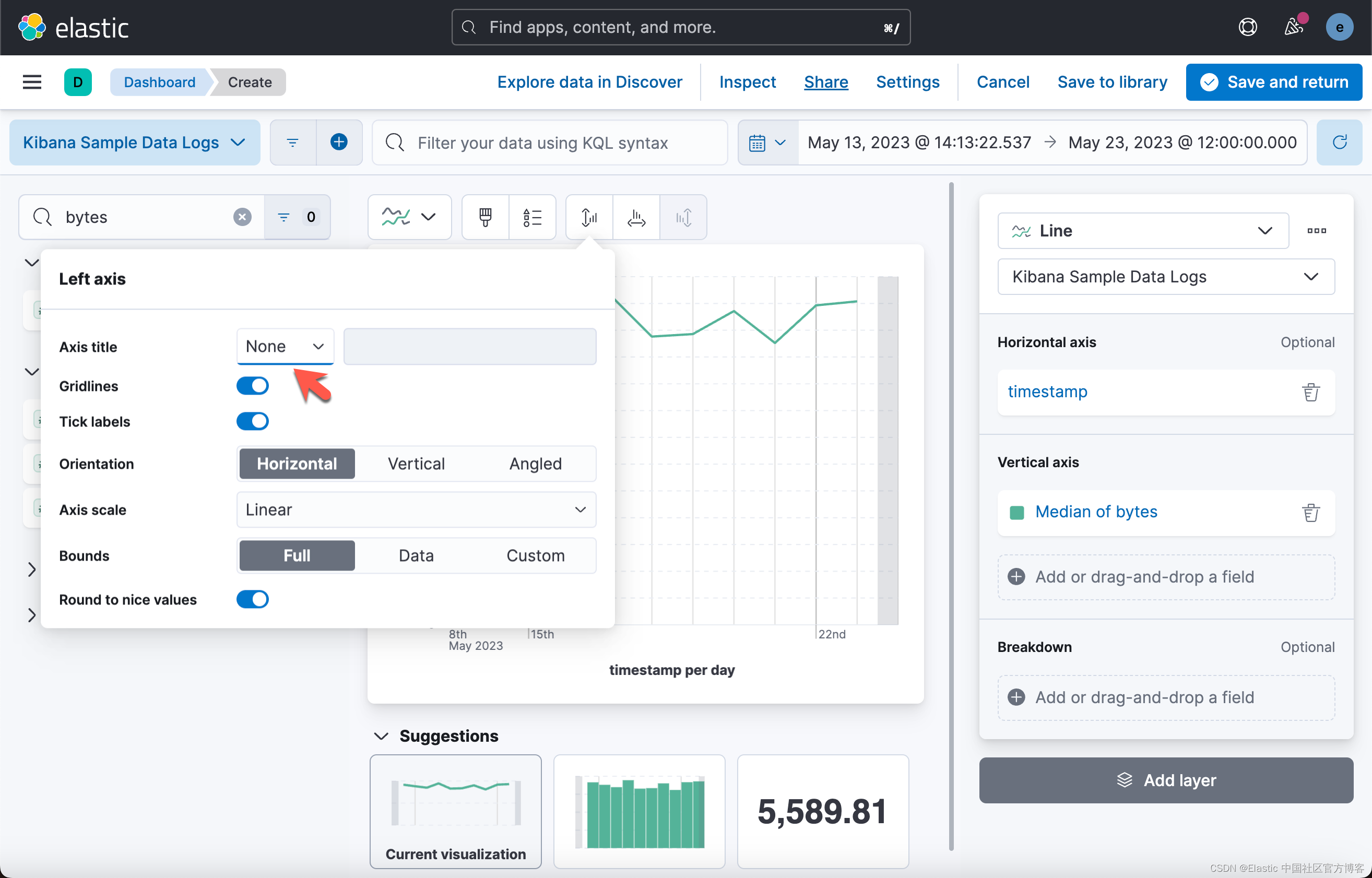
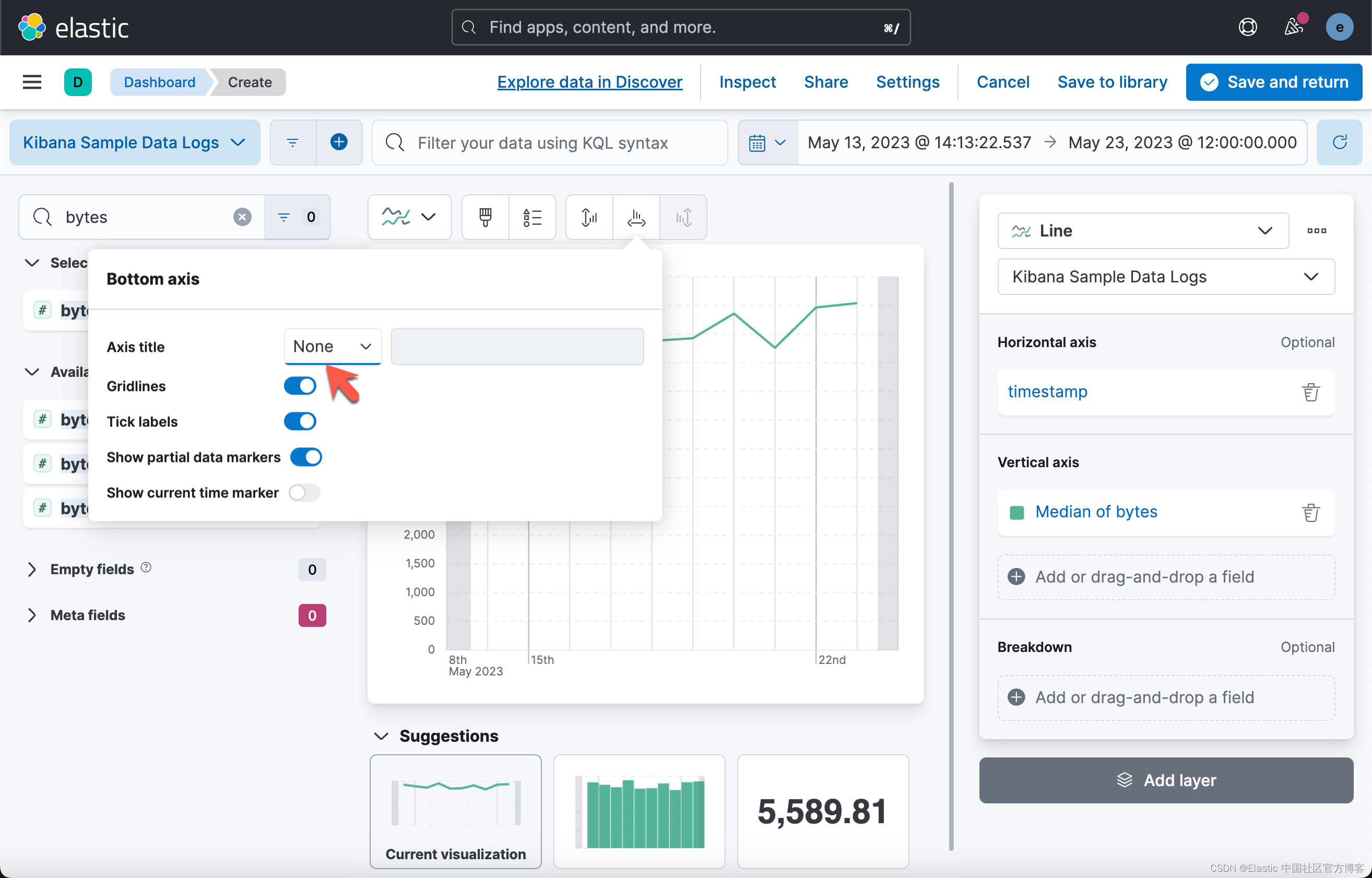
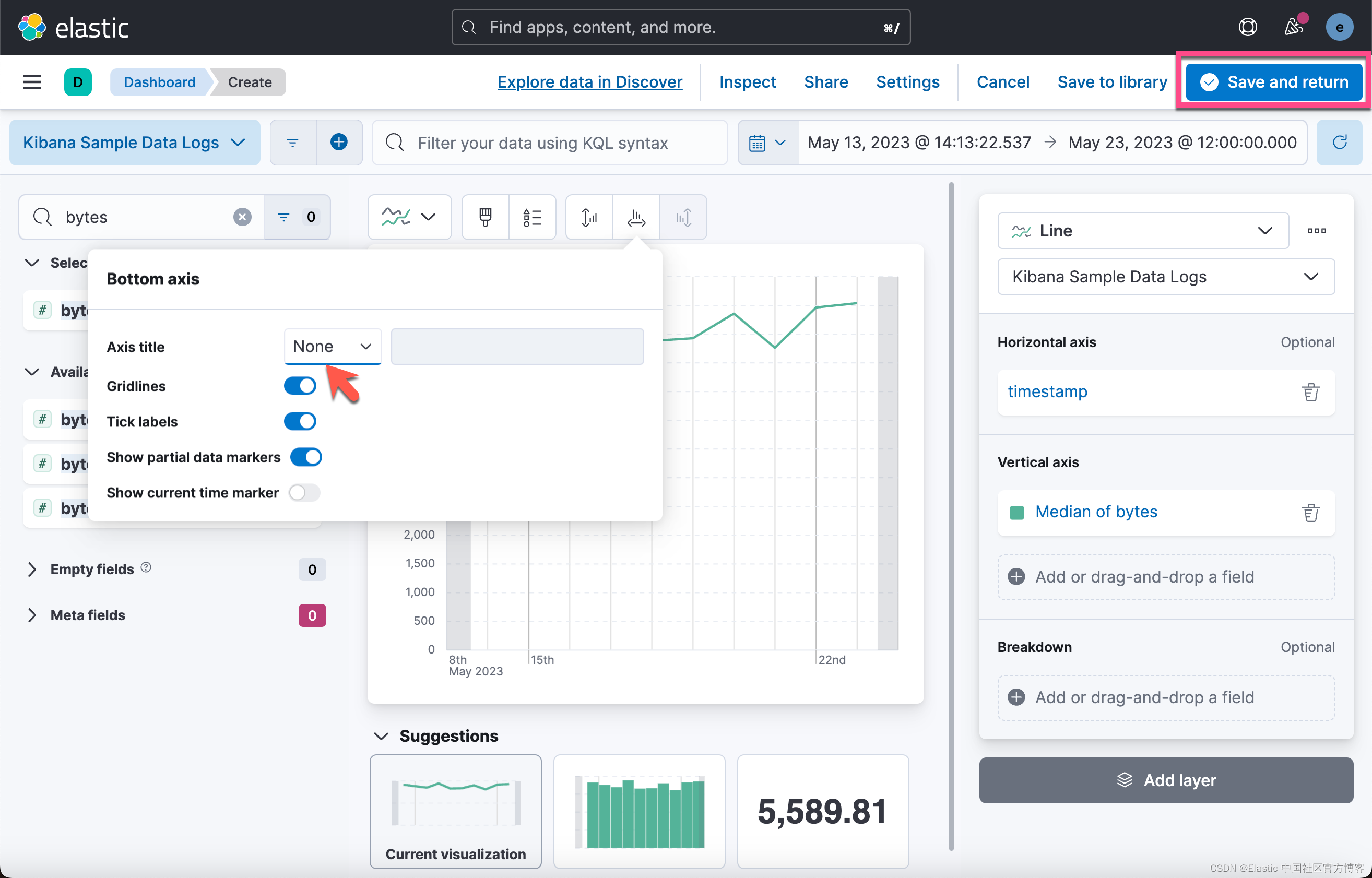
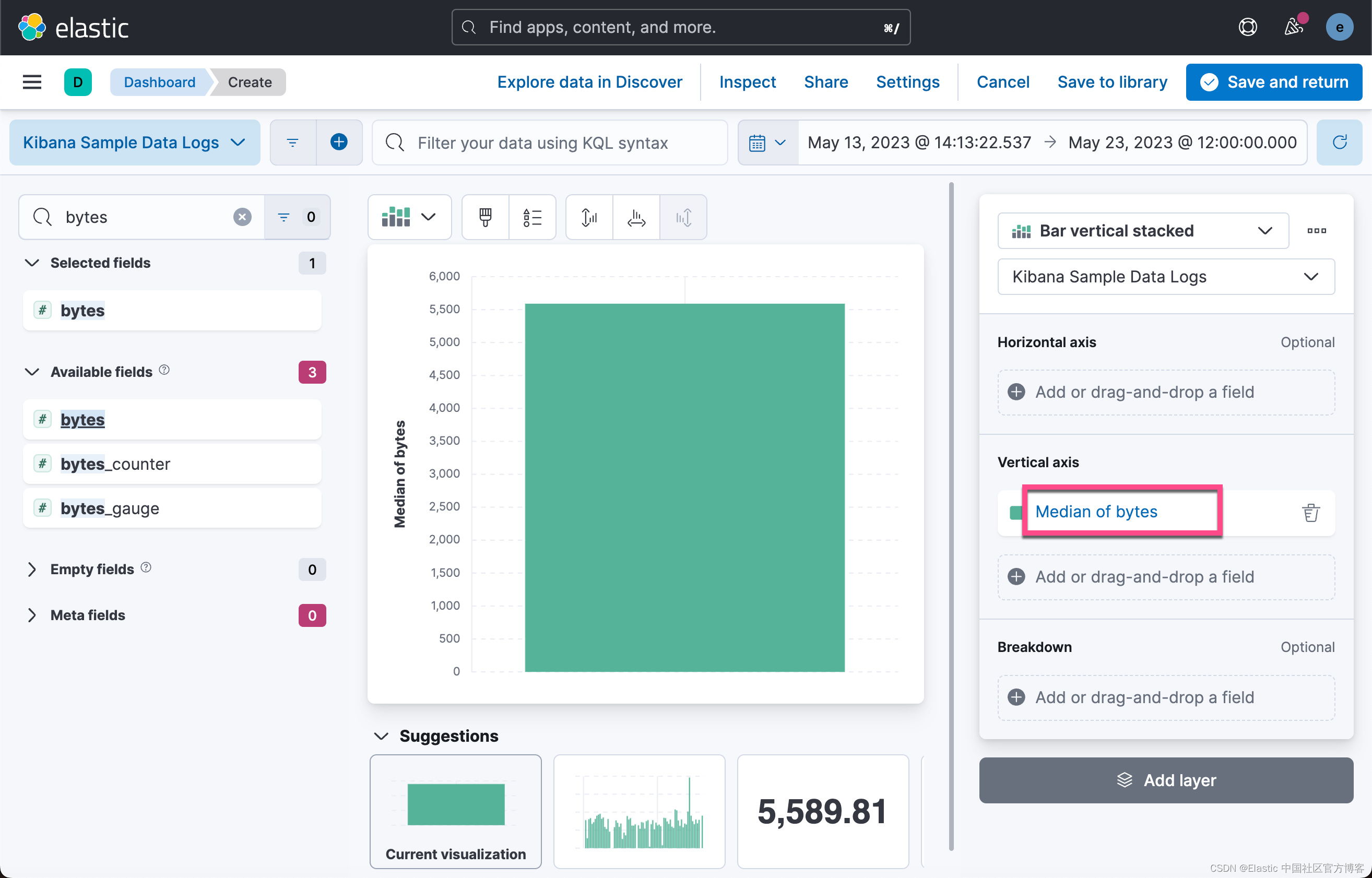
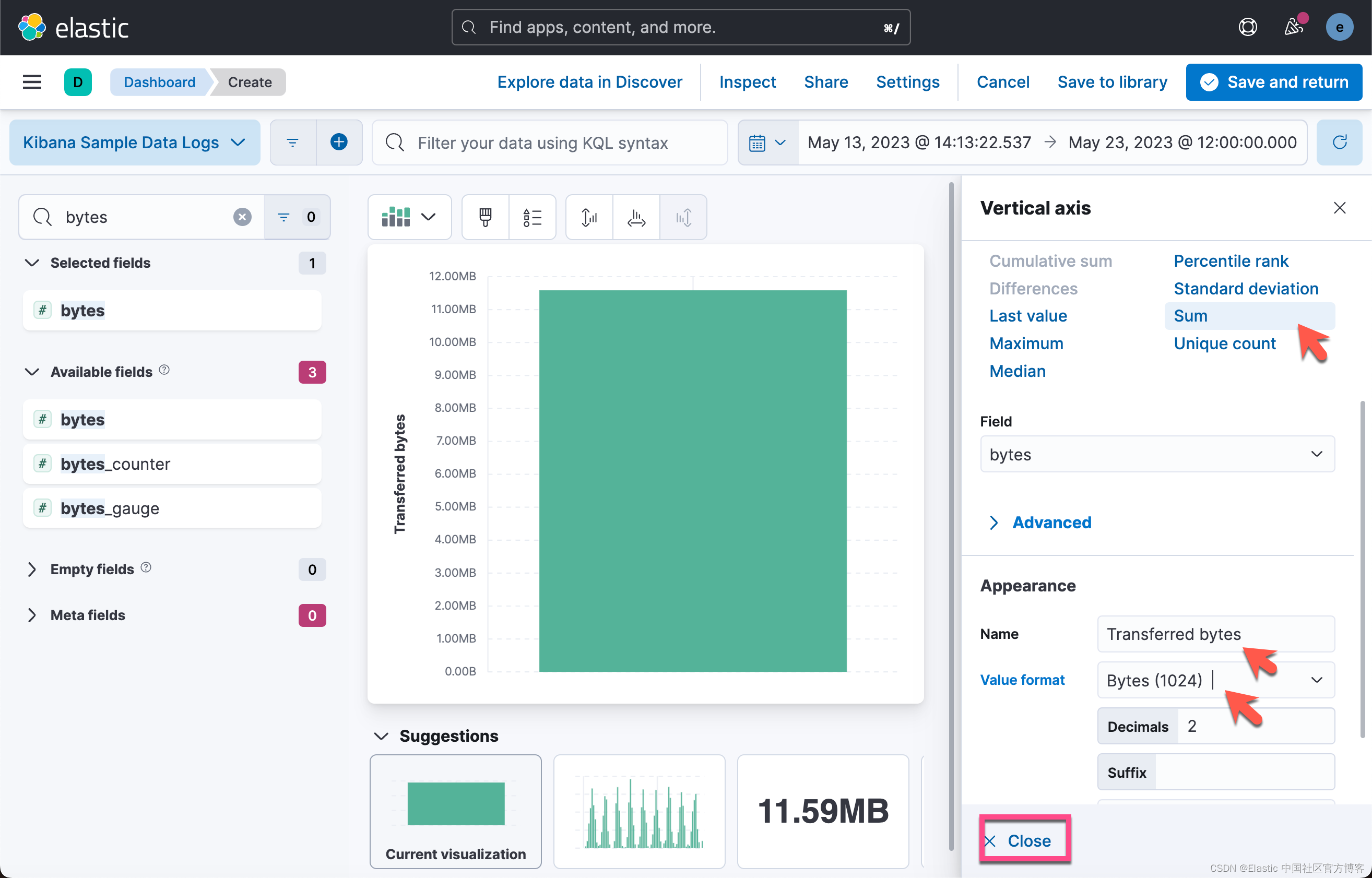
要节省仪表板上的空间 , 隐藏轴标签。

97ee1af01d2f487ca2457fd6a26300bc
8e623efddd1c4d17af46a62831ae5b06
1004d1d0055149ba89c7d2dc21310b1e
45a793d21fce441aaa936a147d1d890e
c3333af4ad074726975ddfe37ad35b1f
188583fa0a484935af846ab9bfbaf896

4. 查看字段的排在前面的值

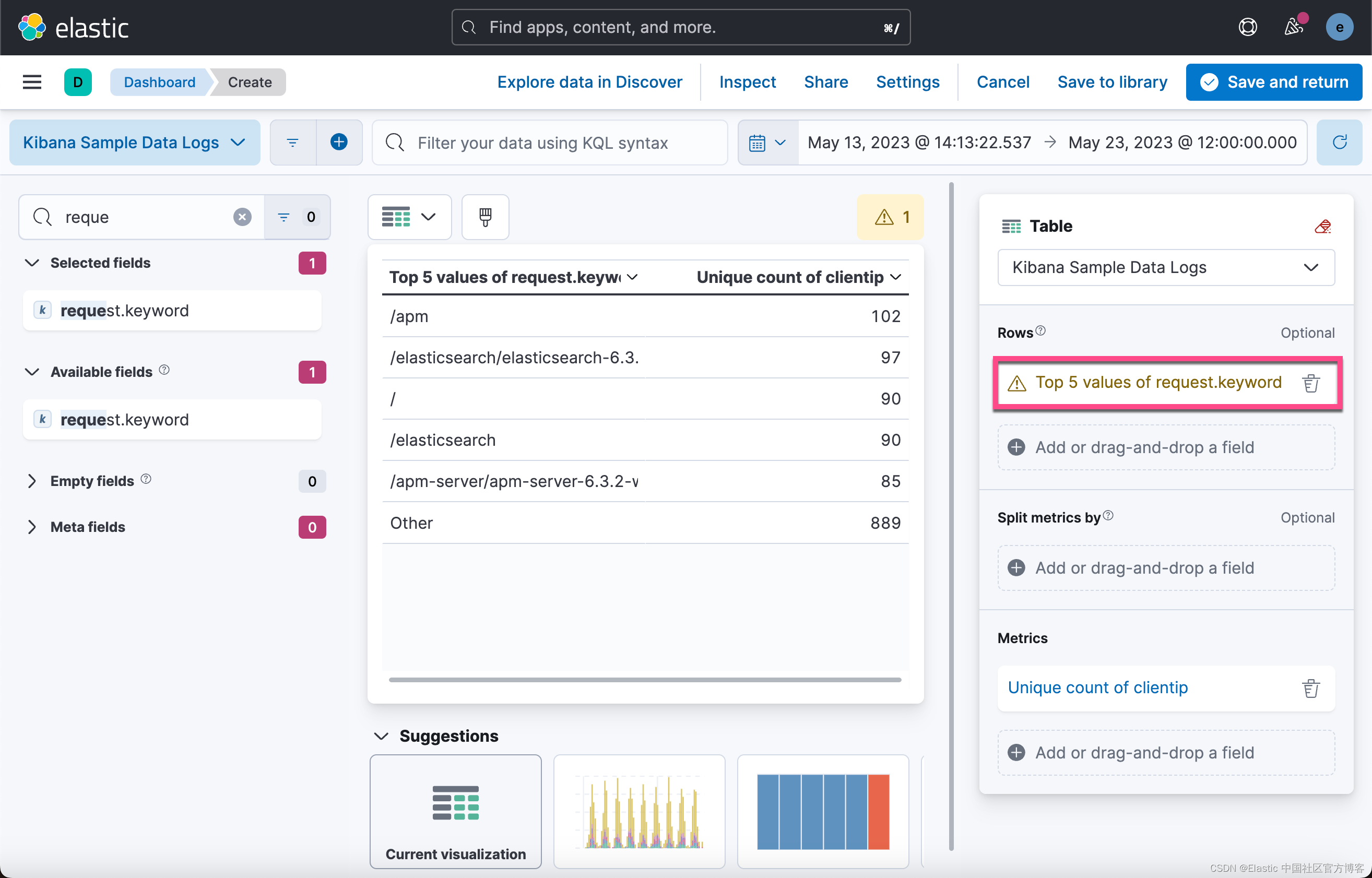
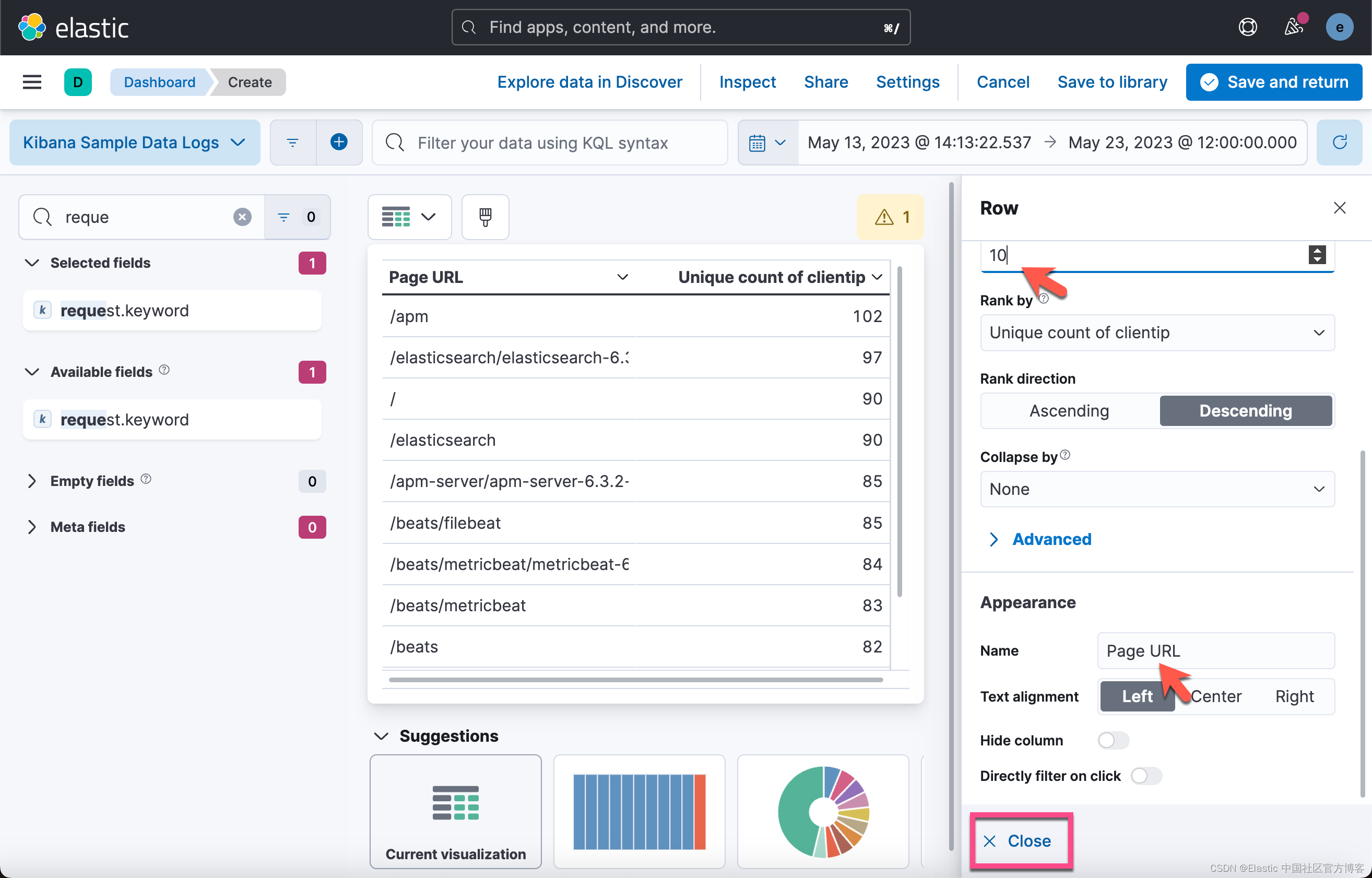
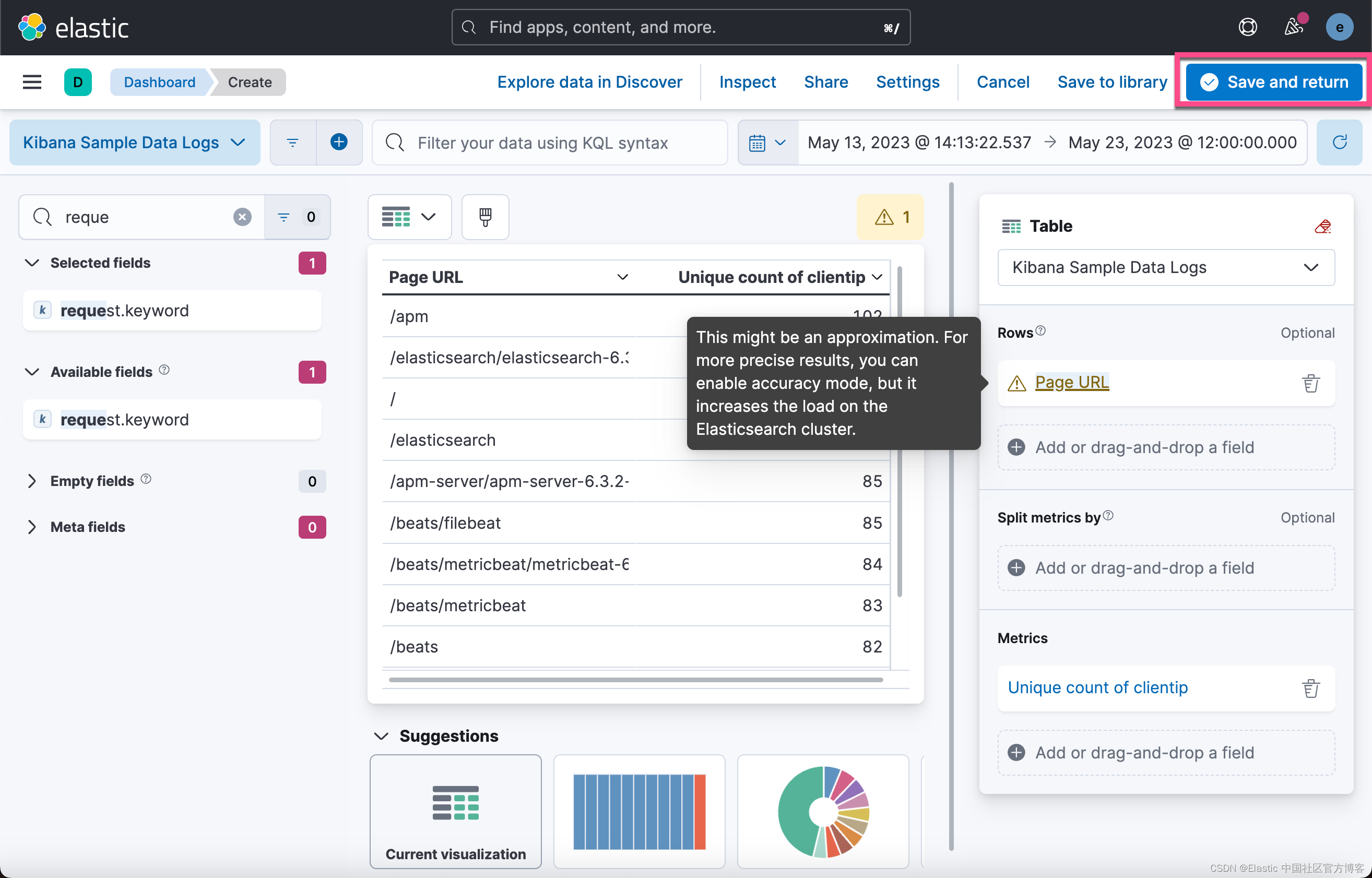
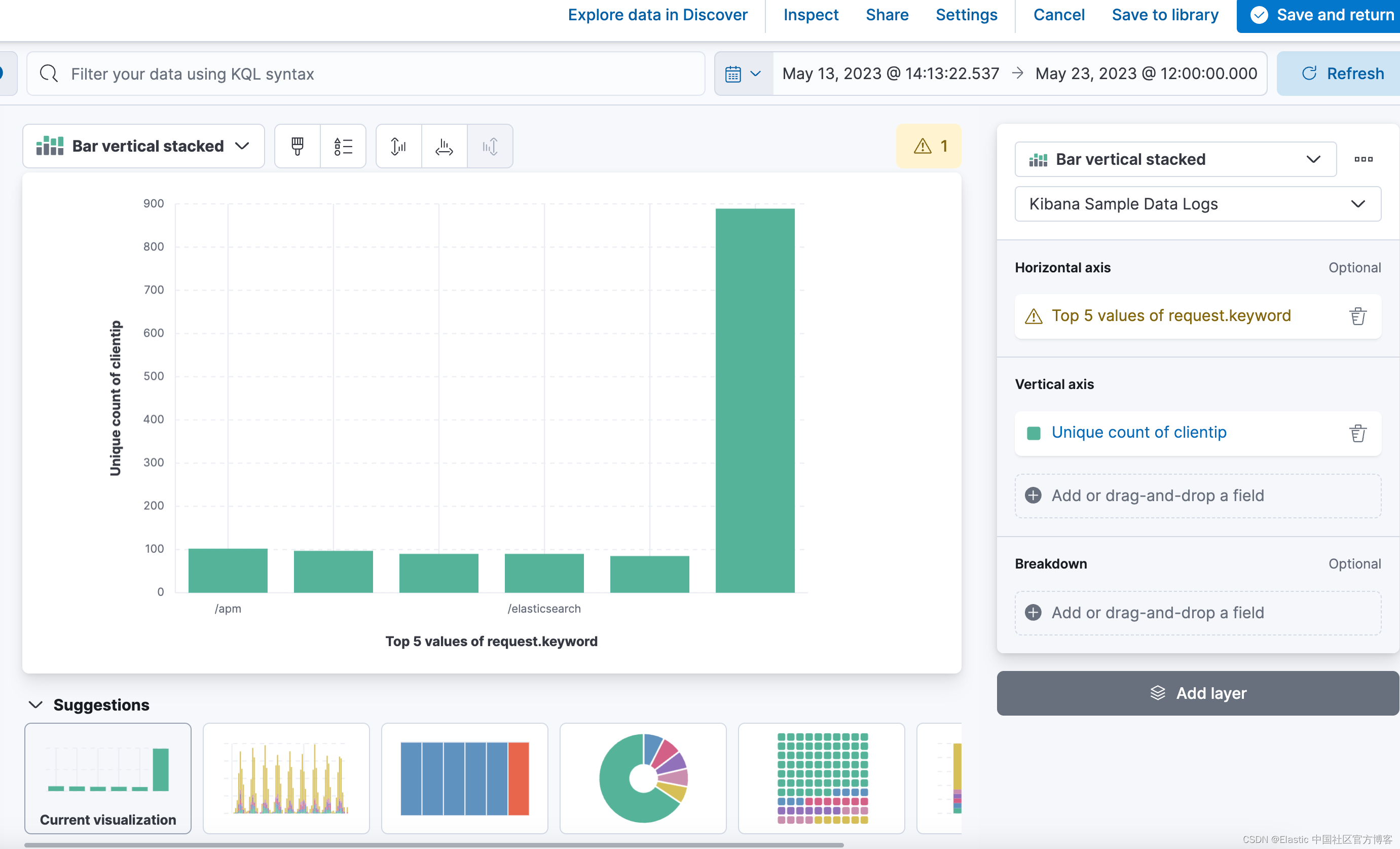
创建一个可视化效果 , 显示你网站上最频繁出现的 request.keyword 值 , 按唯一身份访问者排名。 要创建可视化效果 , 请使用按 Unique count of clientip 排名的 Top values of request.keyword , 而不是按 Count of records。

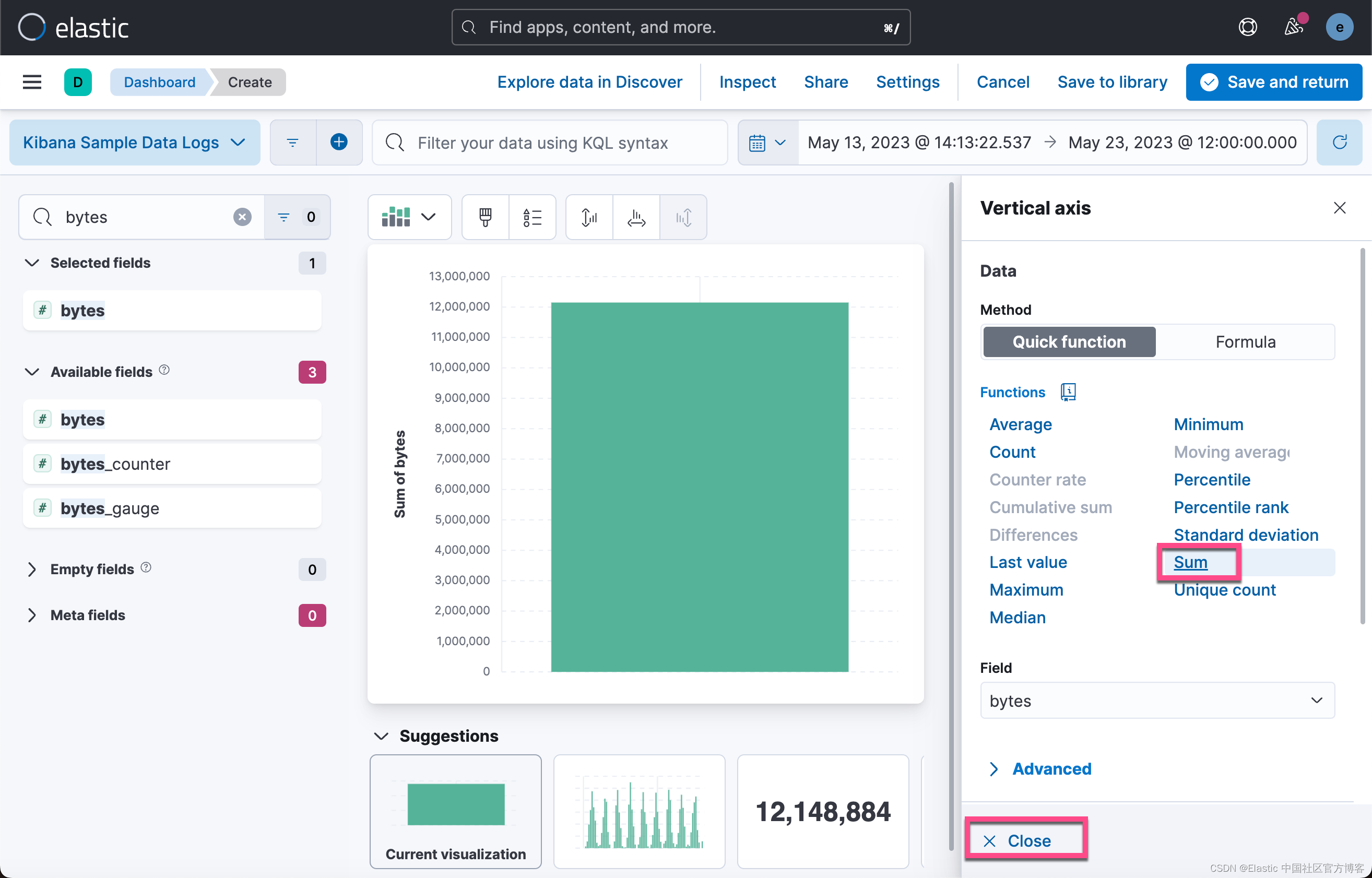
Top values 函数按另一个函数对字段的唯一值进行排名。 这些值在按 Count 函数排名时出现频率最高 , 在按 Sum 函数排名时出现频率最高。

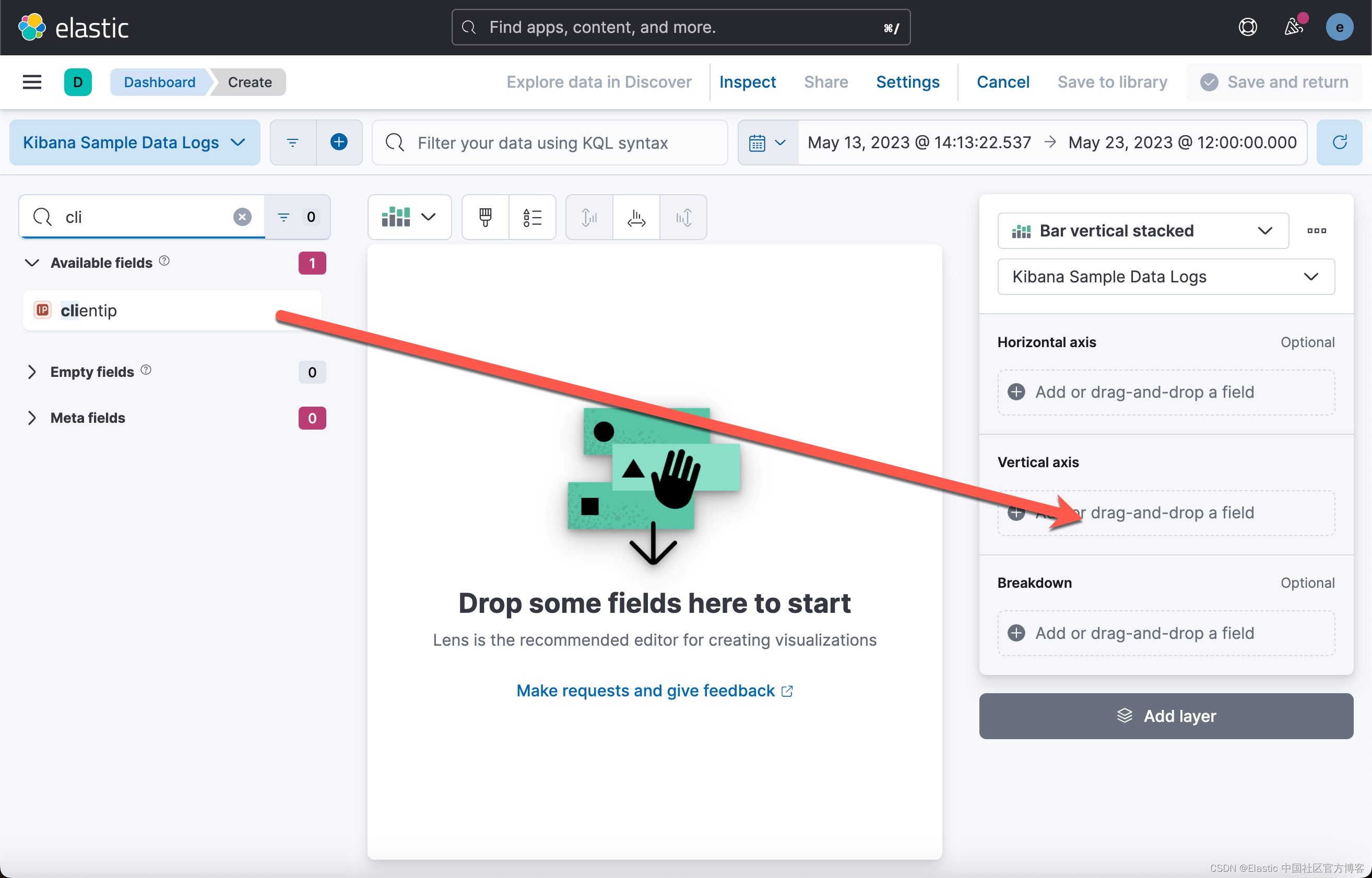
点击上图中的 Create visualization:
c25493b9174440fe955038260eaefea7
e7dc41c18f0741ec8749e23a1098eeeb

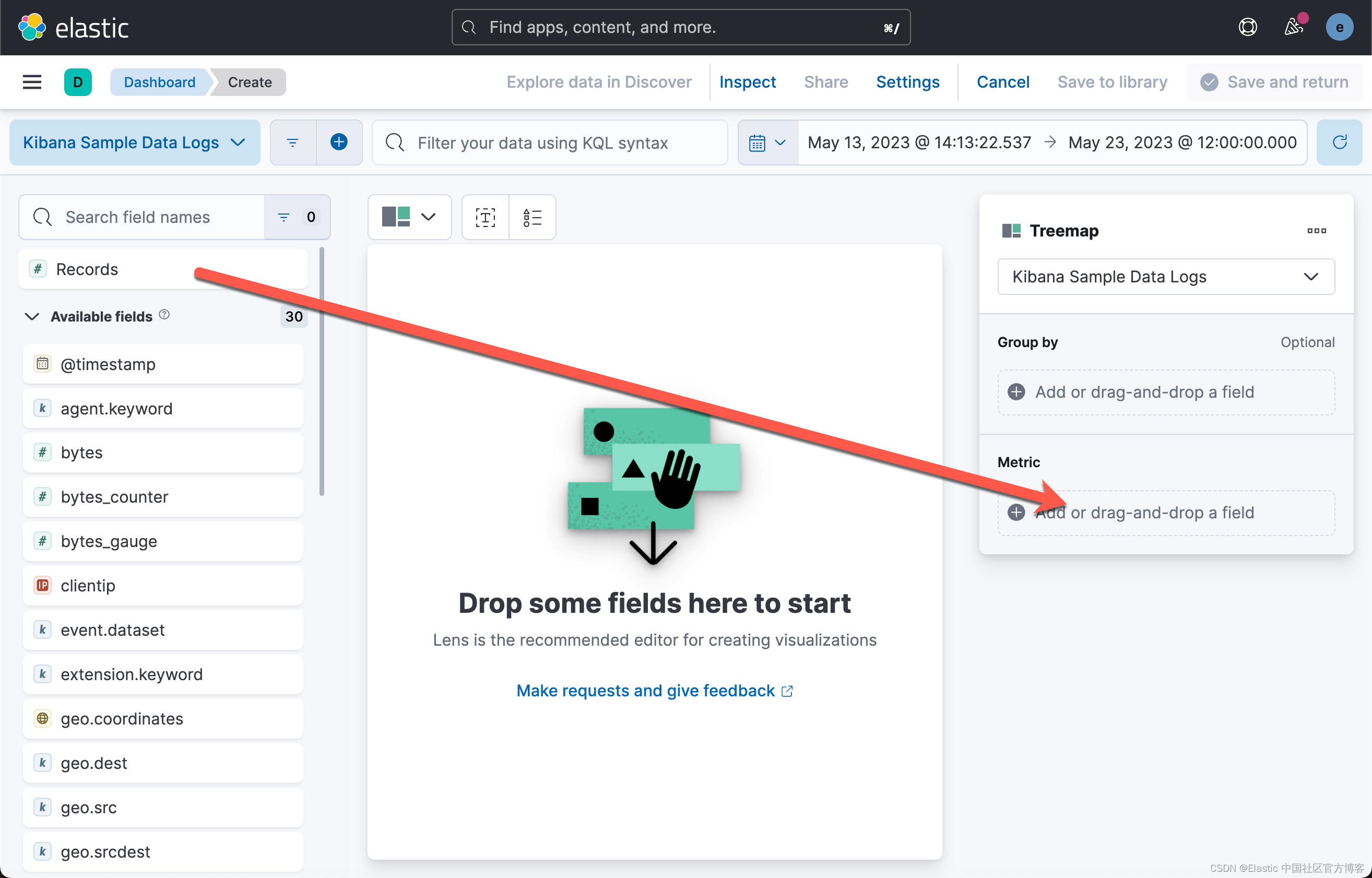
当你将文本或 IP 地址字段拖到工作区时 , 编辑器会添加按 Count of records 排名的 Top Values 功能以显示最频繁的值。
9752ee9d9ec0476392db9534c2e9f1a7

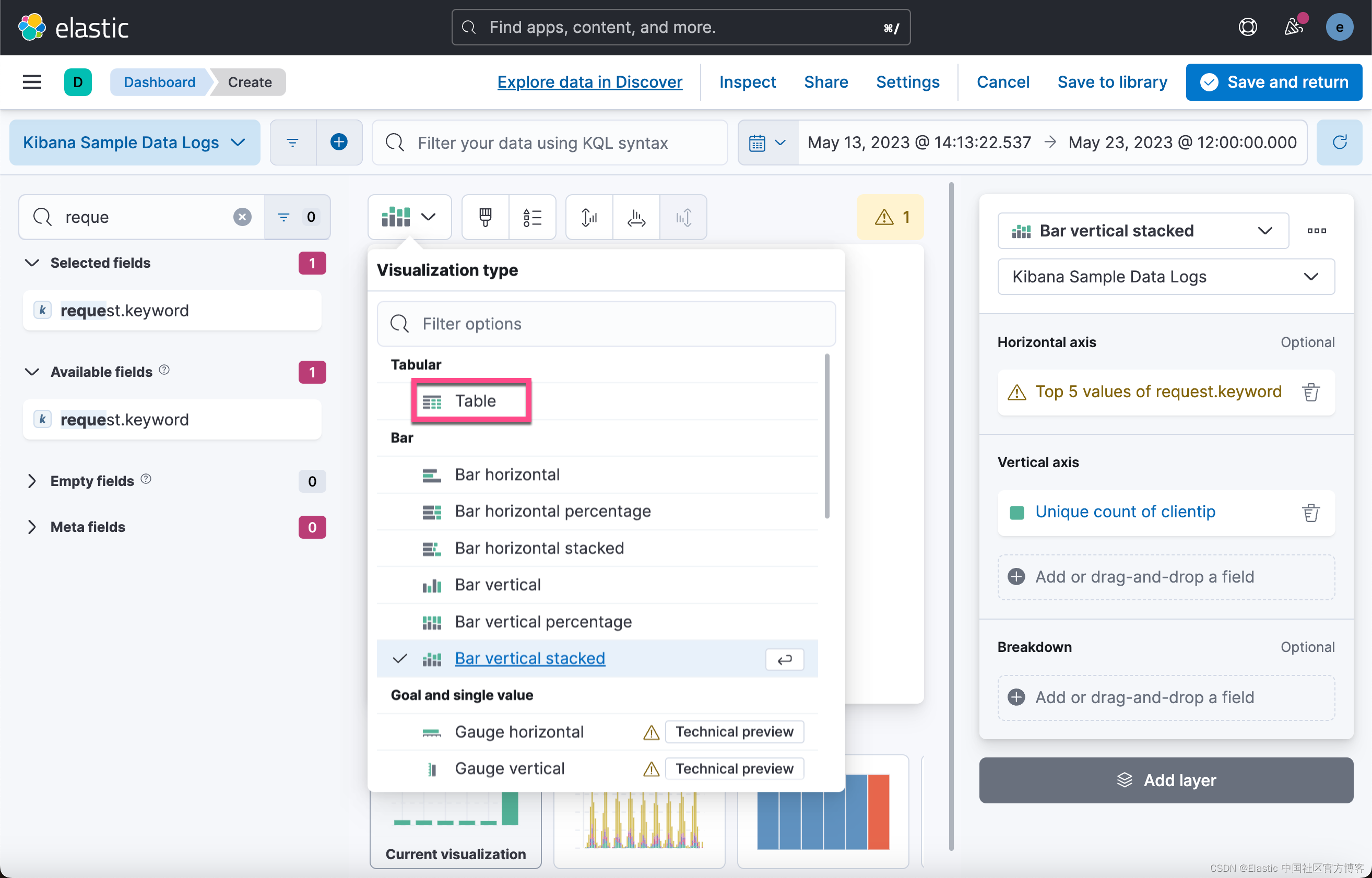
图表标签无法显示 , 因为 request.keyword 字段包含长文本字段。 你可以使用其中一项建议 , 但这些建议也存在长文本问题。 显示长文本字段的最佳方式是使用table 可视化。
851e830251f94ea4b0d64799f38f6272
2e4331fd8d044531a6be1733e71fc883
57cba3ae82c144d0b6058130d1dcf41d
59be9e8deda647008dc18af60763d5a2
4725912058a548eda0423b967a228875

5. 将文档的子集与所有文档进行比较

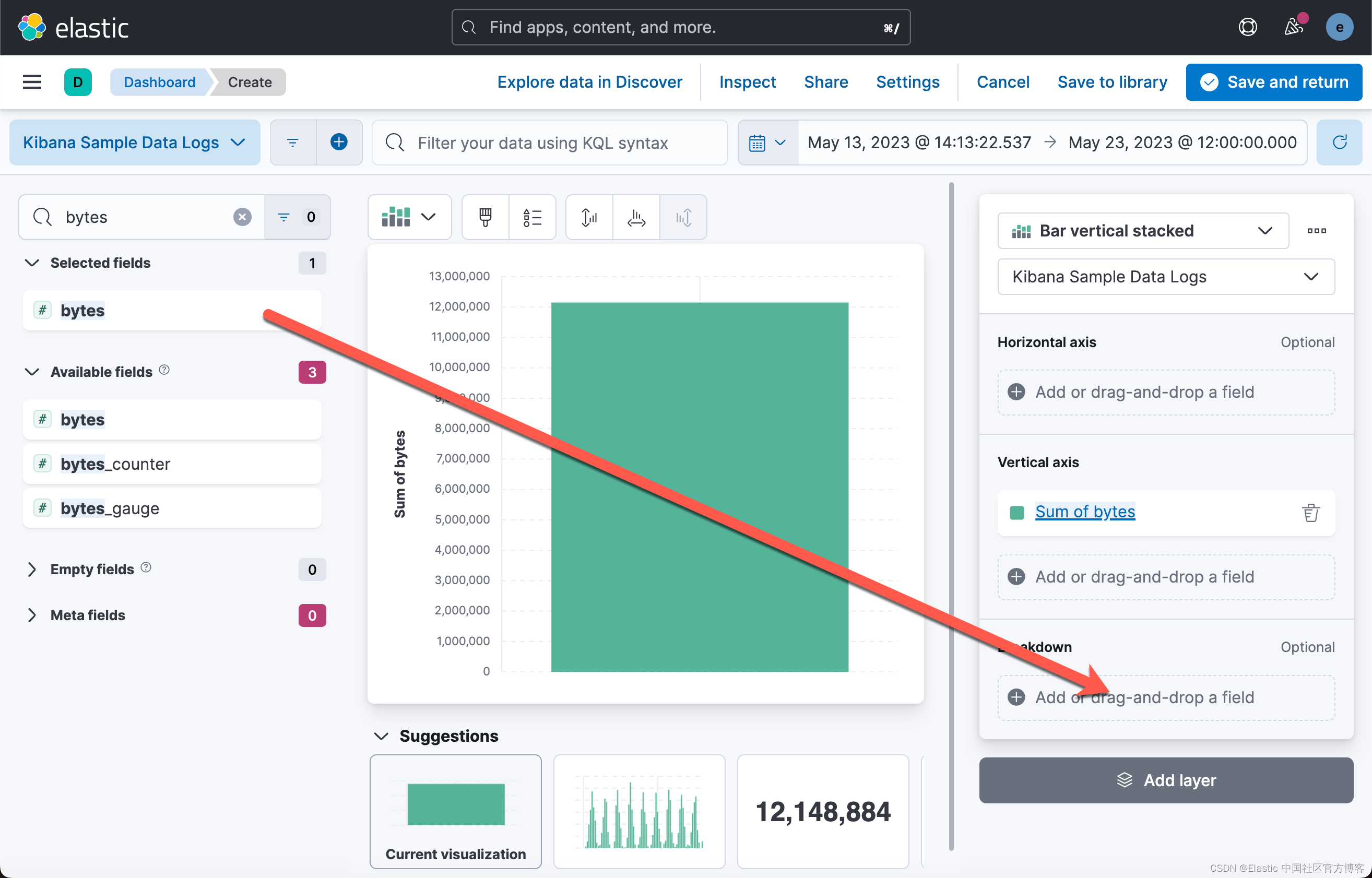
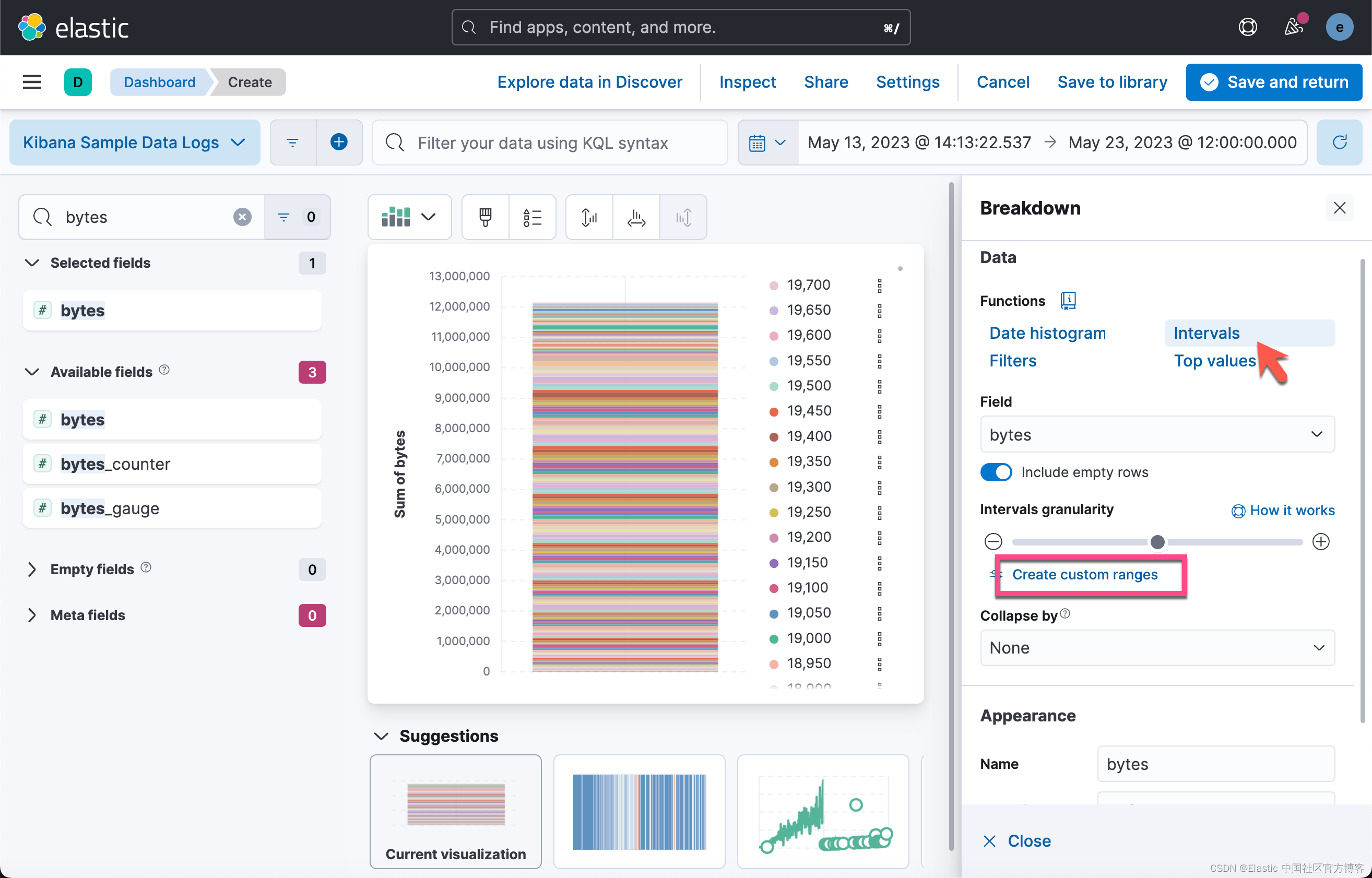
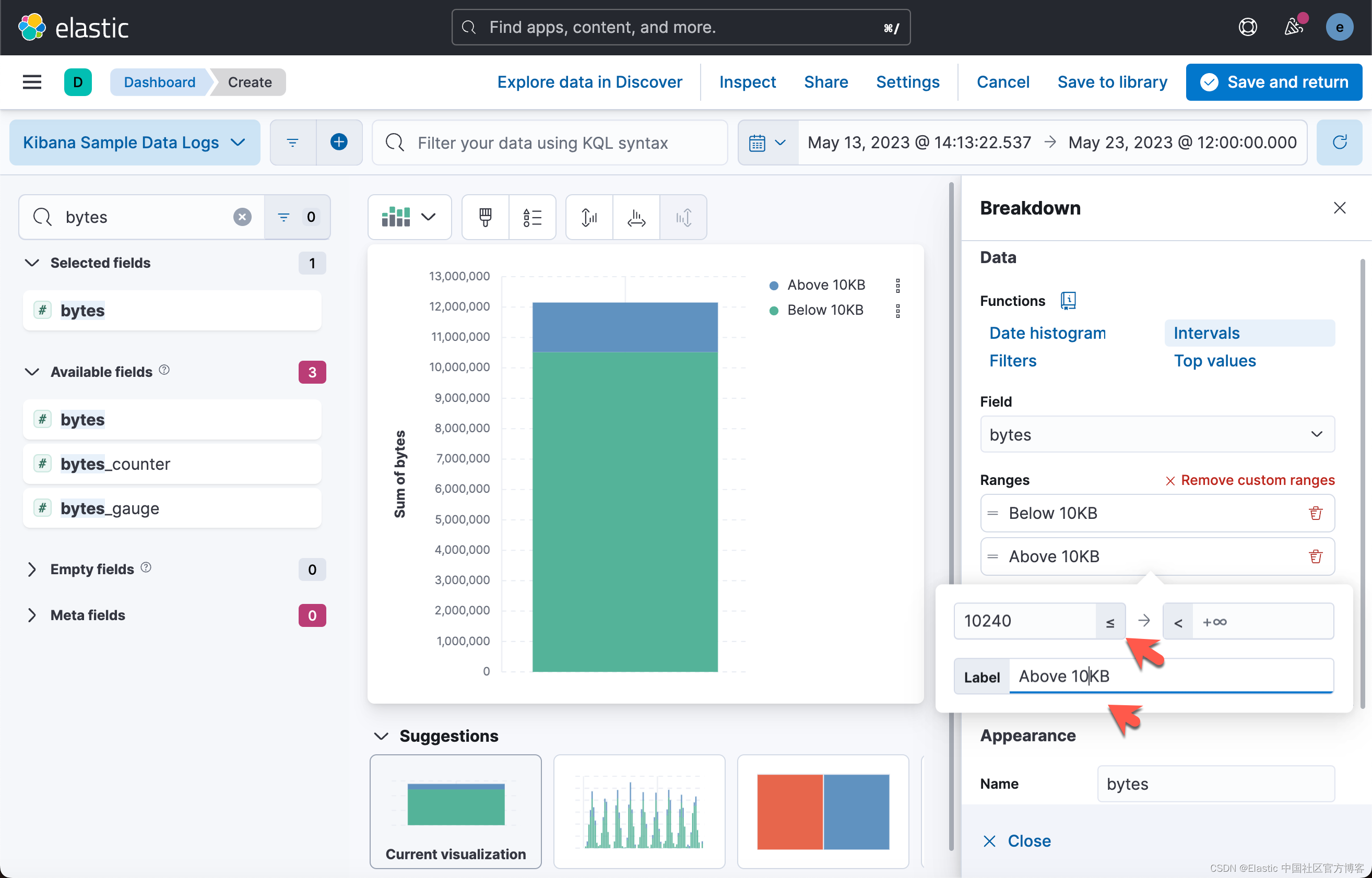
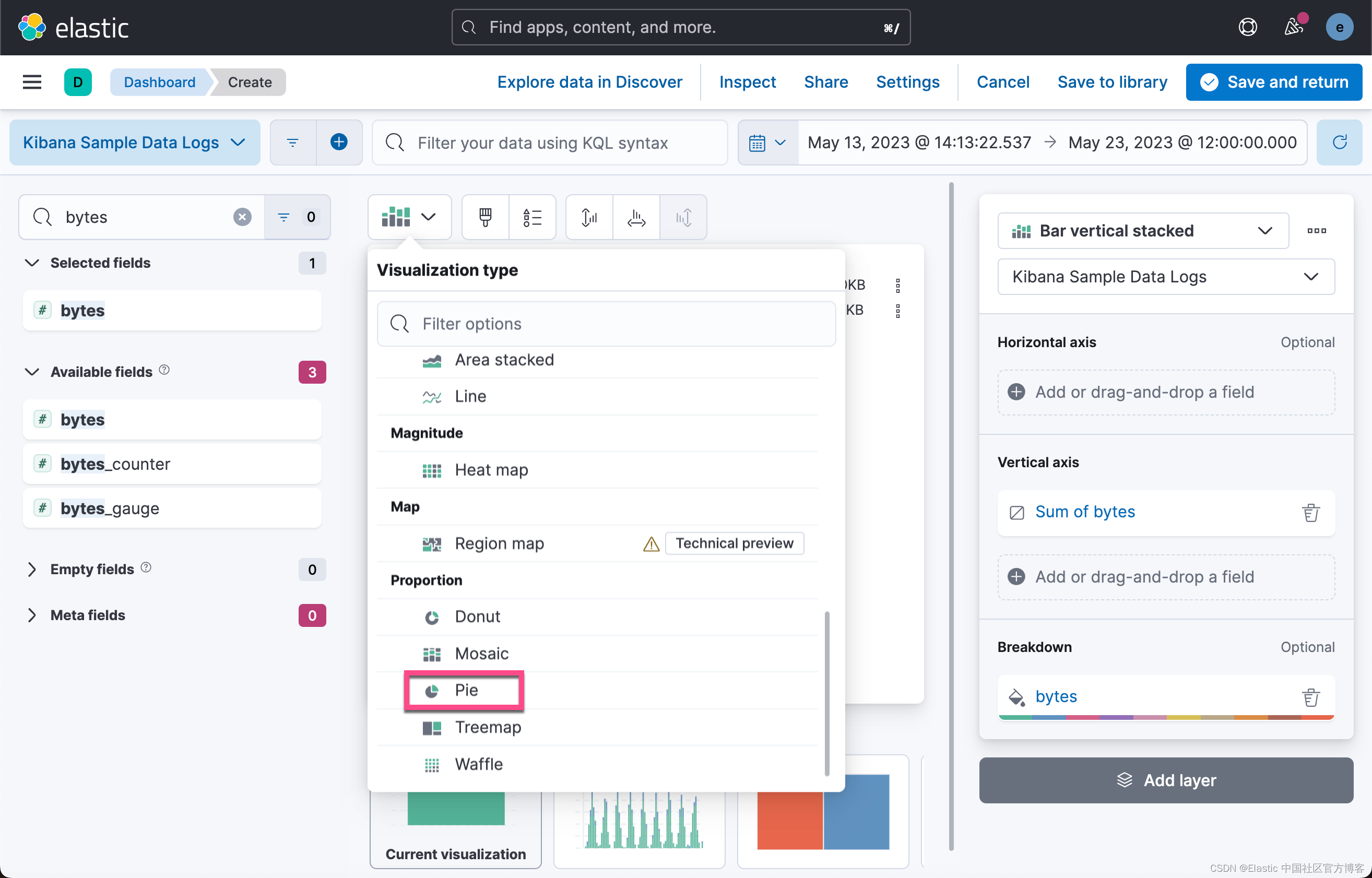
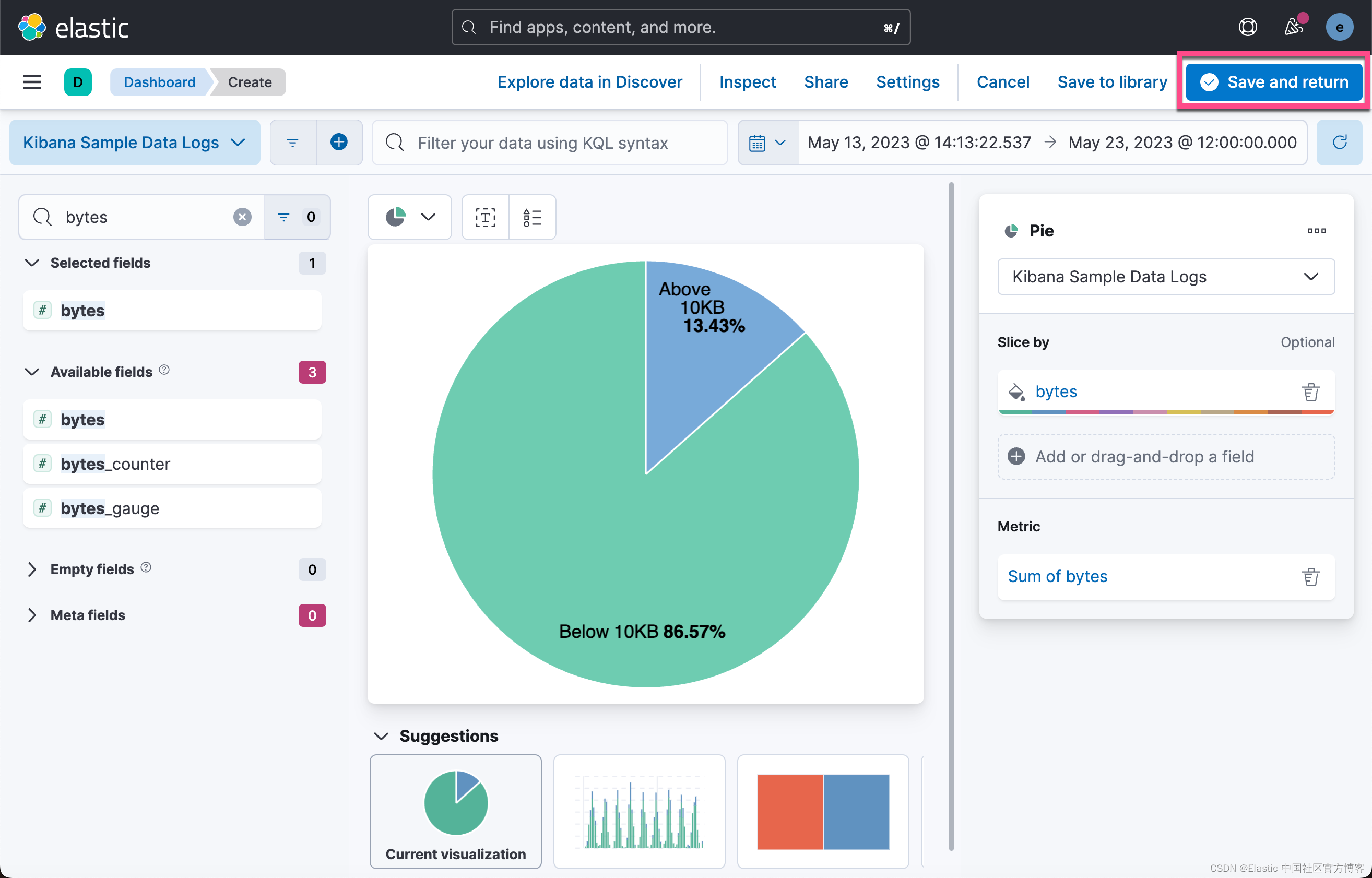
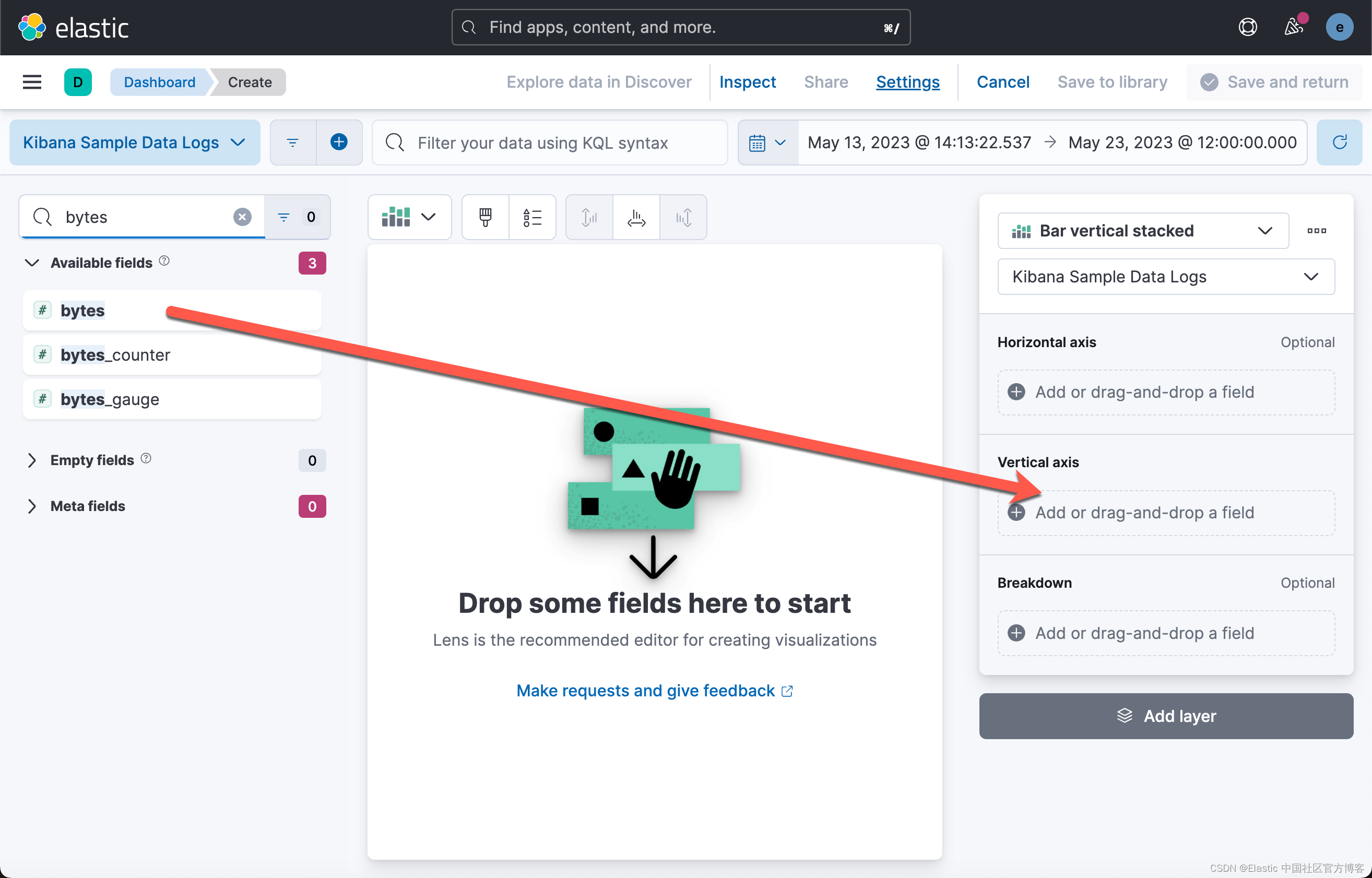
创建比例可视化 , 帮助您确定您的用户从 10KB 以下的文档传输的字节数与 10KB 以上的文档传输的字节数是否更多。

点击上面的 Create visualization:
87af894e47e54df2a5e21489ea7c0253
bfd4c0a4b8654fe8ae03c5ef03ebda26
786d85aec71f45f4b43c31f72850a5f0
e84fb47529404937abe079a3fa39ebfd

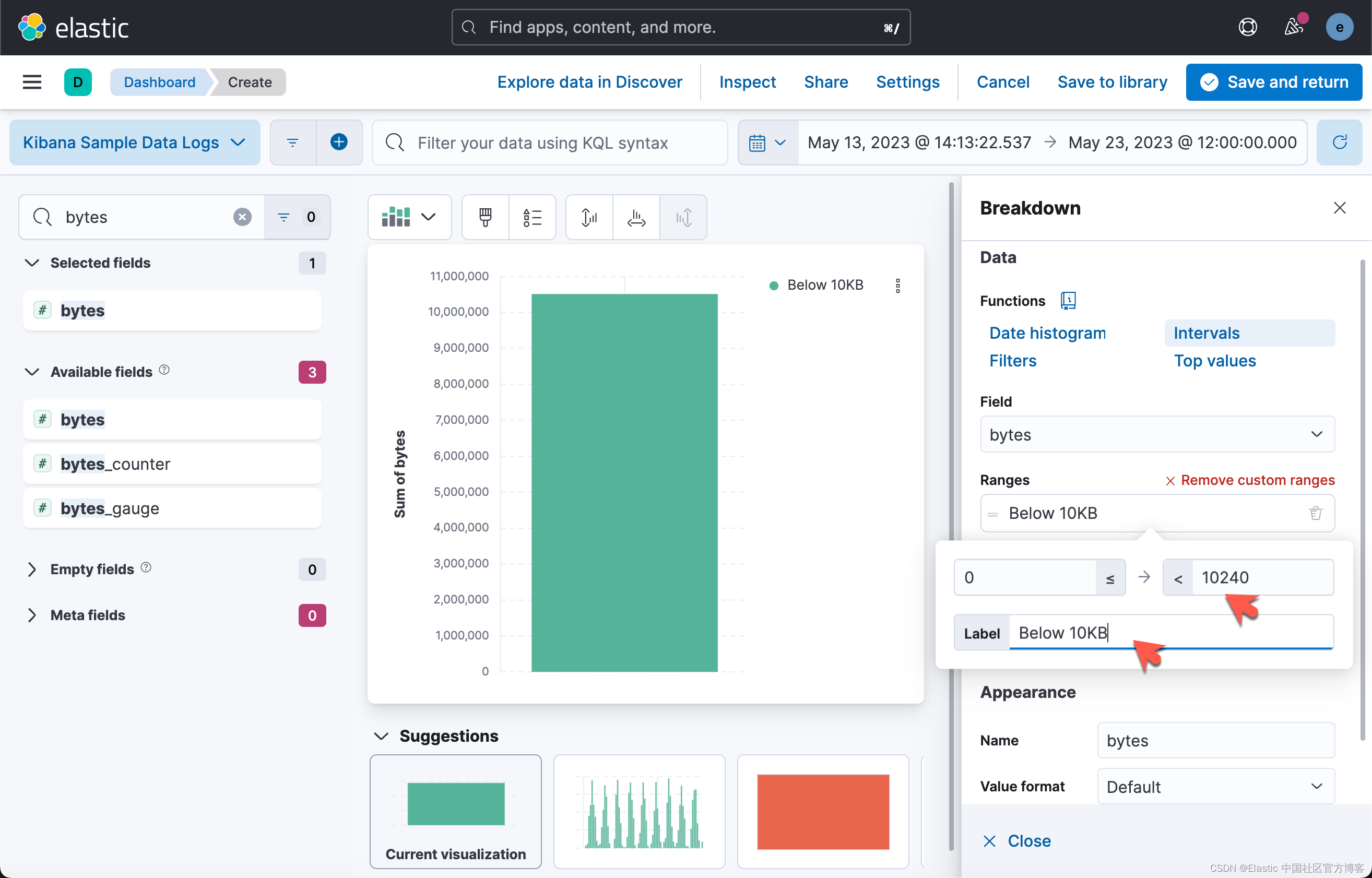
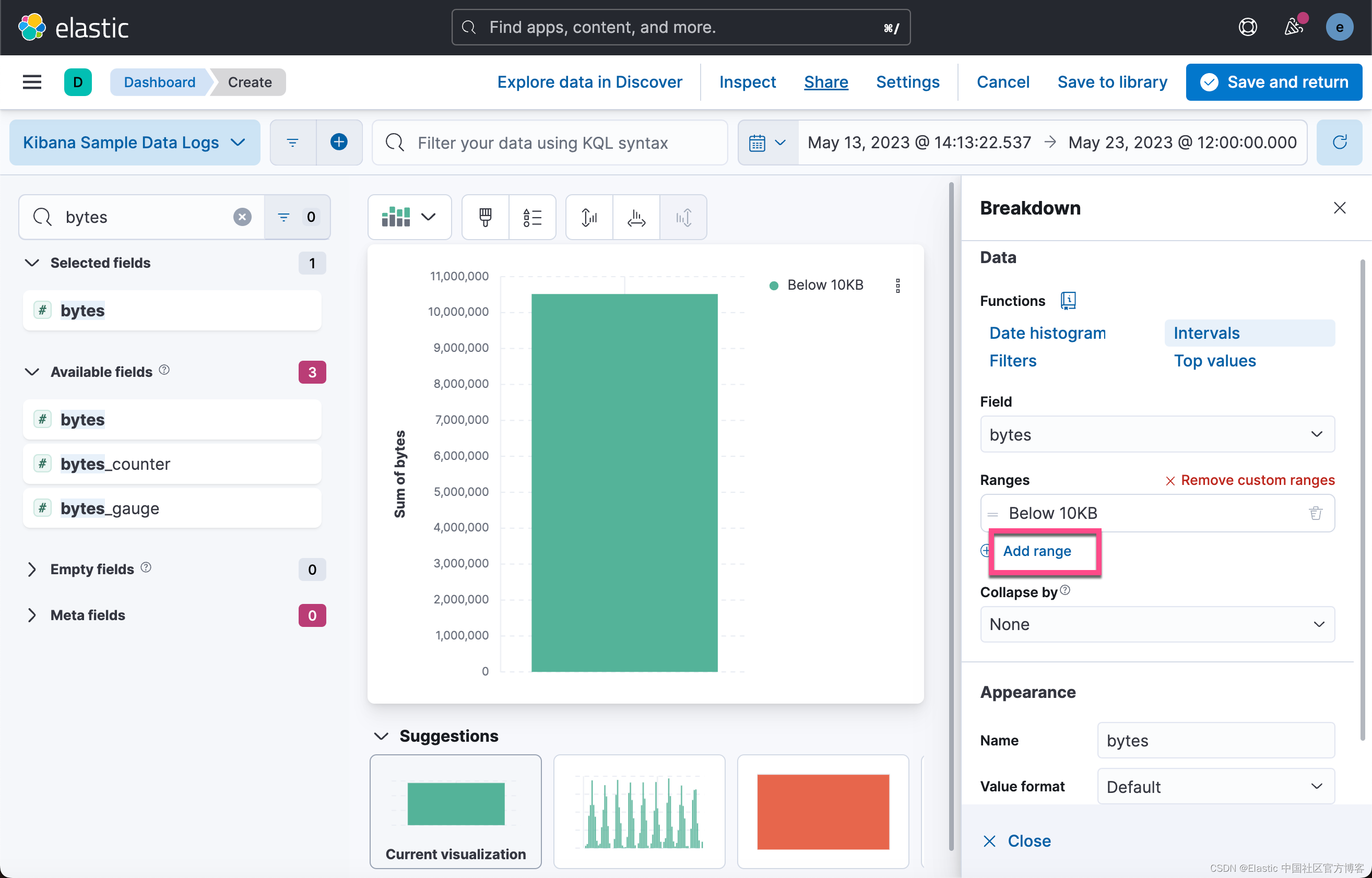
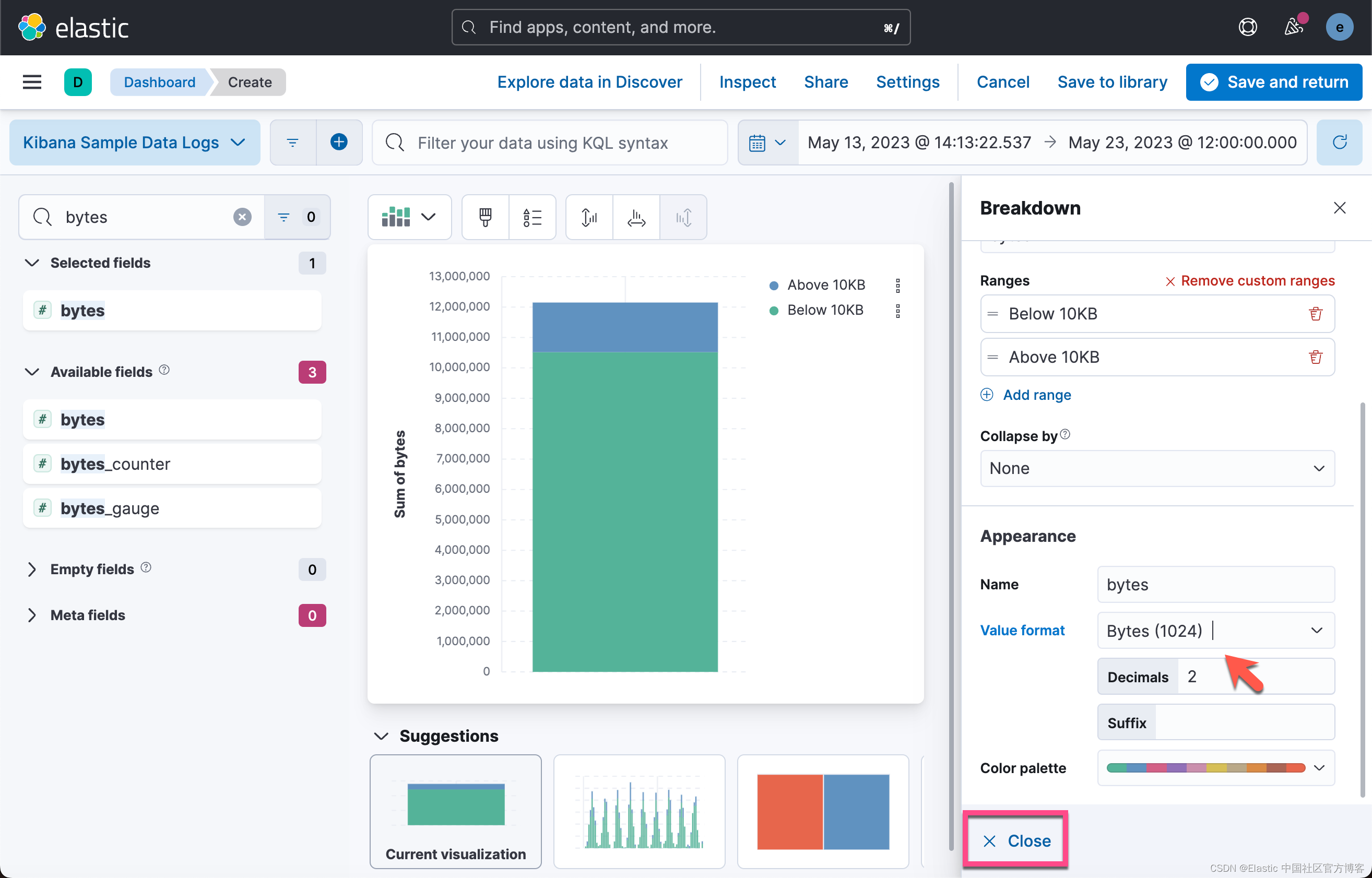
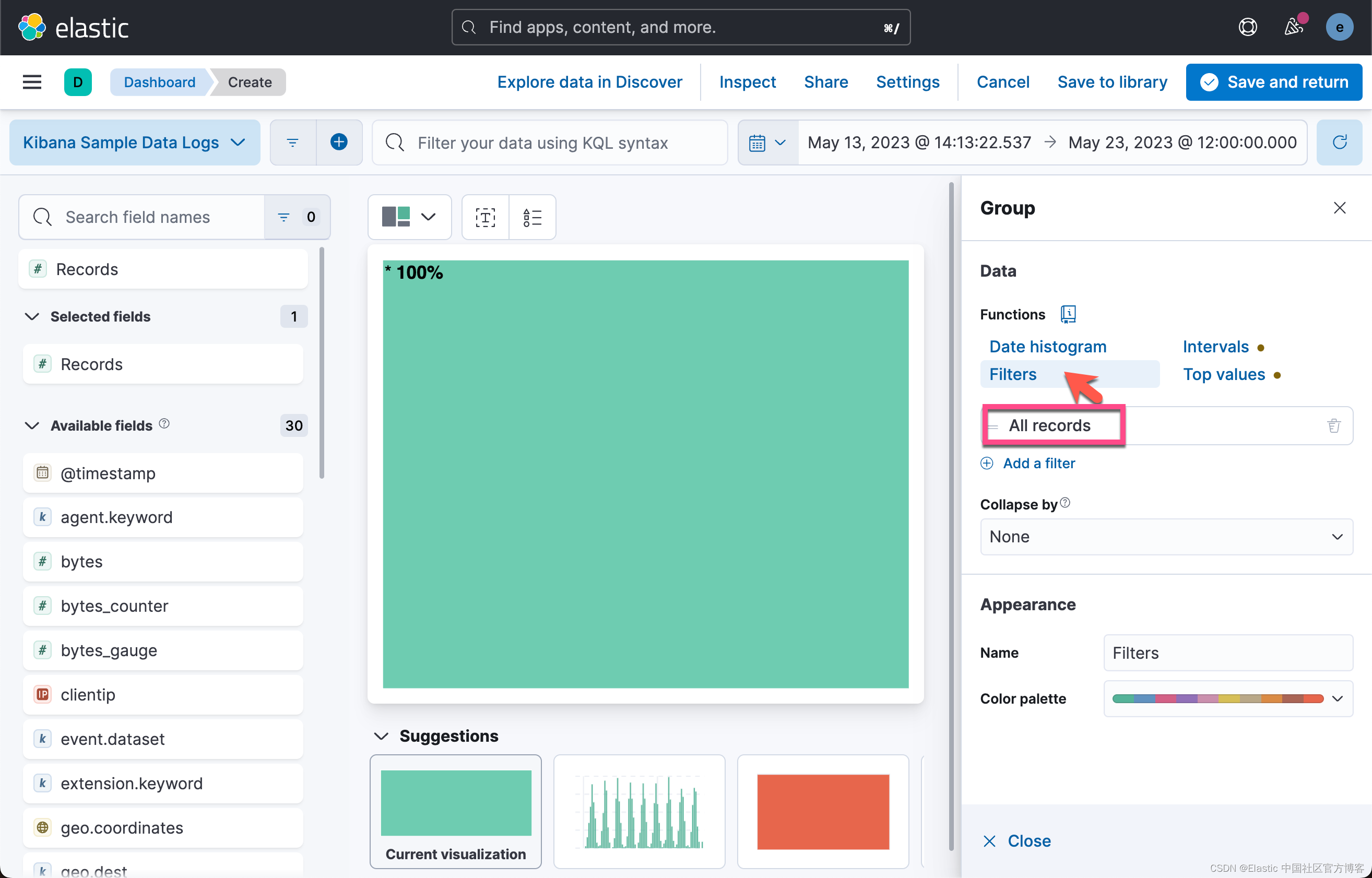
要根据字段的数值范围选择文档 , 请使用 intervals 函数。 当范围不是数字 , 或者查询需要多个子句时 , 你可以使用 Filters 函数。

指定文件大小范围:
9686b49d6fc745bfaa27a8ab0939bff7
aa5d2e0665264a7fa340dcc8edffb5bb
275b7d6542d04b62b147288beb8c1836
e2b2c8ae6f584c81aa201416382fd02b
7d672399bb144032b0b17802fb8a4517
fe81e96a75f24cf0904214c5b8856a15
3fb42c301d014567910f19c4aebbdb21
8a4d382deb6042319fde7305c8de0af6
47968952076b4fd396f585f06c115ab6
f885db561ca44adbaef64615f1028674

6. 查看某个数字字段的分布

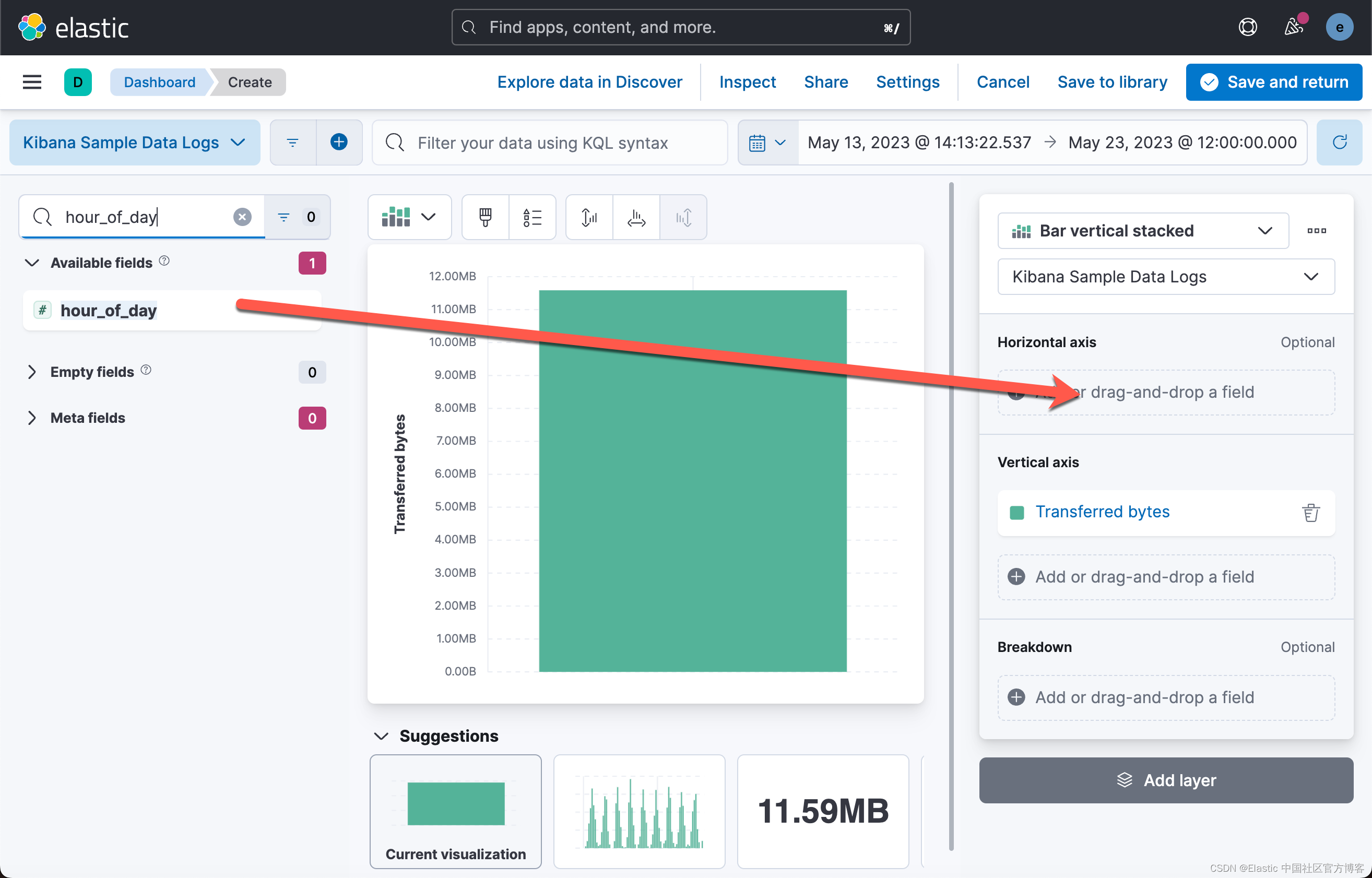
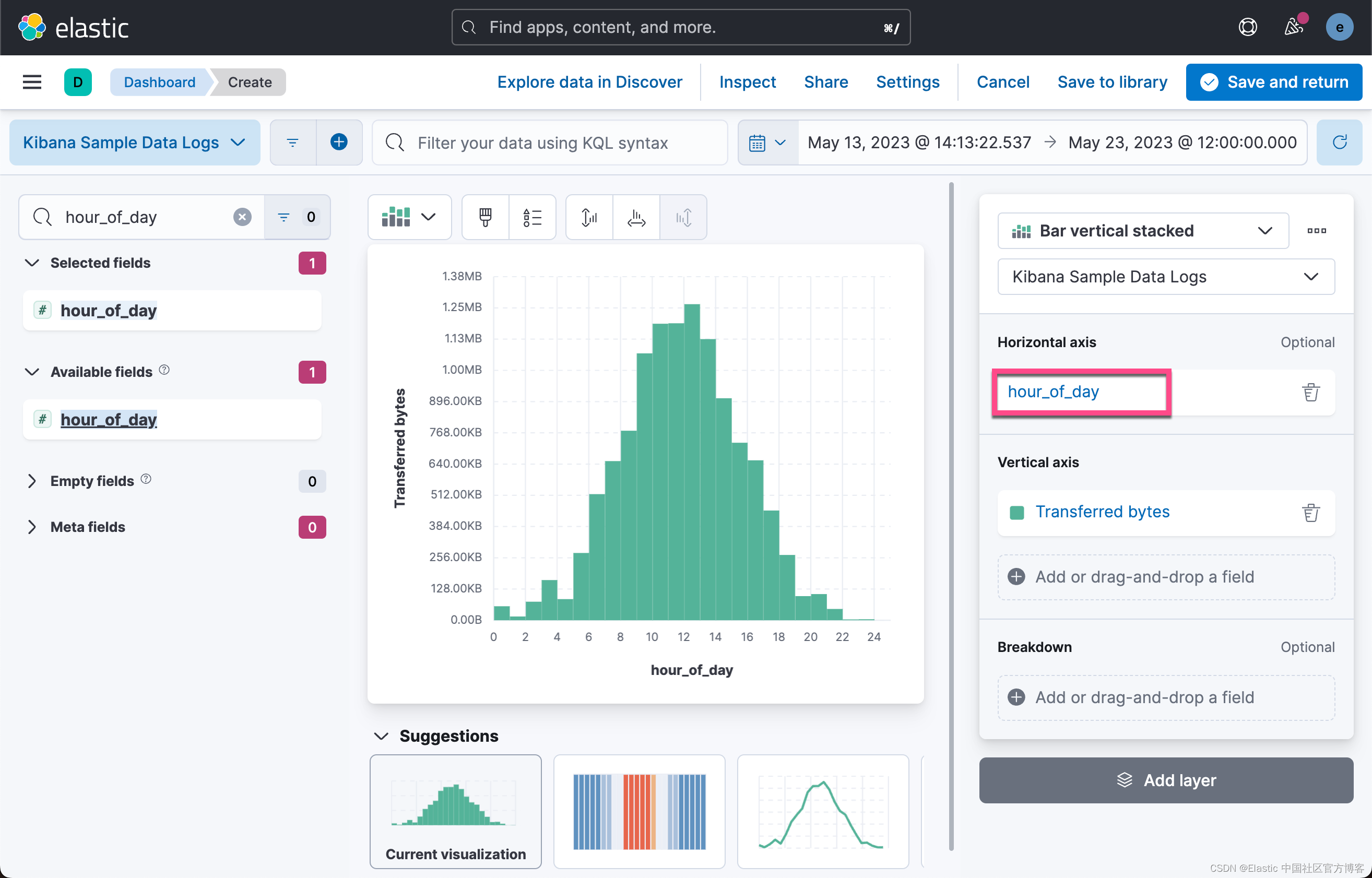
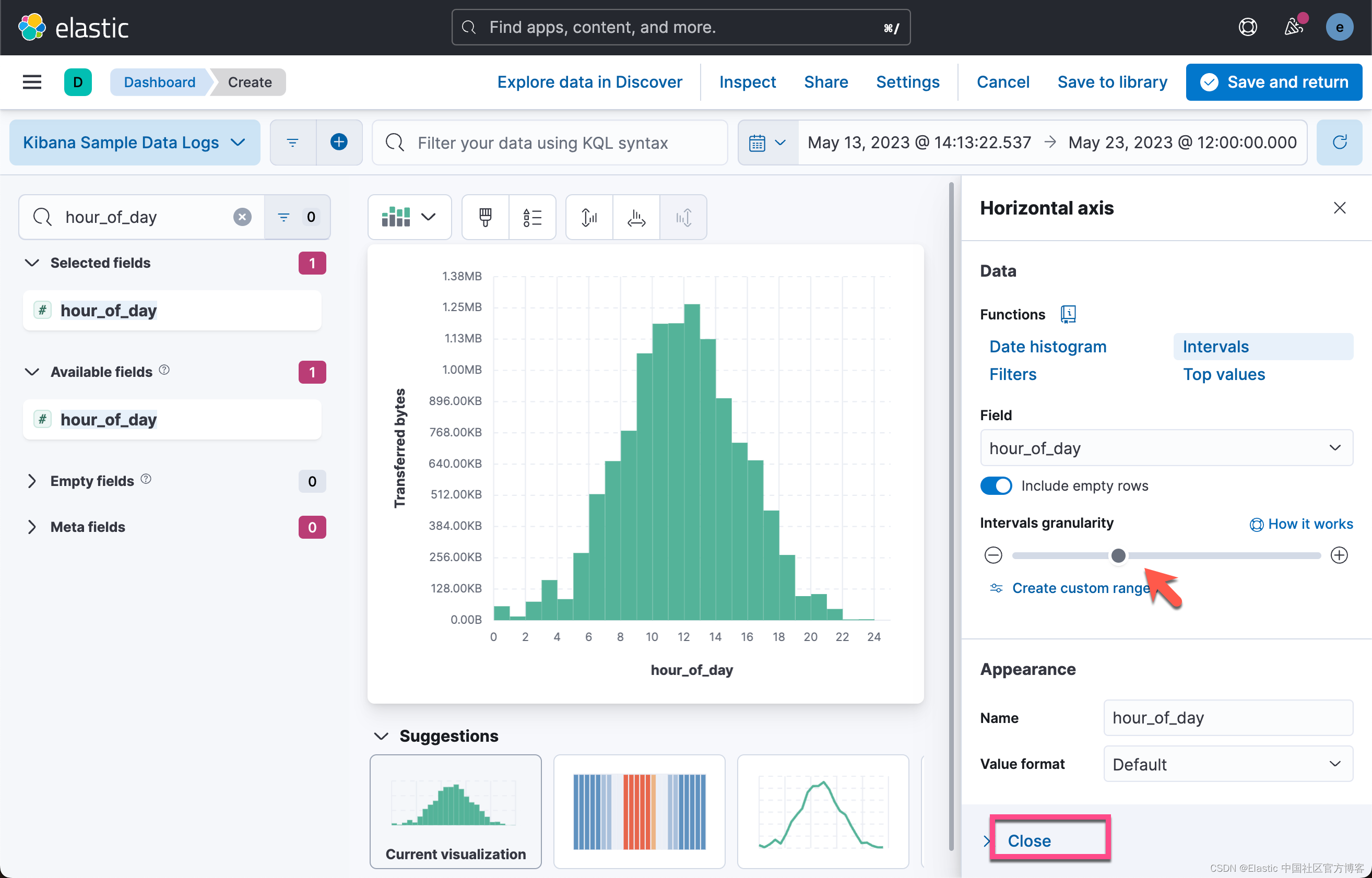
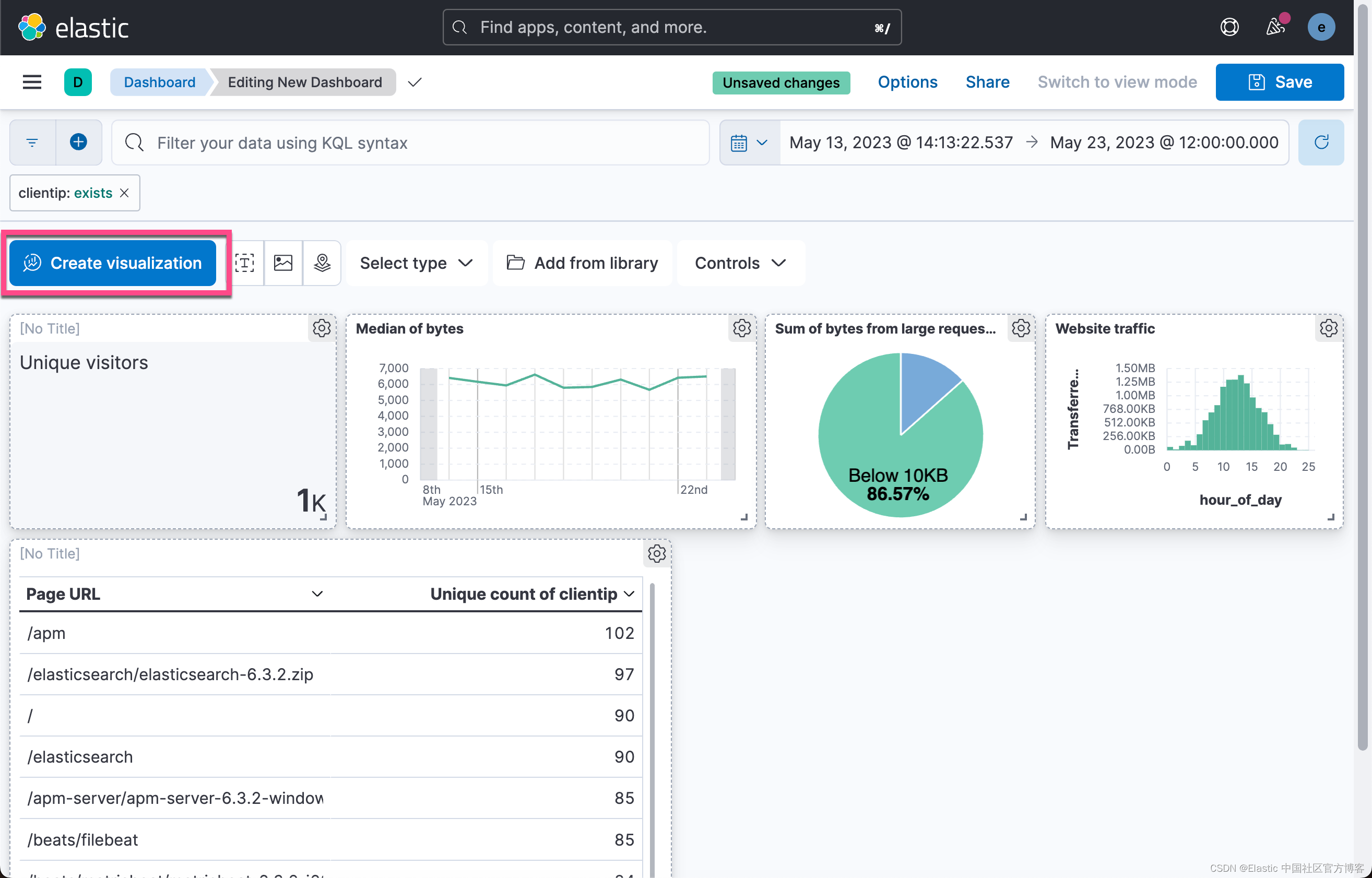
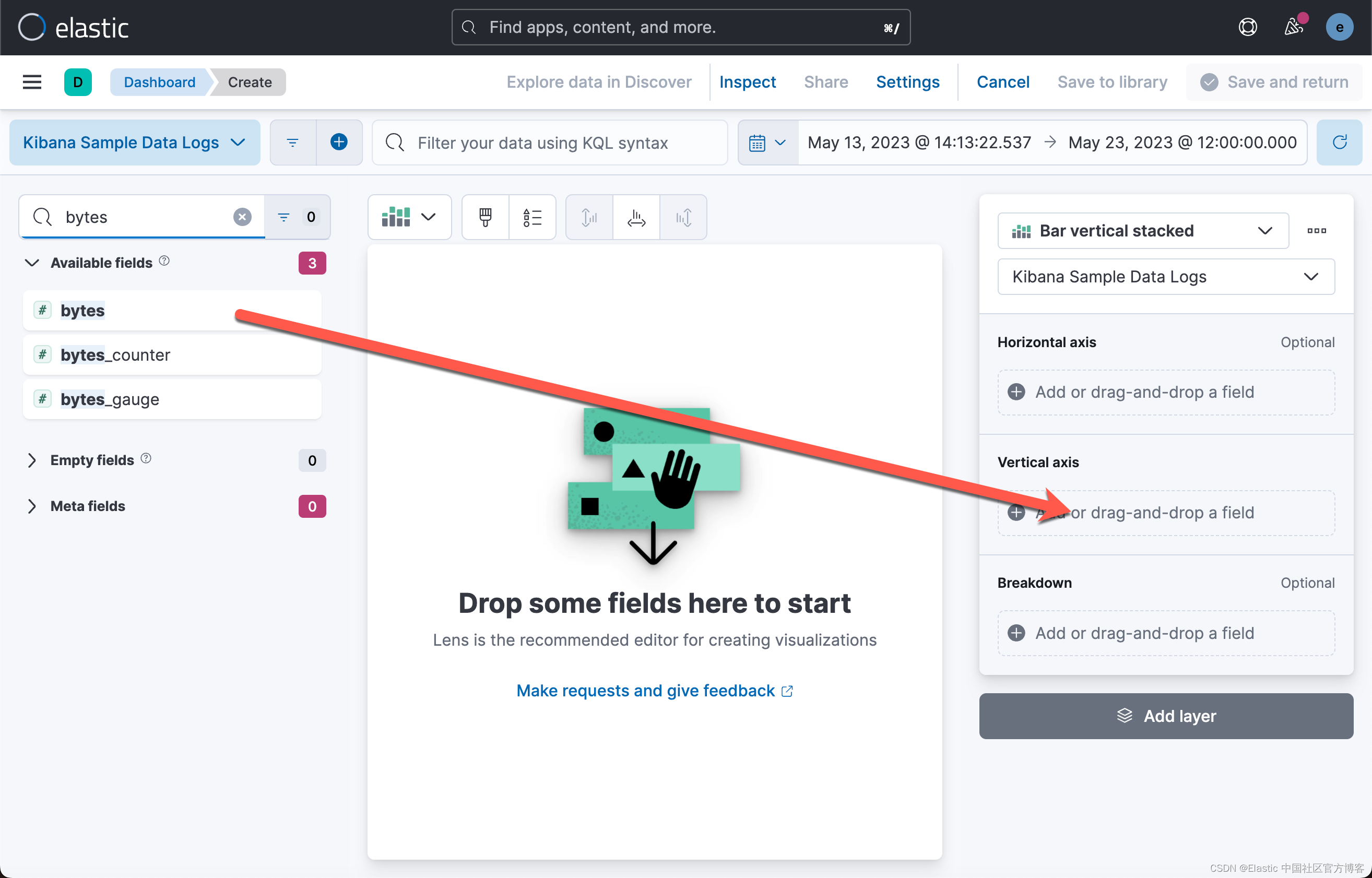
数字的分布可以帮助你找到规律。 例如 , 你可以分析网站每小时的流量 , 找出日常维护的最佳时间。

点击上面图中的 Create visualization:
1566a79c598d4bee98857e2b8cd0b055
f89afce82e4f4cbca23aa3306867dc4d
6ba90080674641d3839eb129666a78dc
43f8f4d812db46a9b178e513ee0ab3aa
1113ab32a5b04f96bc2e4ff72d1aa2a2
93fb9e6c82e84d15bcef70ee958a10b6
57807d0ac075415db7dd9c4ad2bfae1c
9d0058722c0f414ca1ccfeb64c6348df
6dfb6eb3da6647f1abd046d918ebd7fb
d9c050ec0888419190873a62c84f3a94

7. 创建多级图表

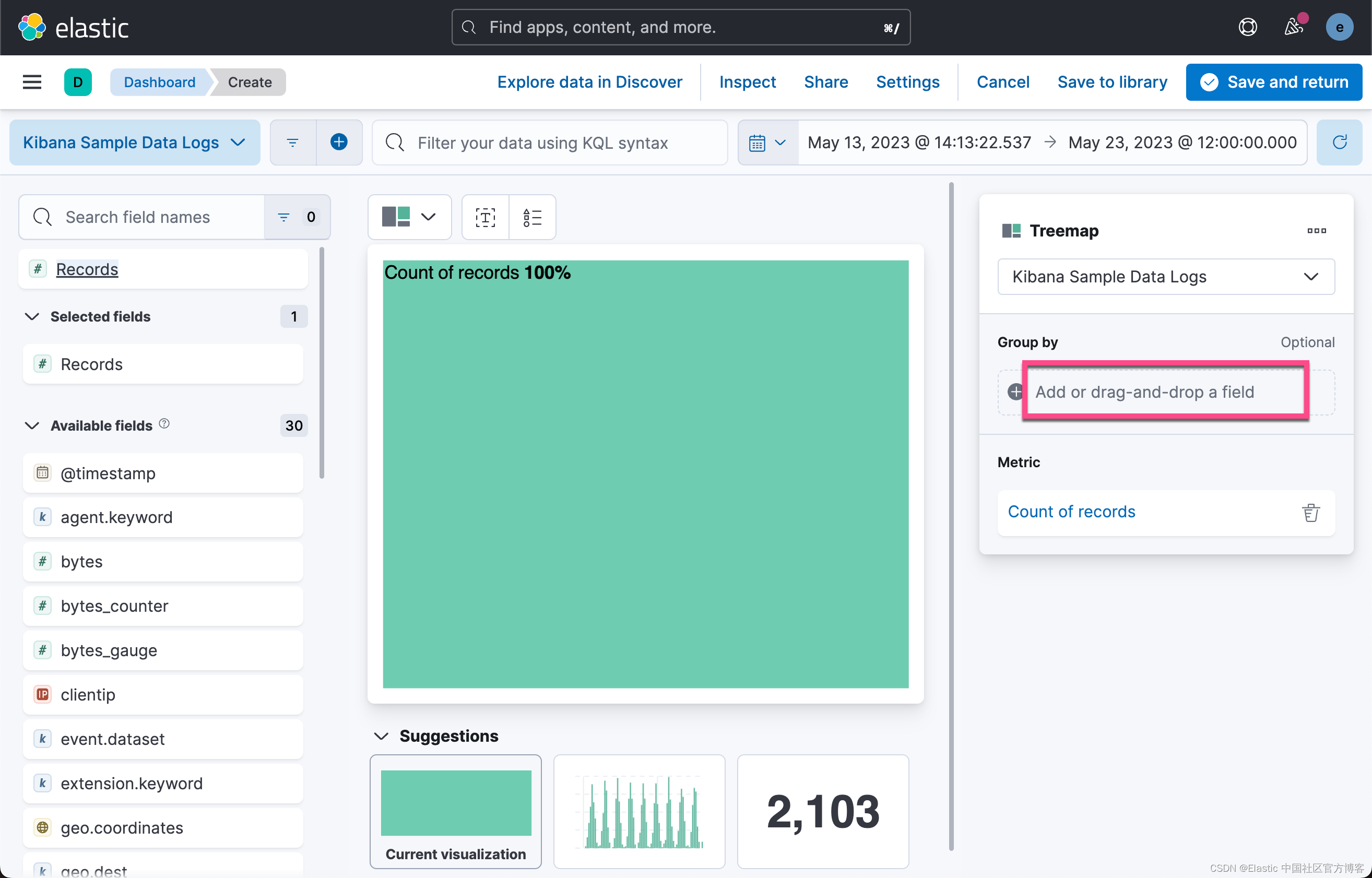
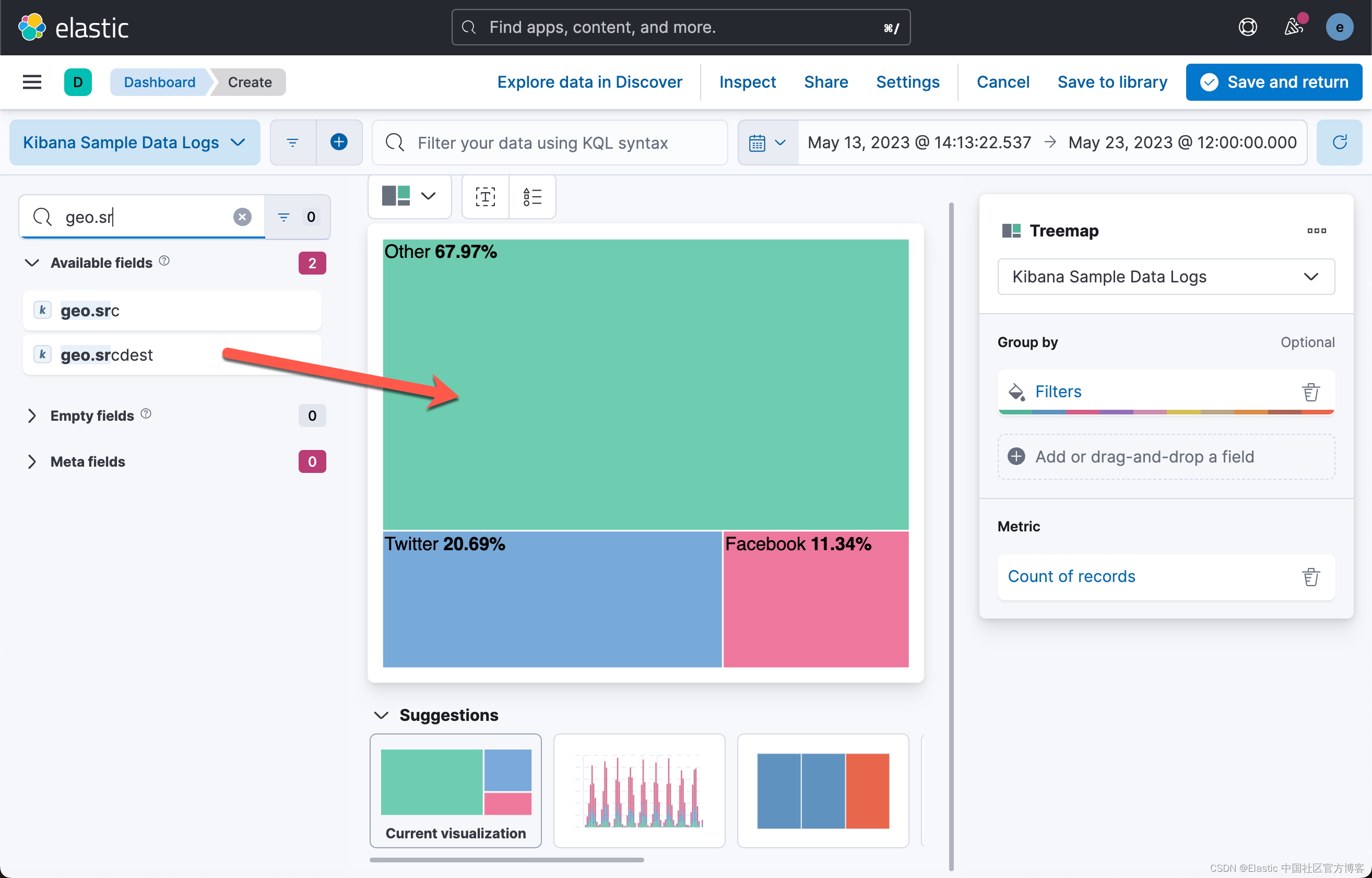
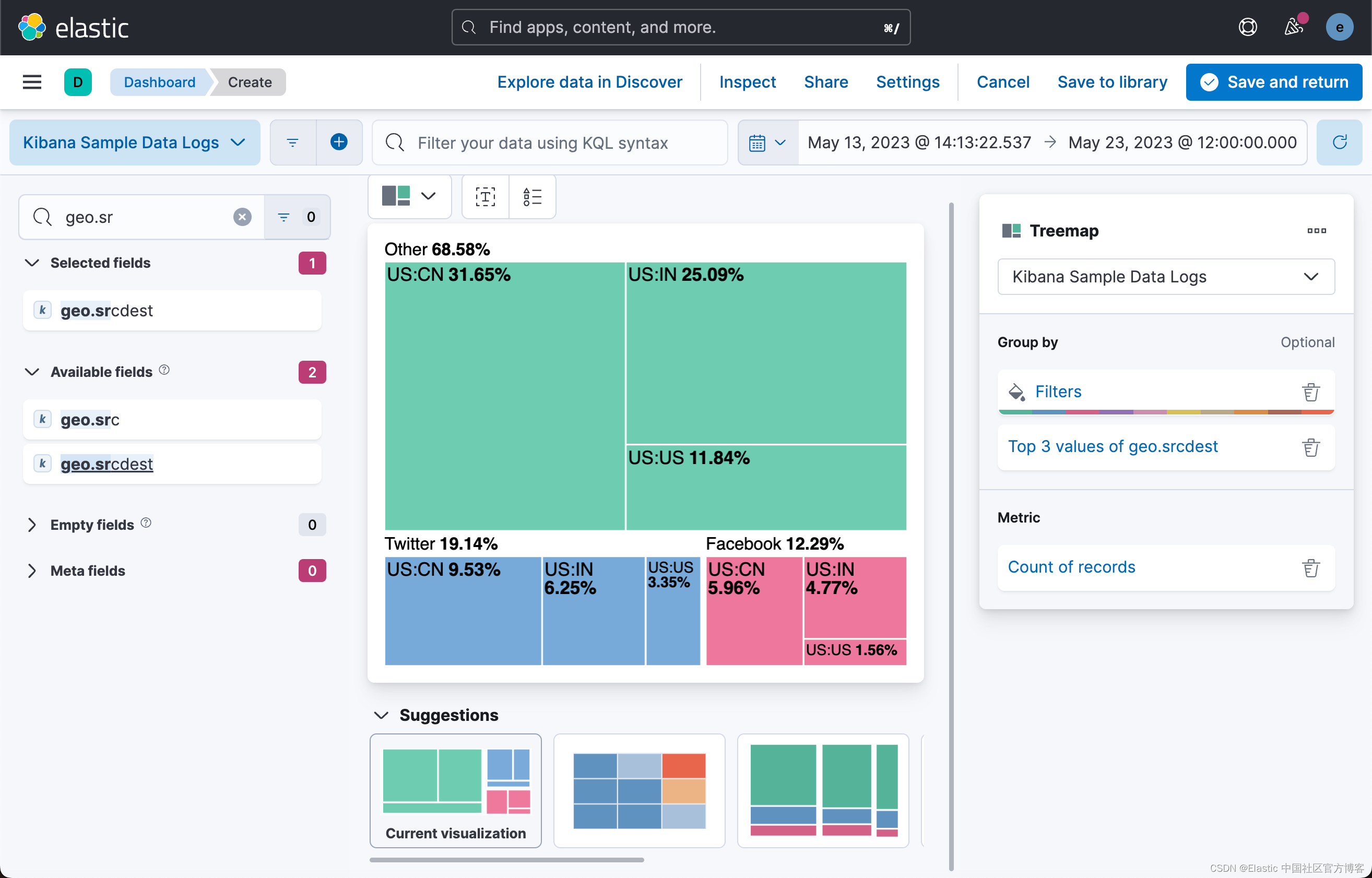
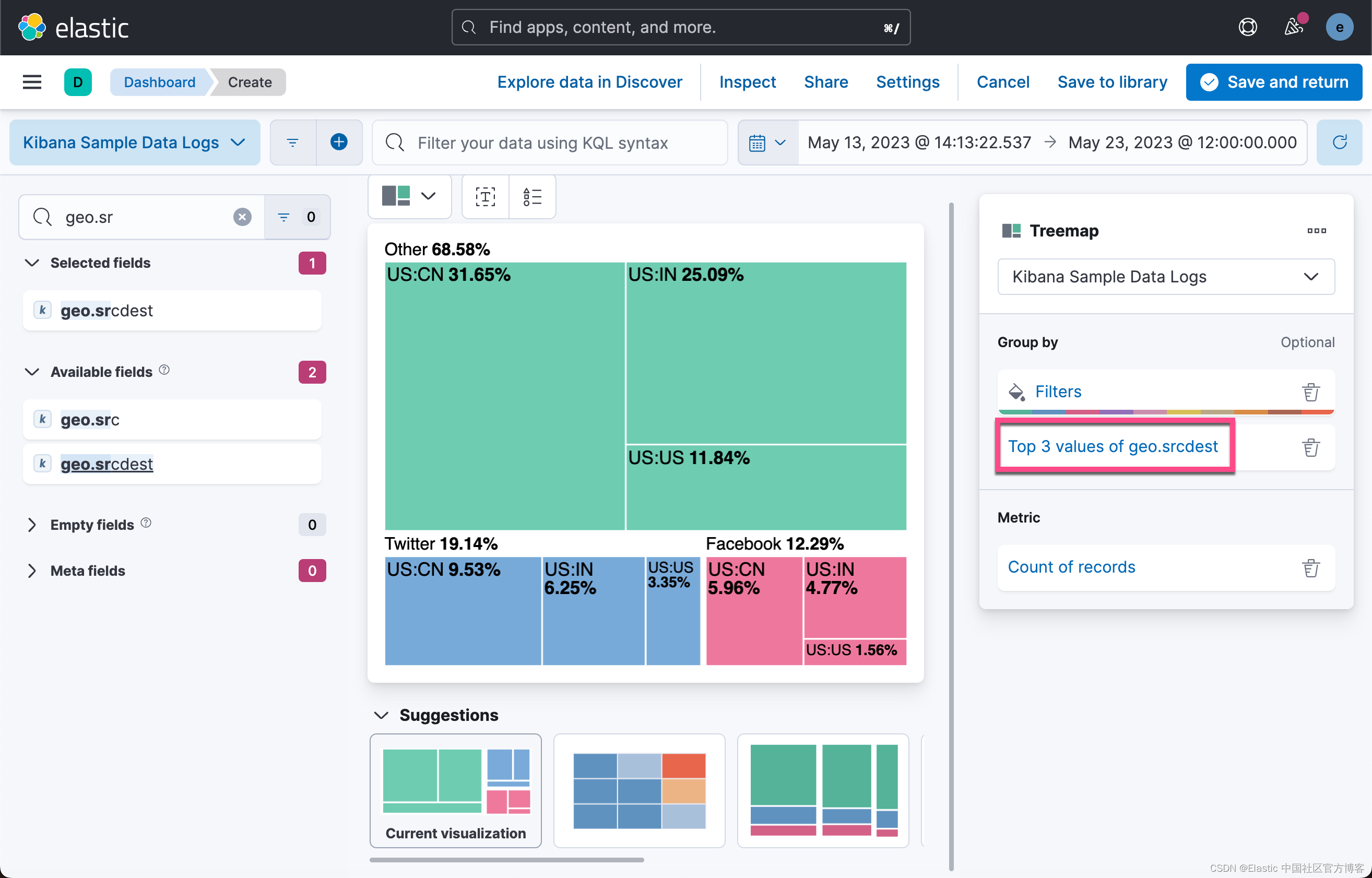
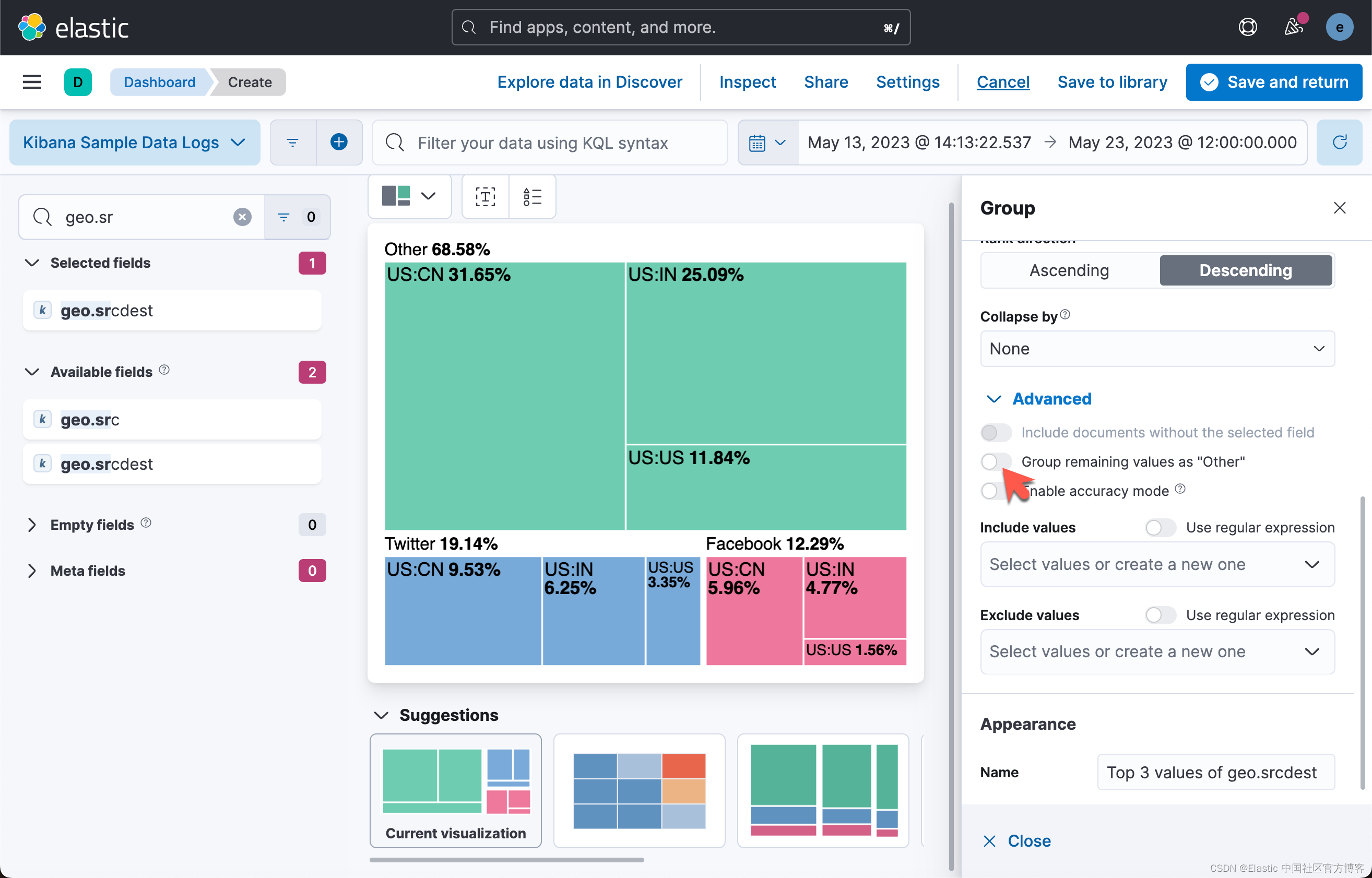
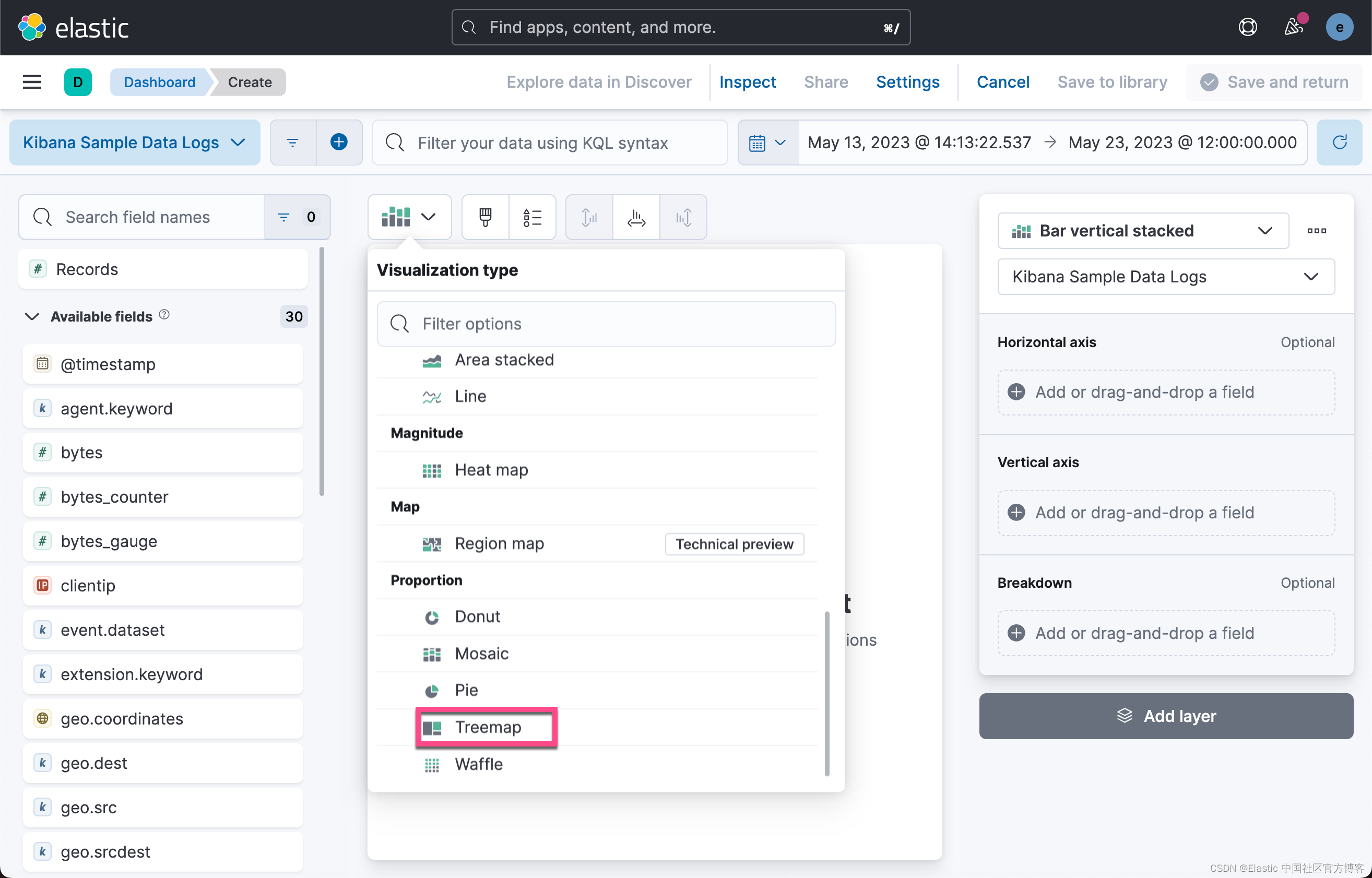
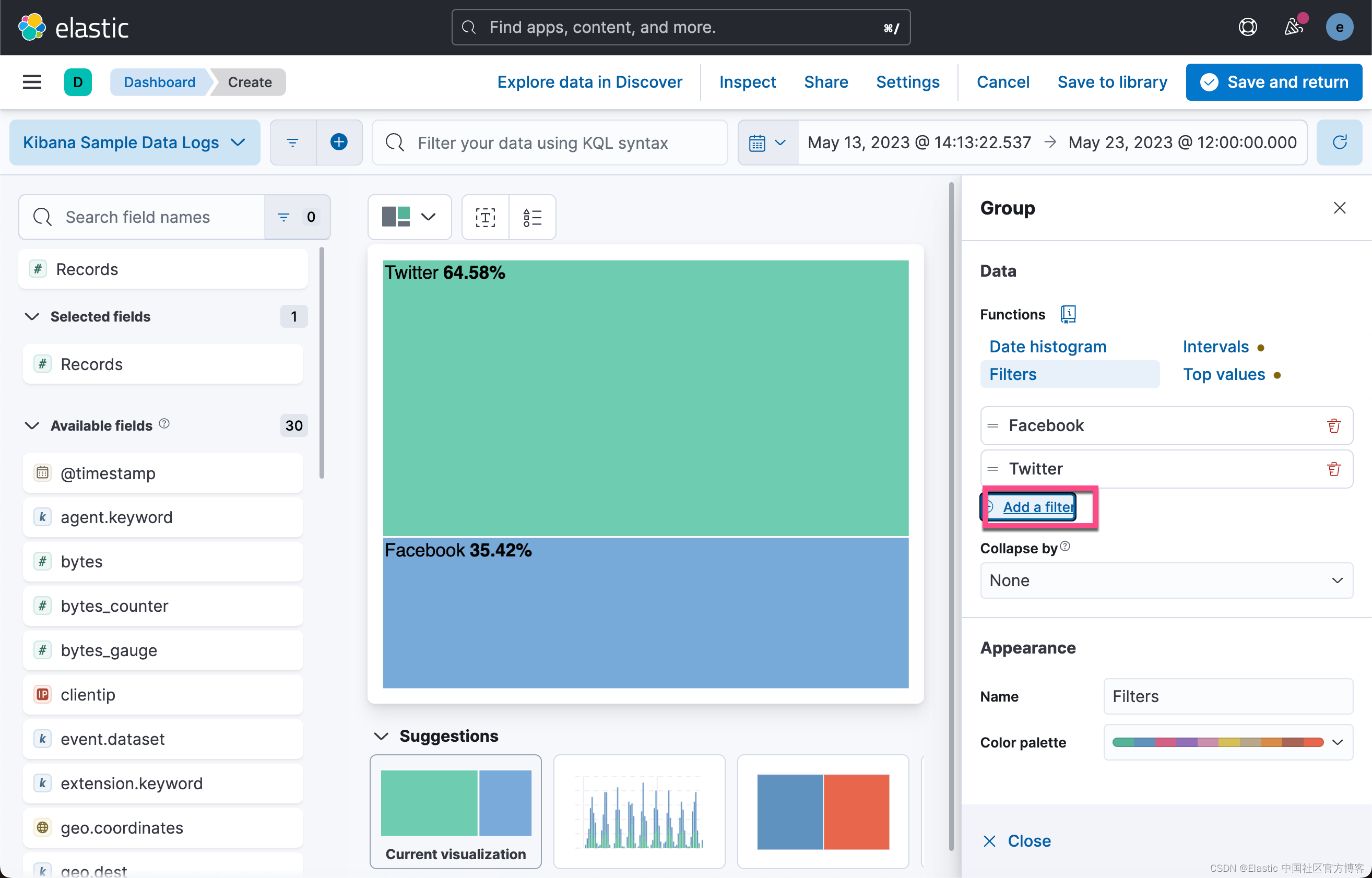
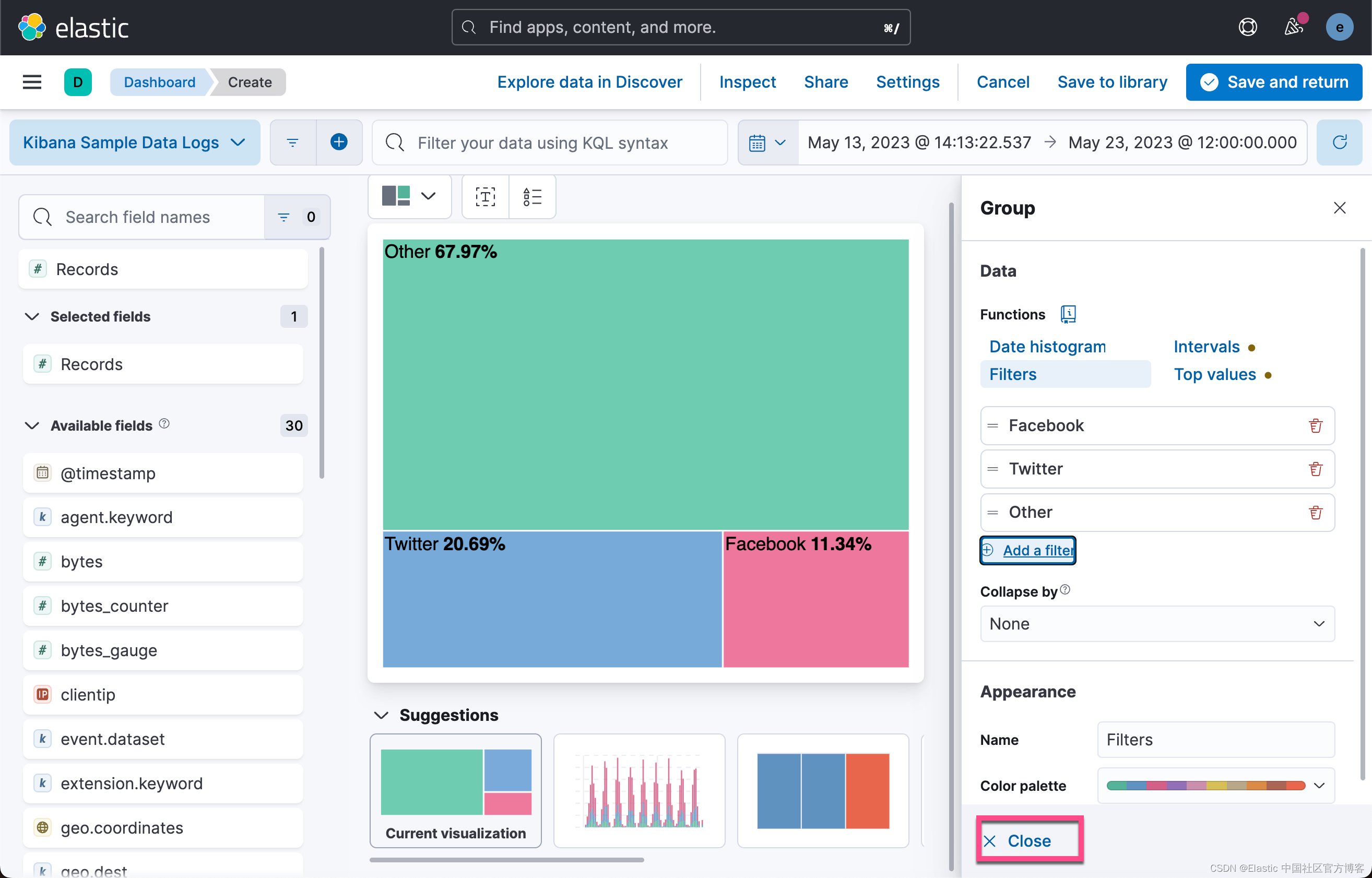
表格( table) 和比例( Proportion) 可视化支持多种功能。 例如 , 要创建按网站流量来源和用户地理位置分解数据的可视化效果 , 请应用 Filters 和 Top valuse 功能。

点击上面的 Create visualization:
7a20bb173c1645eaafa184a87187769e
ae3c91f53dda46b38c07e11862c6a058
9f4ab9a57d9440e7b7f20639b6002e1a
8dccdb5d74f44c59b2f6712bbaa02707
f88dd5e70b2d477786f2038f786e1777

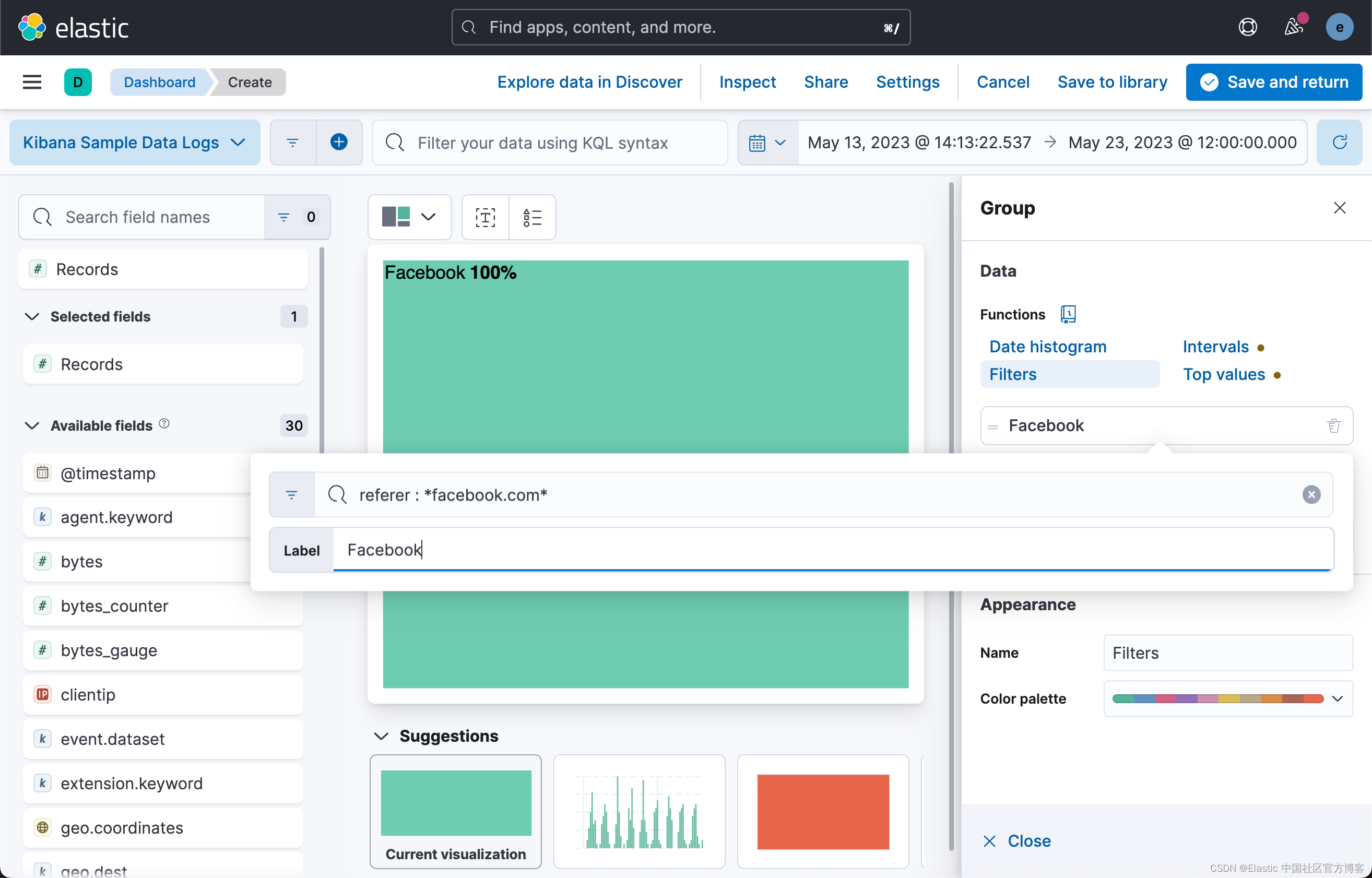
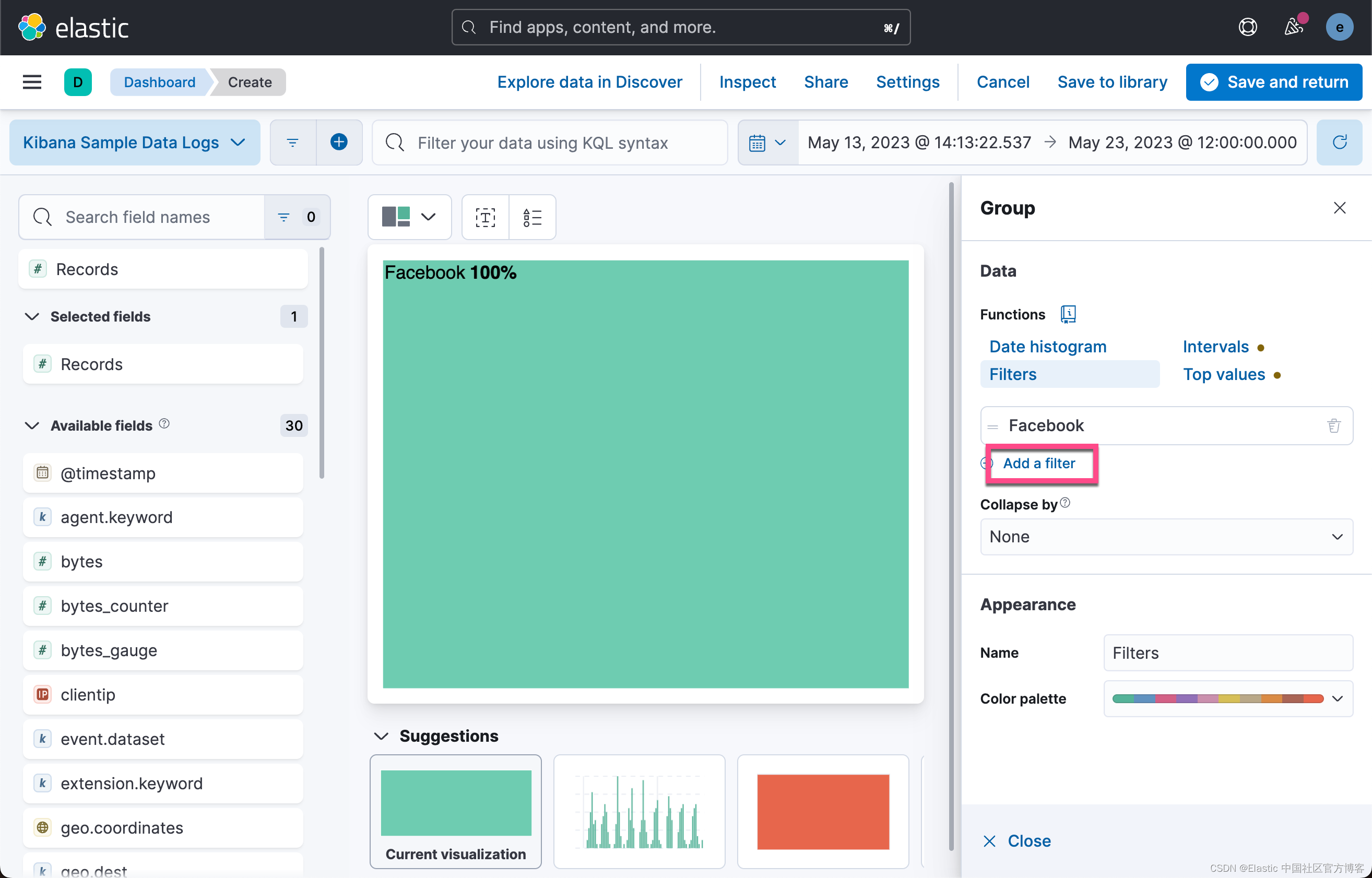
在上面我们输入:

KQL — referer : *facebook.com*
Label — Facebook

在上面我们填完后 , 点击 Enter 键。
f00eae0496fb4ee6b8fb23374fac7037
085855a35769456ba00ba7c2f135ed2d

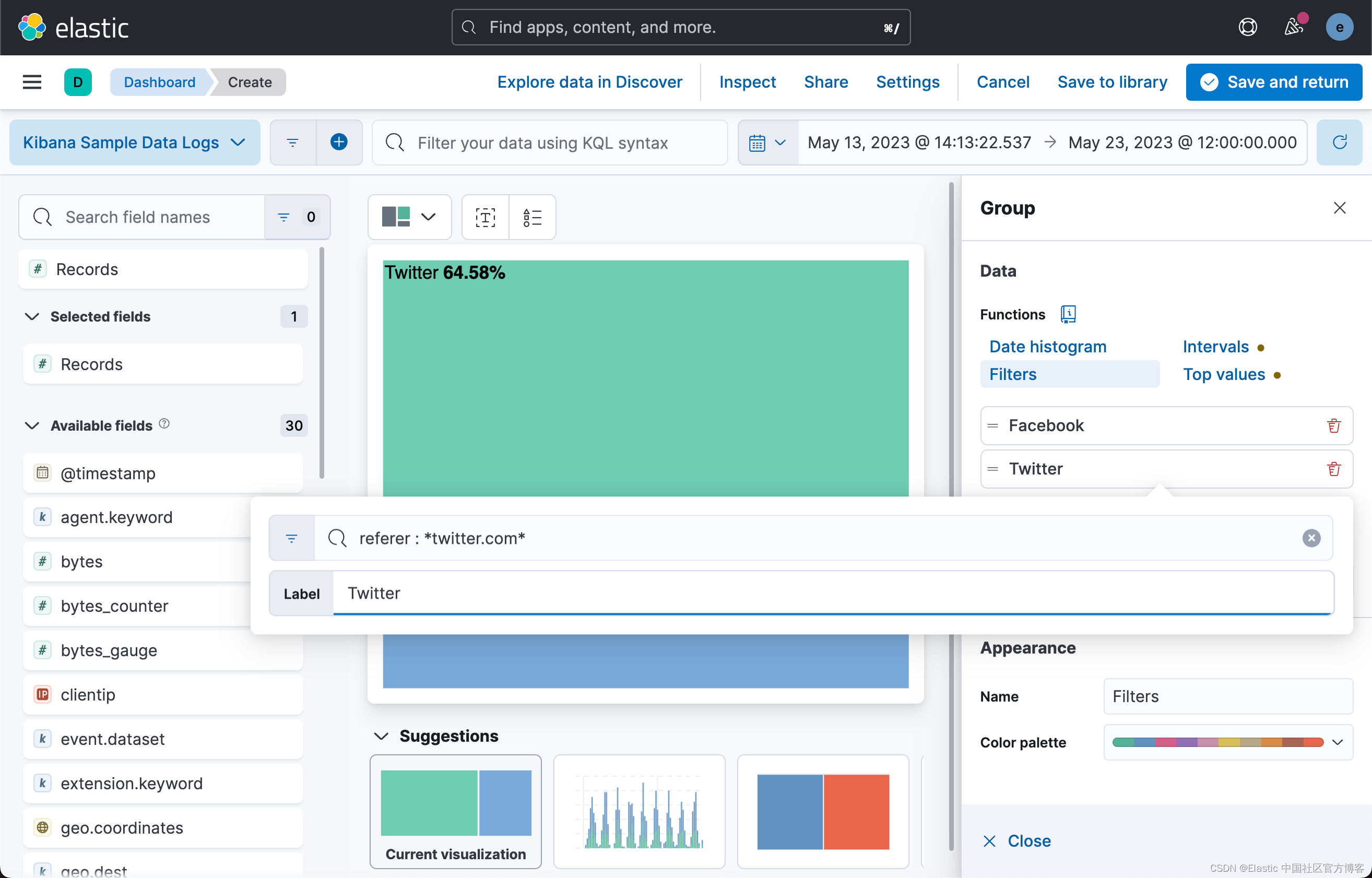
在上面 , 我们输入:

KQL — referer : *twitter.com*
Label — Twitter

输入完上面的文字后 , 点击 Enter 键。
538882cf93d643d5bc931c4ff1d7f0e7
e6b35274089f49a2ac5acfa19dc5f3dd

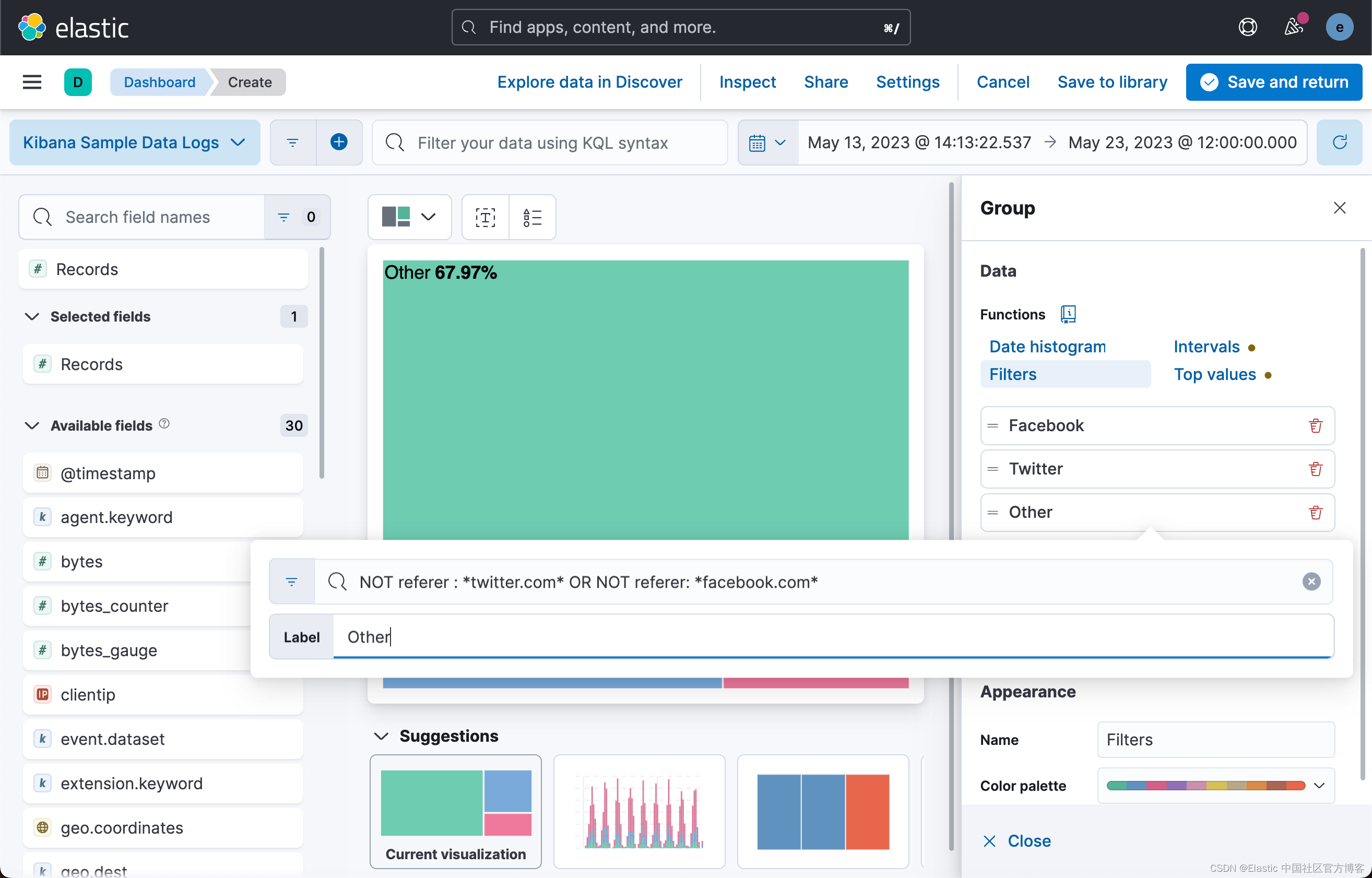
在上面 , 我们输入:

KQL — NOT referer : *twitter.com* OR NOT referer: *facebook.com*
Label — Other
09c514c96b6d4c049c03ca33dc94fb50

添加用户地理分组:

a757fe9daf144e46883b4d07297f94a5
5febe38081344dc4b72d016470861266

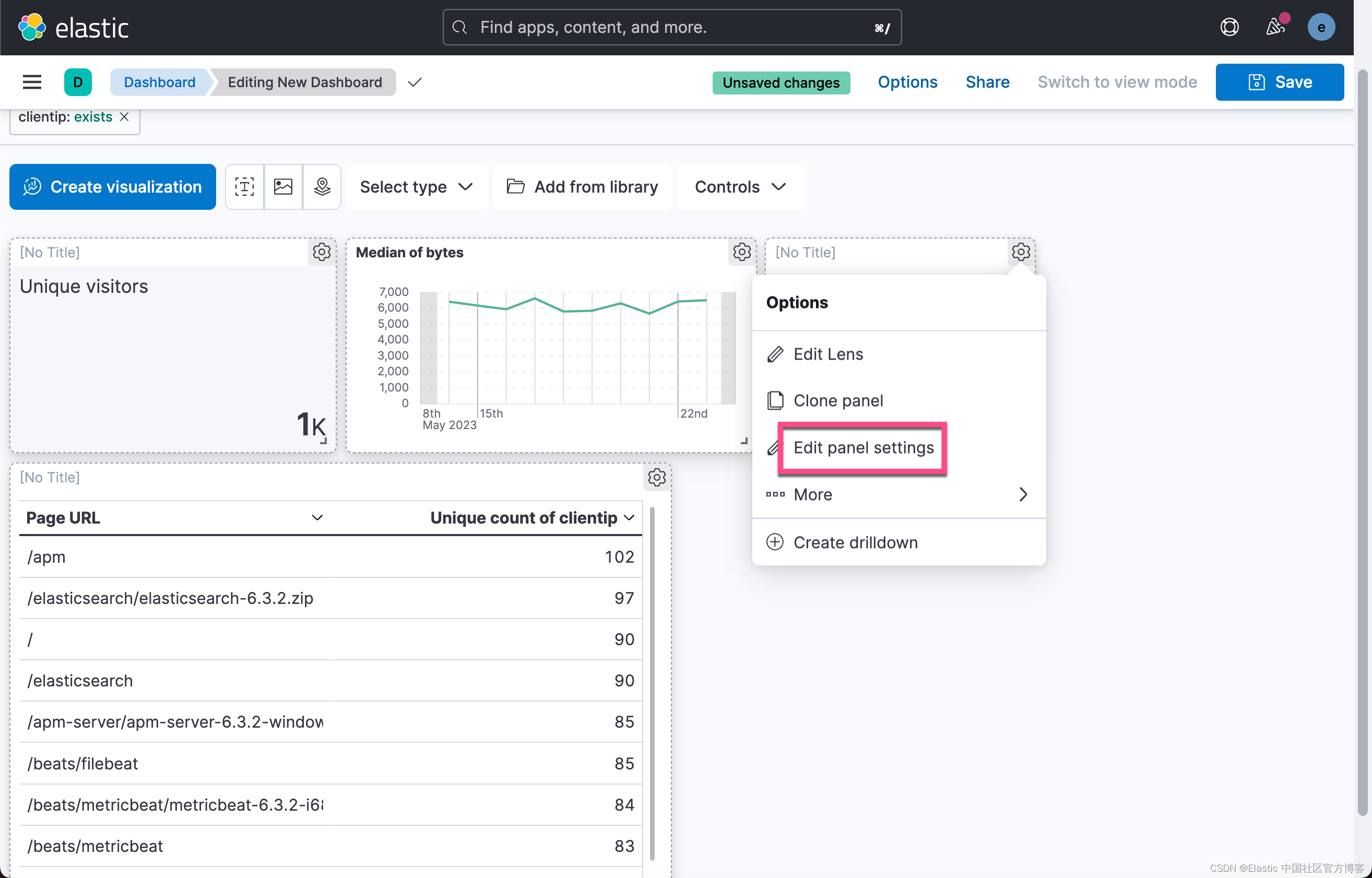
移除不符合过滤条件的文档:

92b1200d5a86470b8f8d648cbd9643bb
e55630d579d34a908d32f95816588bcb
40450030c5764656b382b7b7d366f3b9
a373474a8ba74e5c9bd8292bea390676
68ed214e87274629b7a652251e3831a6
7da4c5c862d1455686b992c175757040

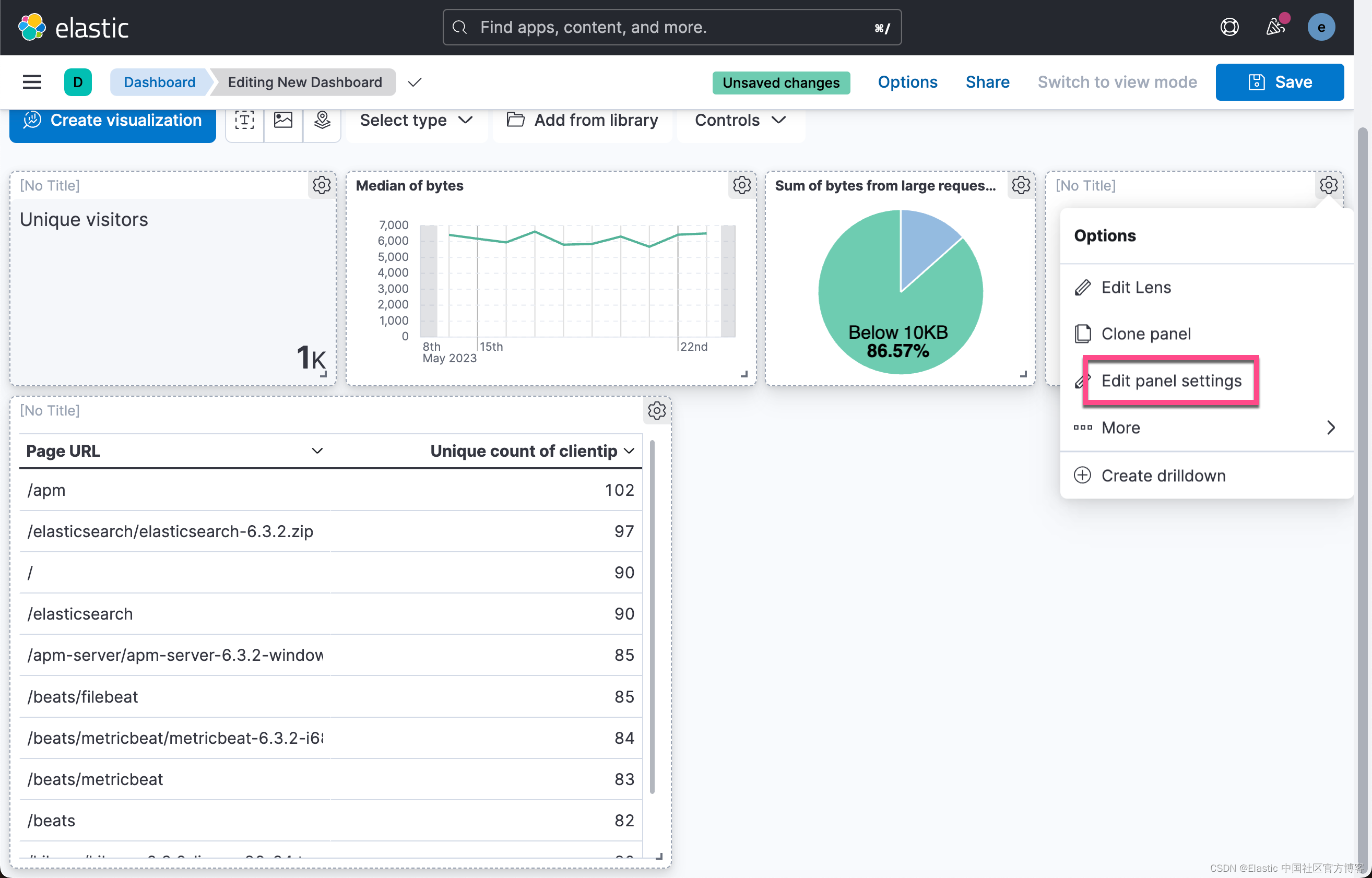
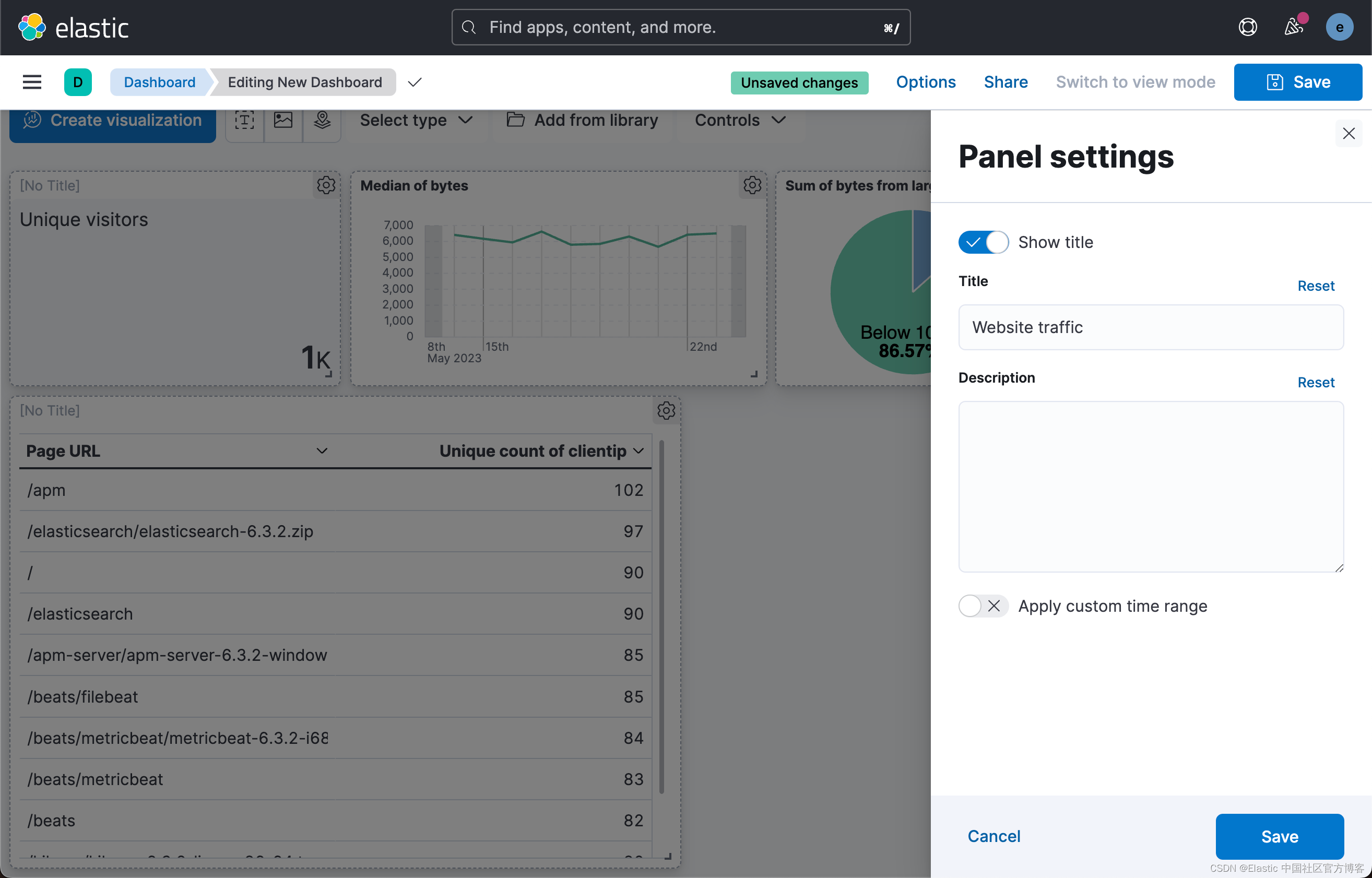
8. 保存仪表盘

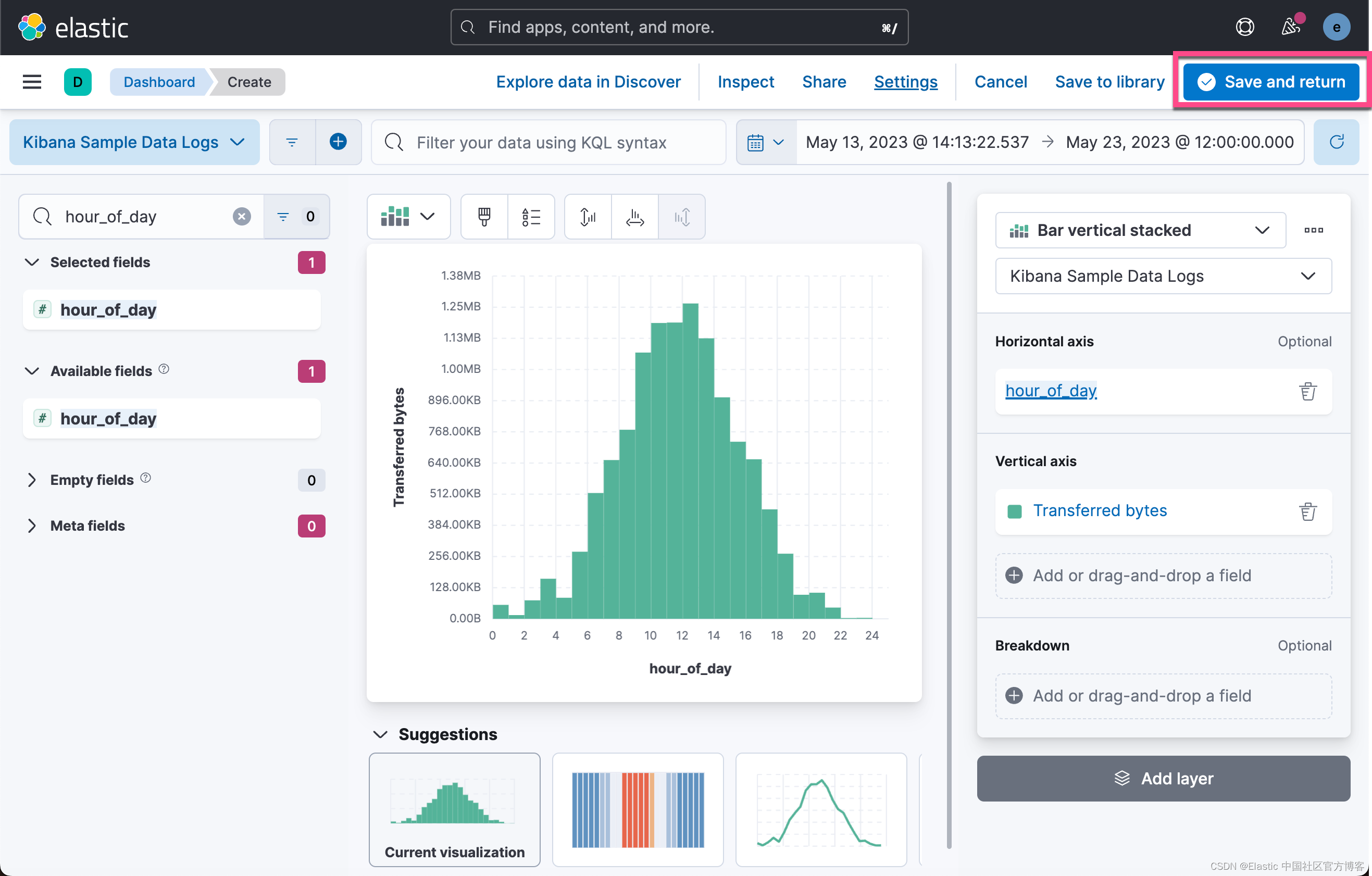
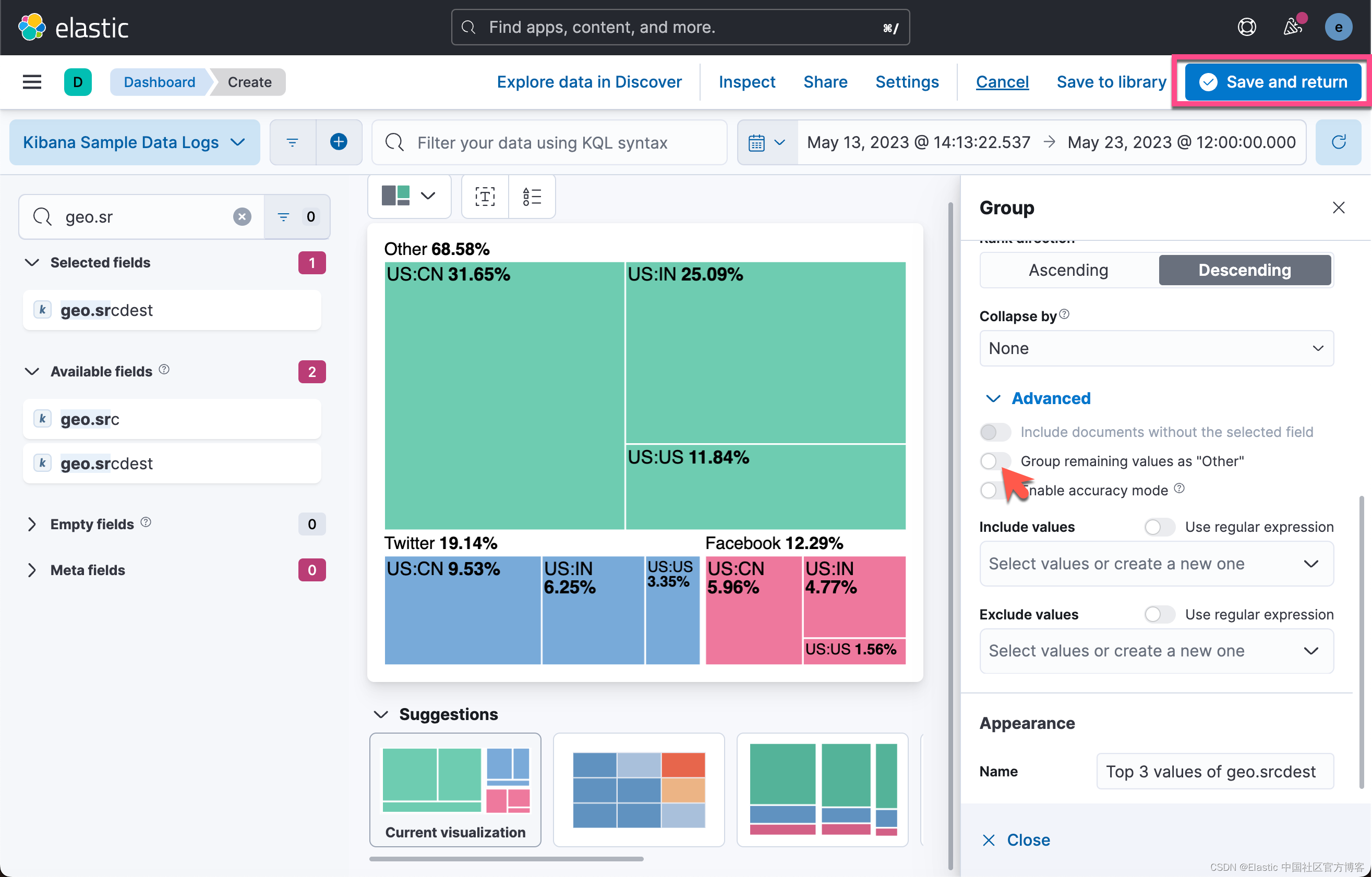
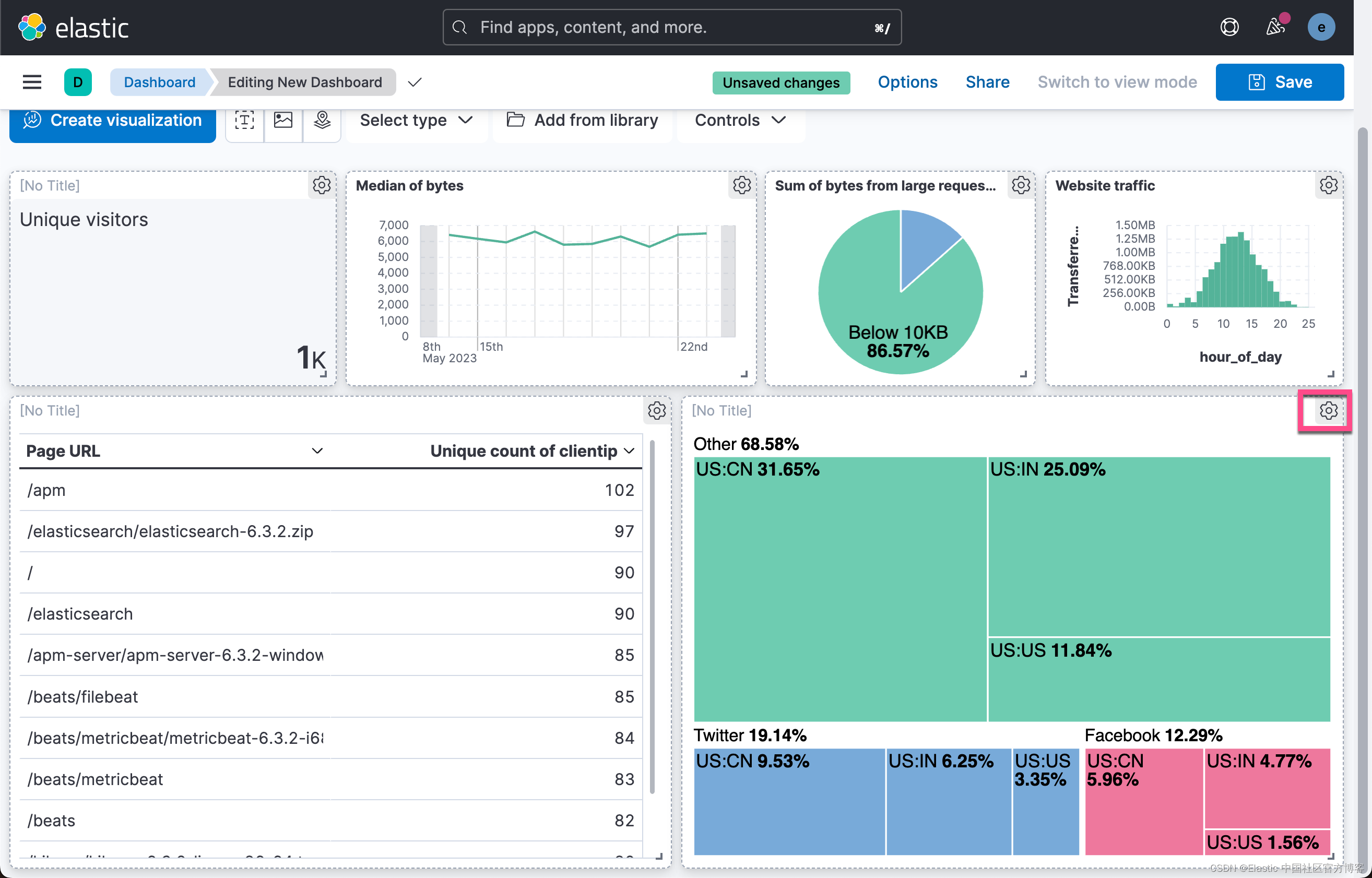
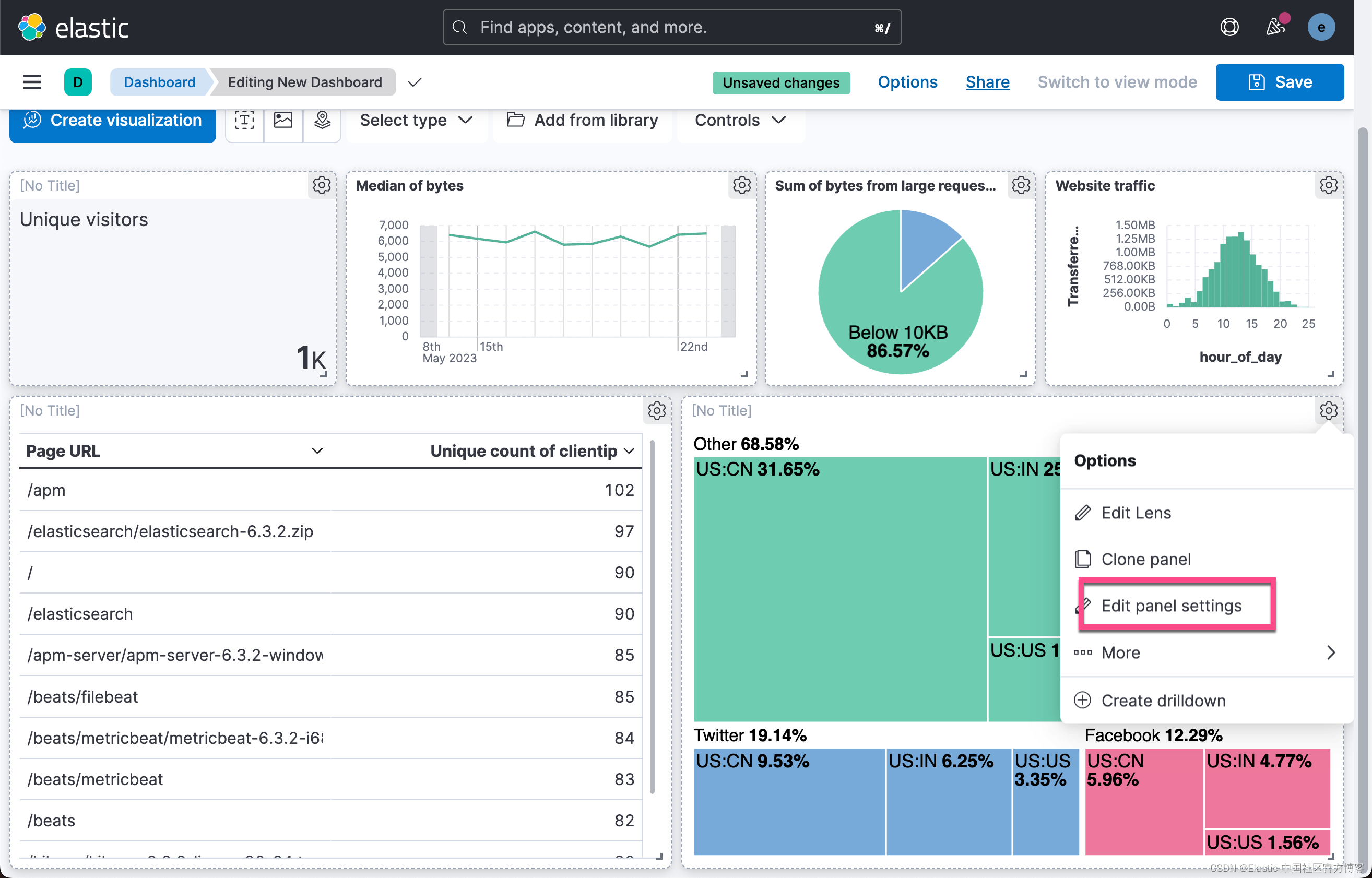
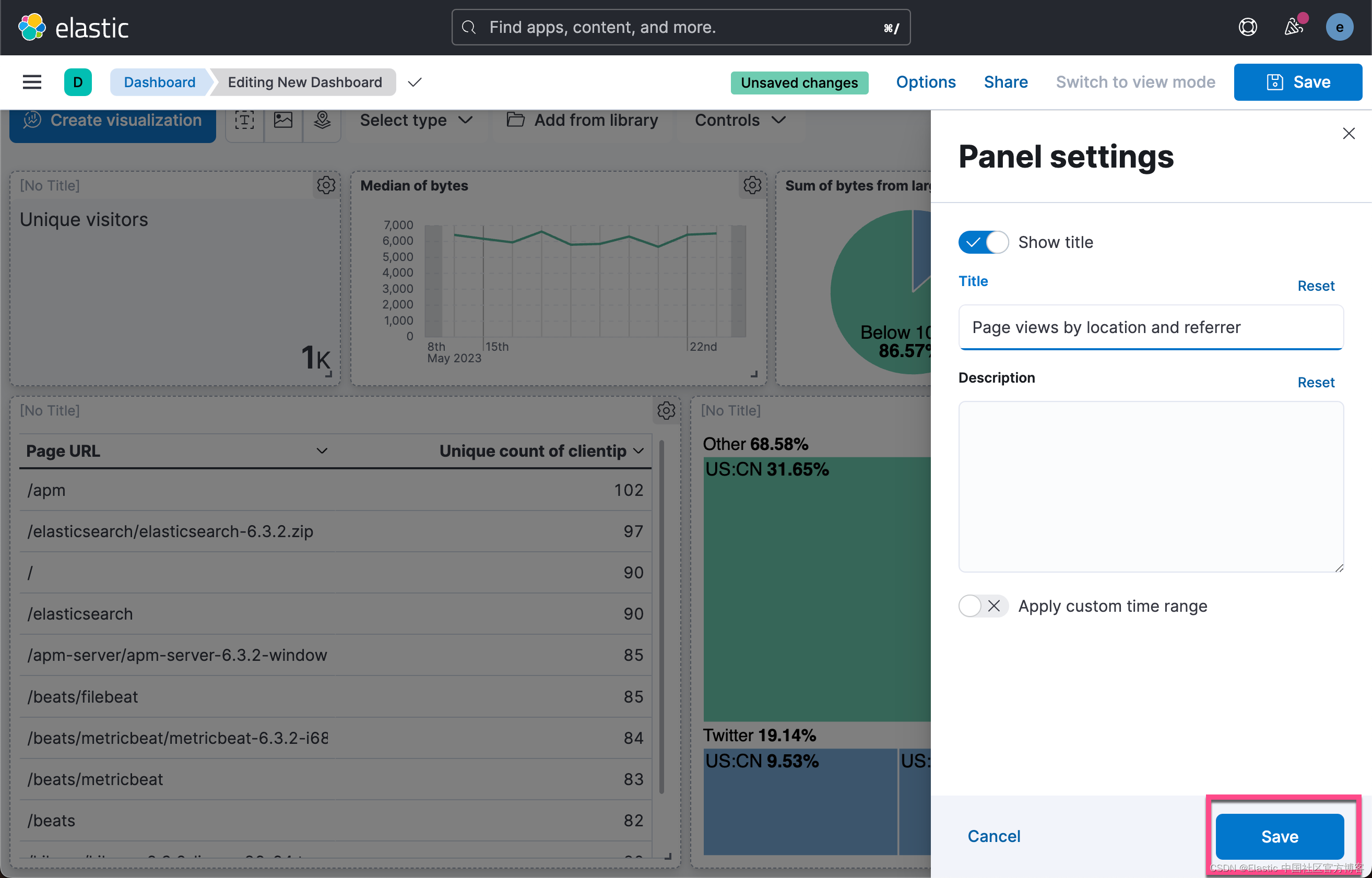
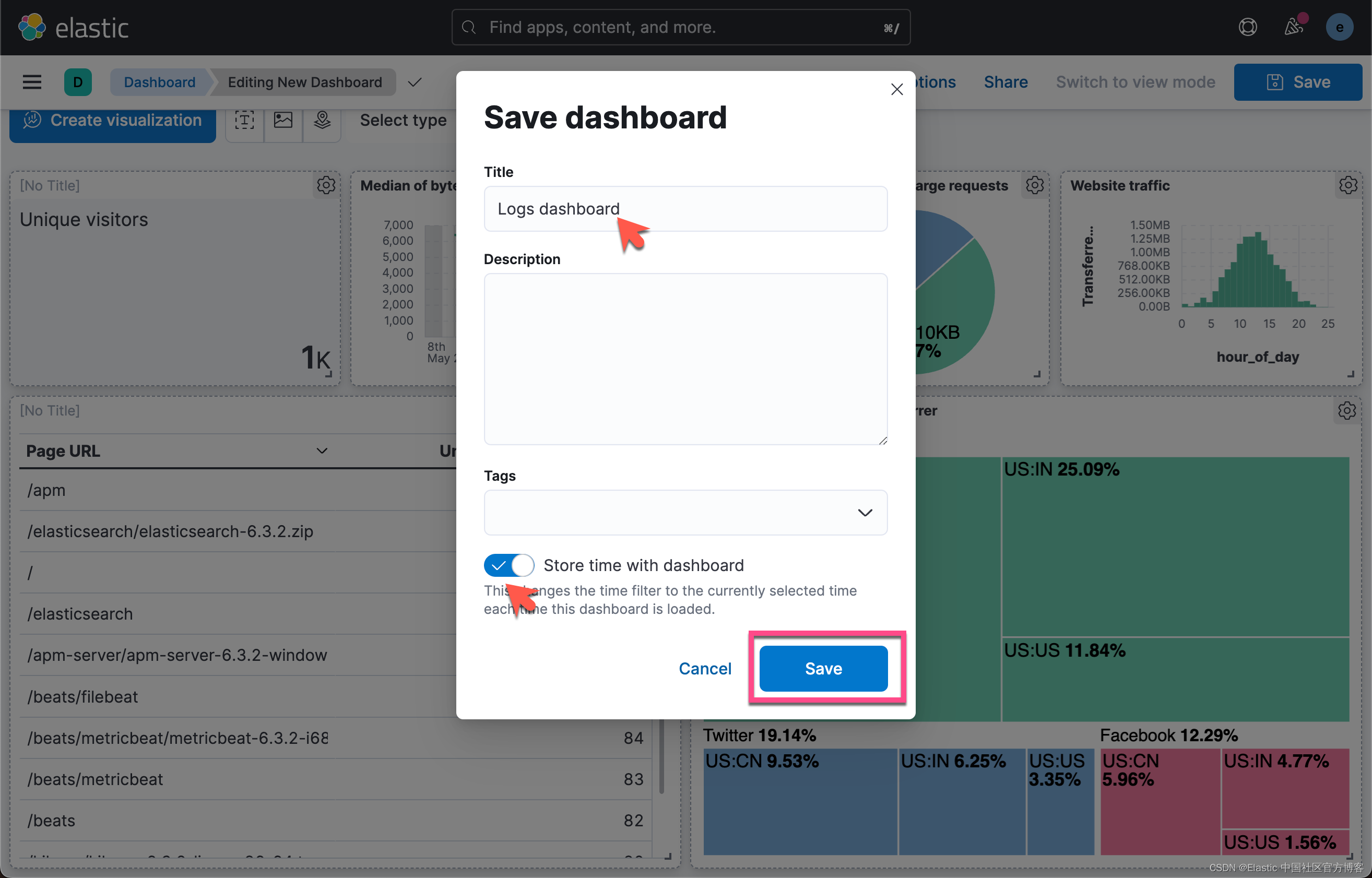
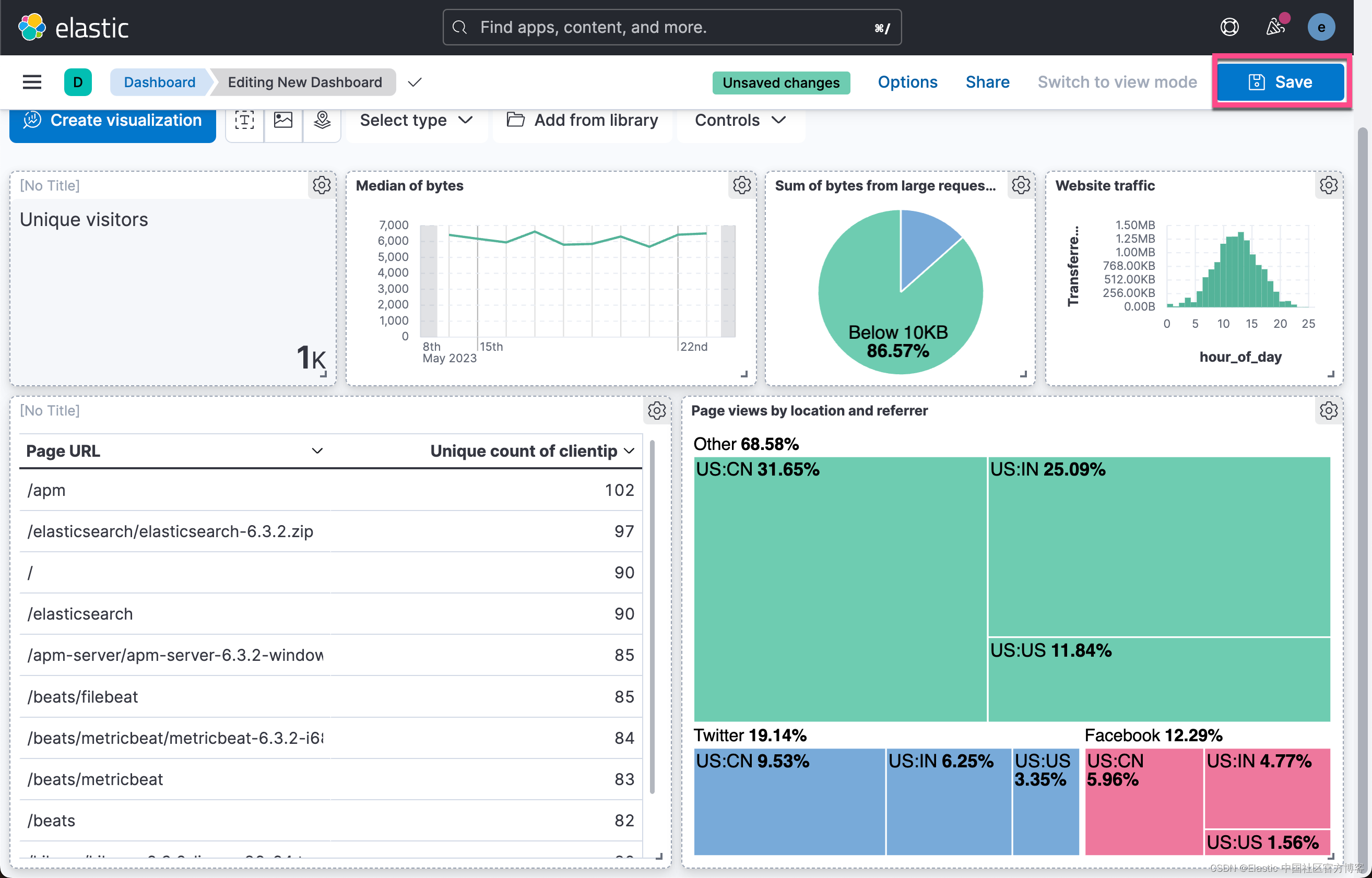
现在你已全面了解 Web 服务器数据 , 请保存仪表板。
55732a792d6244e689a8f63e96cdc1f3
8caf467bbbe9423f8f0073af3e6bf02c
9db673bd113e447599c94622799f3192

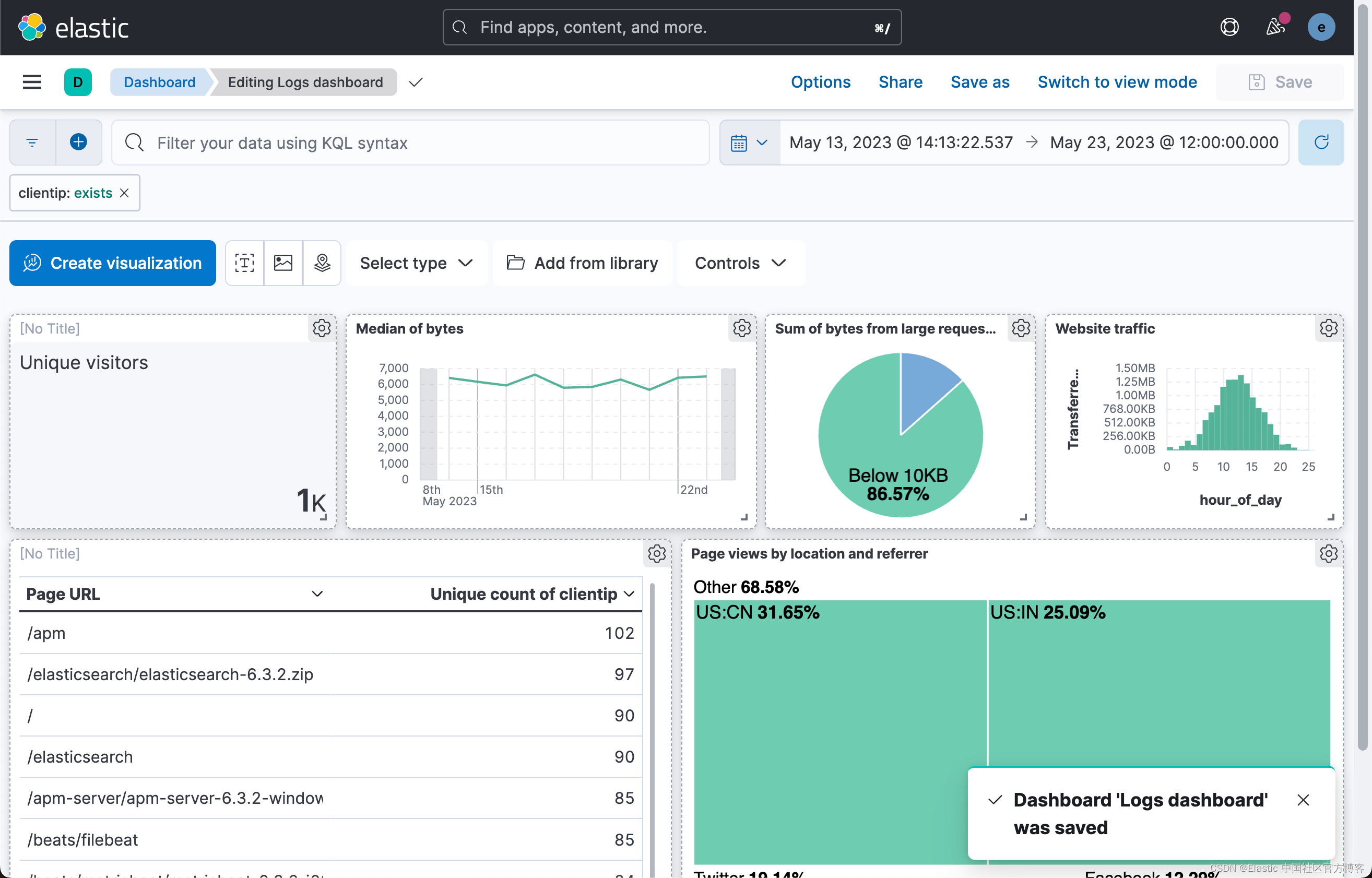
上面显示我们的仪表盘保存成功。


参考链接

Kibana: 创建你的第一个仪表板_kinaba仪表盘-CSDN博客