
16-cadvisor监控Pod、daemonset部署node-exporter、deployment部署prometheus server
监控Pod指标数据需要使用cadvisor , cadvisor由谷歌开源 , cadvisor不仅可以收集一台机器上所有运行的容器信息 , 还提供基础查询界面和http接口 , 方便其他组件如Prometheus进行数据抓取 , cAdvisor可以对节点机器上的资源及容器进行实时监控和性能数据采集 , 包括CPU使用情况、内存使用情况、网络吞吐量及文件系统使用情况。
github链接: https://github.com/google/cadvisor
cAdvisor(容器顾问)让容器用户了解其运行容器的资源使用情况和性能状态 , cAdvisor用于收集、聚合、处理和导出有关正在运行的容器的信息 。 具体来说 , 对于每个容器都会保存资源隔离参数、历史资源使用情况、完整历史资源使用情况的直方图和网络统计信息 , 此数据按容器和机器范围导出。
1. 通过docker部署cadvisor
1.1 部署cadvisor
获取镜像
cadvisor镜像在谷歌镜像仓库 , 这里已经将镜像下载完毕并上传阿里云镜像 可以通过命令直接拉取镜像:nerdctl pull registry.cn-hangzhou.aliyuncs.com/tomikes/addon:cadvisor-v0.49.1在部署
cadvisorVERSION=v0.49.1 sudo nerdctl run \ --volume=/:/rootfs:ro \ --volume=/var/run:/var/run:ro \ --volume=/sys:/sys:ro \ --volume=/var/lib/containerd/:/var/lib/containerd:ro \ --volume=/dev/disk/:/dev/disk:ro \ --publish=8080:8080 \ --detach=true \ --name=cadvisor \ --privileged \ --device=/dev/kmsg \ registry.cn-hangzhou.aliyuncs.com/tomikes/addon:cadvisor-v0.49.1访问
cadvisor浏览器输入:192.168.71.7:8080#192.168.71.7即部署cadvisor的主机ip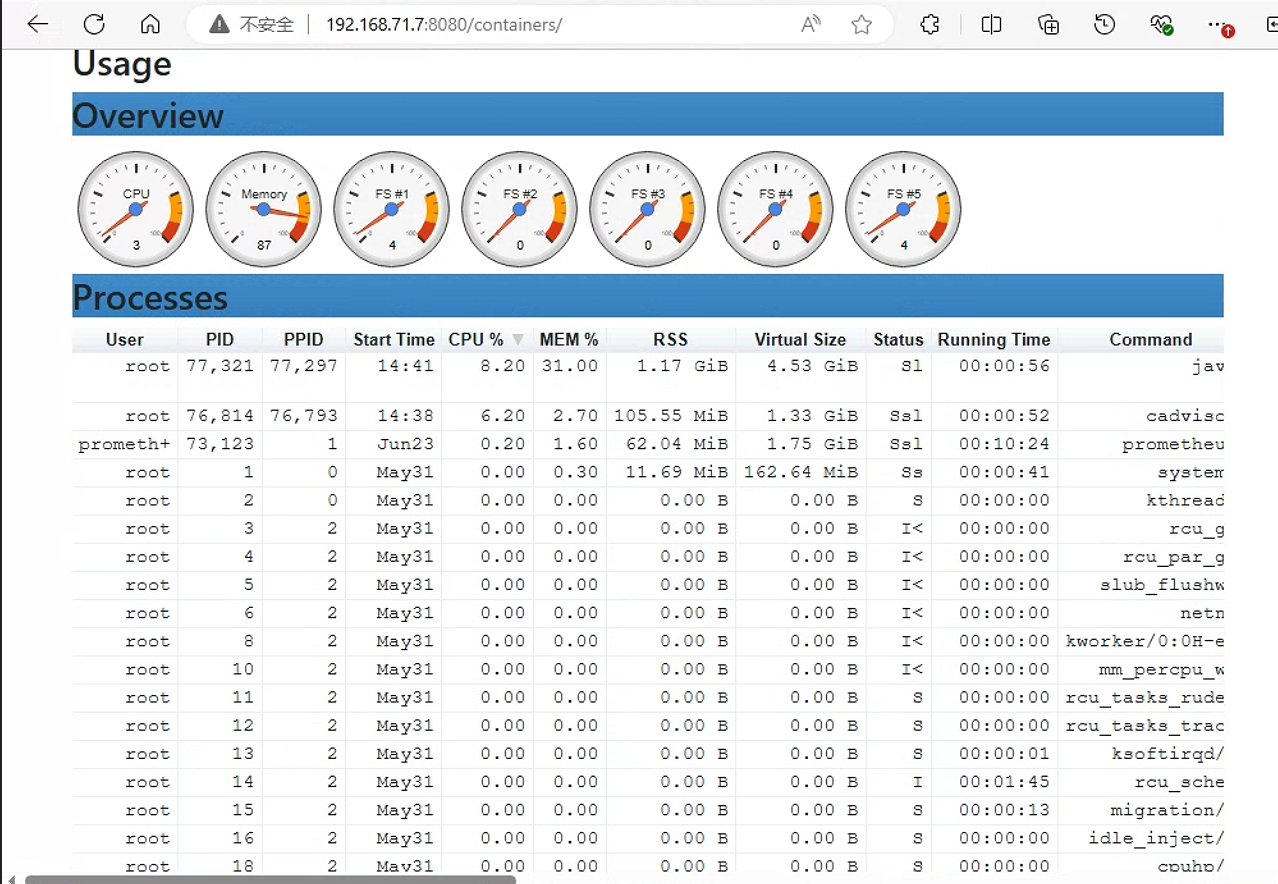
访问
http://192.168.71.7:8080/metrics, 可以查看容器的所有数据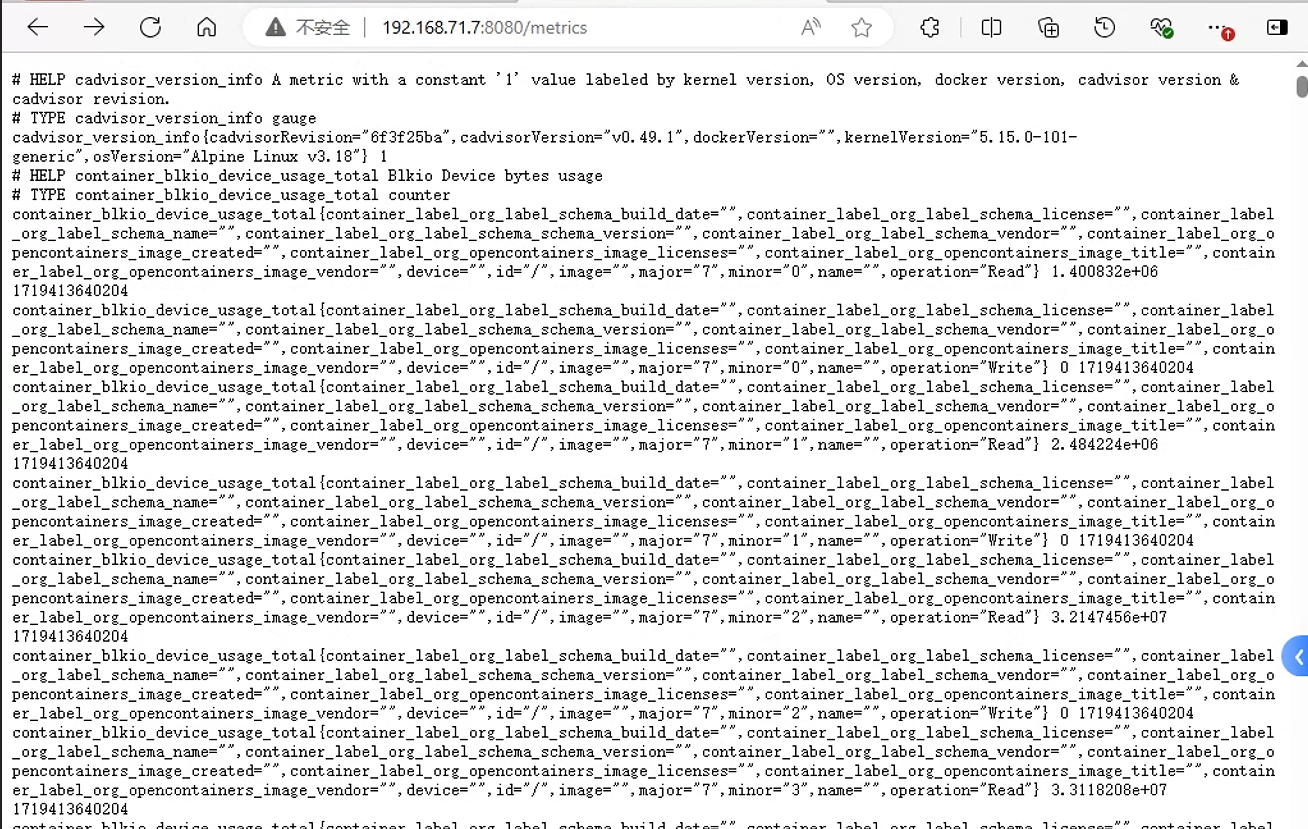
1.2 cadvisor指标数据
当能够正常采集到cAdvisor的样本数据后 , 可以通过以下表达式计算容器的CPU使用率:
sum(irate(container_cpu_usage_seconds_total{image!=""}[1m])) without (cpu): 容器CPU使⽤率container_memory_usage_bytes{image!=""}: 查询容器内存使用量 ( 单位: 字节 ) :sum(rate(container_network_receive_bytes_total{image!=""}[1m])) without(interface): 查询容器网络接收量 ( 速率 ) ( 单位: 字节/秒 ) :sum(rate(container_network_transmit_bytes_total{image!=""}[1m])) without(interface): 容器网络传输量 字节/秒sum(rate(container_fs_reads_bytes_total{image!=""}[1m])) without (device): 容器文件系统读取速率 字节/秒sum(rate(container_fs_writes_bytes_total{image!=""}[1m])) without (device): 容器文件系统写⼊速率 字节/秒
cadvisor常用容器监控指标
网络流量
sum(rate(container_network_receive_bytes_total{name=~".+"}[1m])) by (name): 容器网络接收的字节数 (1分钟内 ) , 根据名称查询name=~".+"sum(rate(container_network_transmit_bytes_total{name=~".+"}[1m])) by (name): 容器网络传输的字节数 (1分钟内 ) , 根据名称查询name=~".+"容器 CPU相关
sum(rate(container_cpu_system_seconds_total[1m])): 所用容器system cpu的累计使用时间 (1min钟内 )sum(irate(container_cpu_system_seconds_total{image!=""}[1m])) without (cpu): 每个容器system cpu的使用时间 (1min钟内 )sum(rate(container_cpu_usage_seconds_total{name=~".+"}[1m])) by (name) * 100: 每个容器的cpu使用率sum(sum(rate(container_cpu_usage_seconds_total{name=~".+"}[1m])) by (name) *100): 总容器的cpu使用率
2. 通过daemonset部署cadvisor
2.1 部署cadvisor
获取
cadvisor镜像并上传到harbor仓库root@k8s-master01:/opt/k8s-data/yaml/cbear/cadvisor# nerdctl pull registry.cn-hangzhou.aliyuncs.com/tomikes/addon:cadvisor-v0.49.1 root@k8s-master01:/opt/k8s-data/yaml/cbear/cadvisor# nerdctl tag registry.cn-hangzhou.aliyuncs.com/tomikes/addon:cadvisor-v0.49.1 harbor.cbear.top/baseimages/cadvisor:v0.49.1 root@k8s-master01:/opt/k8s-data/yaml/cbear/cadvisor# nerdctl push harbor.cbear.top/baseimages/cadvisor:v0.49.1创建监控专用的
namespacekubectl create ns monitoring创建
cadvisor。这里创建的过程可以通过github页面的kustomize文件生成对应的yaml文件 。注意修改对应页面的namespace位置, 以为添加hostport端口(推荐使用hostnetwork, 只不过因为本地已经配置了localdns, 这个服务已经占用了8080端口), 修改对应的, 修改挂载的目录,因为本地使用的容器为containerd,需要修改挂载的目录。cadvisor/deploy/kubernetes/base at master · google/cadvisor (github.com)
root@k8s-master01:/opt/k8s-data/yaml/cbear/cadvisor/base# kubectl kustomize ./
apiVersion: v1
kind: Namespace
metadata:
  labels:
    app: cadvisor
  name: monitoring
---
apiVersion: v1
kind: ServiceAccount
metadata:
  labels:
    app: cadvisor
  name: cadvisor
  namespace: monitoring
---
apiVersion: apps/v1
kind: DaemonSet
metadata:
  annotations:
    seccomp.security.alpha.kubernetes.io/pod: docker/default
  labels:
    app: cadvisor
  name: cadvisor
  namespace: monitoring
spec:
  selector:
    matchLabels:
      app: cadvisor
      name: cadvisor
  template:
    metadata:
      labels:
        app: cadvisor
        name: cadvisor
    spec:
      automountServiceAccountToken: false
      containers:
      - image: harbor.cbear.top/baseimages/cadvisor:v0.49.1
        name: cadvisor
        ports:
        - containerPort: 8080
          hostPort: 8081
          name: http
          protocol: TCP
        resources:
          limits:
            cpu: 800m
            memory: 2000Mi
          requests:
            cpu: 400m
            memory: 400Mi
        volumeMounts:
        - mountPath: /rootfs
          name: rootfs
          readOnly: true
        - mountPath: /var/run
          name: var-run
          readOnly: true
        - mountPath: /sys
          name: sys
          readOnly: true
        - mountPath: /var/lib/containerd
          name: containerd
          readOnly: true
        - mountPath: /dev/disk
          name: disk
          readOnly: true
      serviceAccountName: cadvisor
      terminationGracePeriodSeconds: 30
      volumes:
      - hostPath:
          path: /
        name: rootfs
      - hostPath:
          path: /var/run
        name: var-run
      - hostPath:
          path: /sys
        name: sys
      - hostPath:
          path: /var/lib/containerd
        name: containerd
      - hostPath:
          path: /dev/disk
        name: disk
检查配置无误之后, 使用以下命令
root@k8s-master01:/opt/k8s-data/yaml/cbear/cadvisor/base# kubectl kustomize ./ | kubectl apply -f -查看
pod, 每个node均存在一个cadvisorroot@k8s-master01:/opt/k8s-data/yaml/cbear/cadvisor/base# kubectl get pods -n monitoring NAME READY STATUS RESTARTS AGE cadvisor-4h9zz 1/1 Running 0 23m cadvisor-54dpc 1/1 Running 0 23m cadvisor-tj7d8 1/1 Running 0 23m cadvisor-wtgsd 1/1 Running 0 23m cadvisor-z9cq5 1/1 Running 0 23m cadvisor-z9g5n 1/1 Running 0 23m 浏览访问
cadvisor:192.168.71.29:8081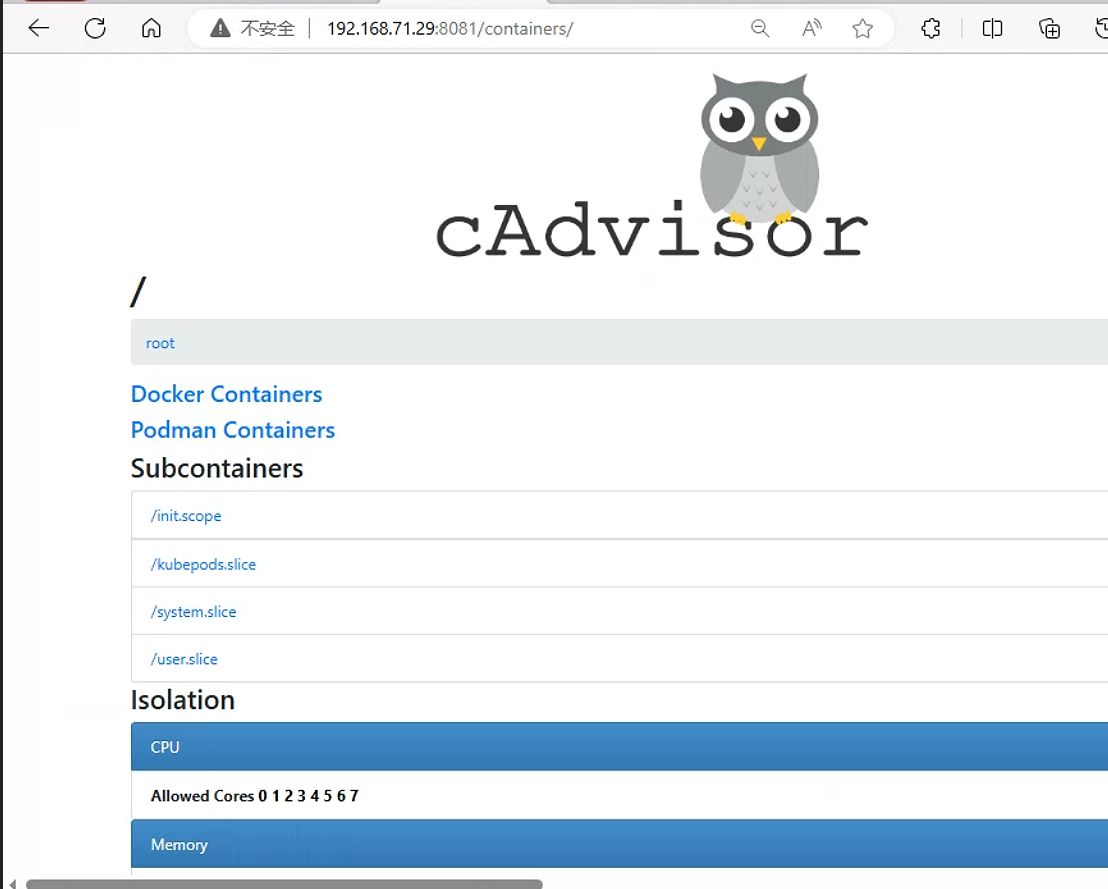
2.2 修改prometheus配置 , 收集cadvisor数据
修改
prometheus配置文件 , 添加k8s集群节点ip和端口root@prometheus01:/usr/local/src/prometheus# cat prometheus.yml # my global config global: scrape_interval: 15s # Set the scrape interval to every 15 seconds. Default is every 1 minute. evaluation_interval: 15s # Evaluate rules every 15 seconds. The default is every 1 minute. # scrape_timeout is set to the global default (10s). # Alertmanager configuration alerting: alertmanagers: - static_configs: - targets: # - alertmanager:9093 # Load rules once and periodically evaluate them according to the global 'evaluation_interval'. rule_files: # - "first_rules.yml" # - "second_rules.yml" # A scrape configuration containing exactly one endpoint to scrape: # Here it's Prometheus itself. scrape_configs: # The job name is added as a label `job=<job_name>` to any timeseries scraped from this config. - job_name: "BJ Linux Server" # metrics_path defaults to '/metrics' # scheme defaults to 'http'. static_configs: - targets: ["192.168.71.55:9100"] labels: idc: tongniu project: www metric_relabel_configs: - action: replace source_labels: ["instance"] regex: (.*):([0-9]+) replacement: $1 target_label: "ip" - job_name: "Shanghai Linux Server" static_configs: - targets: ["192.168.71.56:9100","192.168.71.57:9100"] labels: idc: sss project: blog relabel_configs: - action: labeldrop regex: "job" - job_name: pushgateway honor_labels: true static_configs: - targets: ["192.168.71.54:9091"] - job_name: kubernetes #以下几行到行尾为修改内容 static_configs: - targets: ["192.168.71.29:8081","192.168.71.30:8081","192.168.71.31:8081","192.168.71.35:8081","192.168.71.36:8081","192.168.71.37:8081"] 执行命令进行热加载
root@prometheus01:/usr/local/src/prometheus# curl -X POST http://192.168.71.47:9090/-/reload在
prometheus监控控制台查看 , 已经获取到数据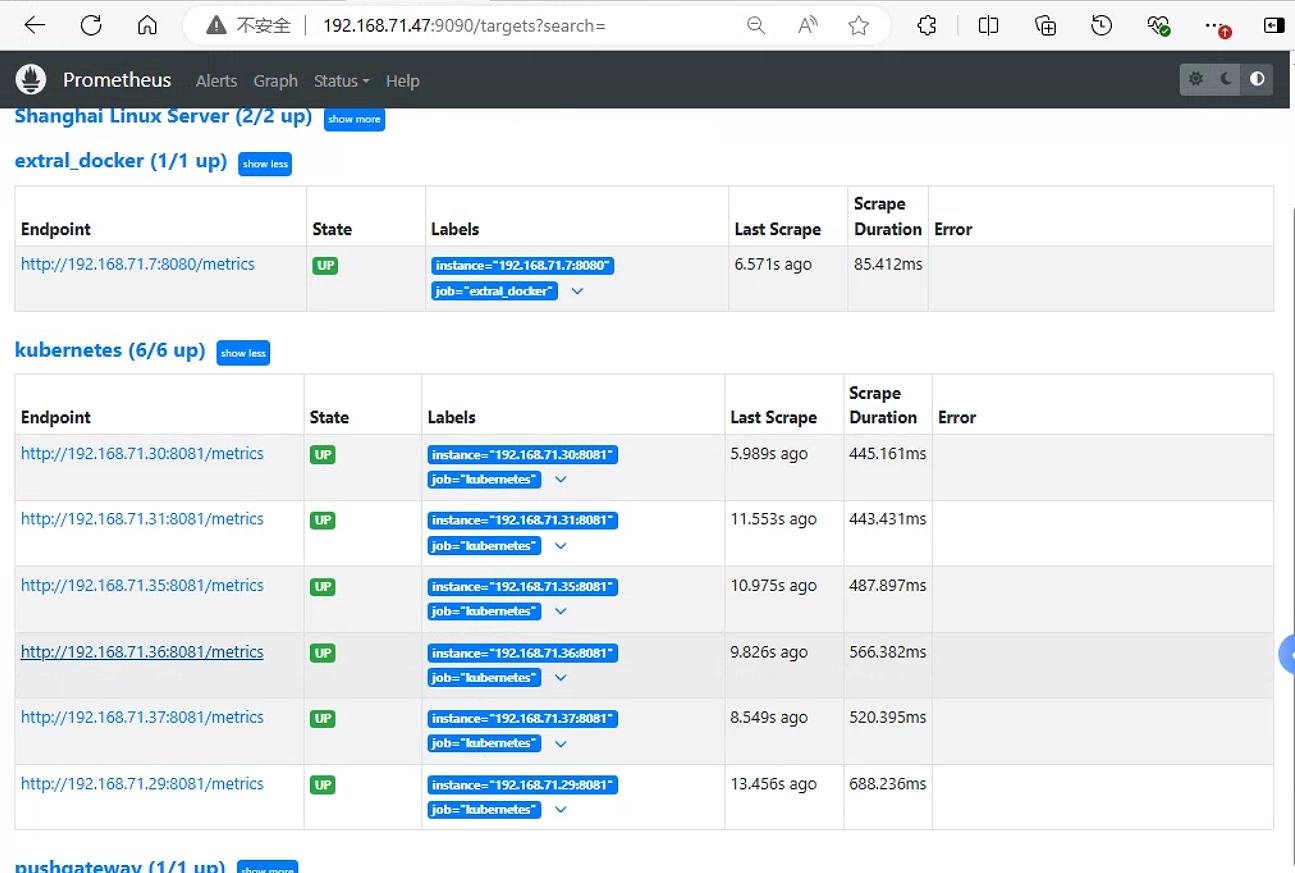
2.3 Grafana导入pod模板
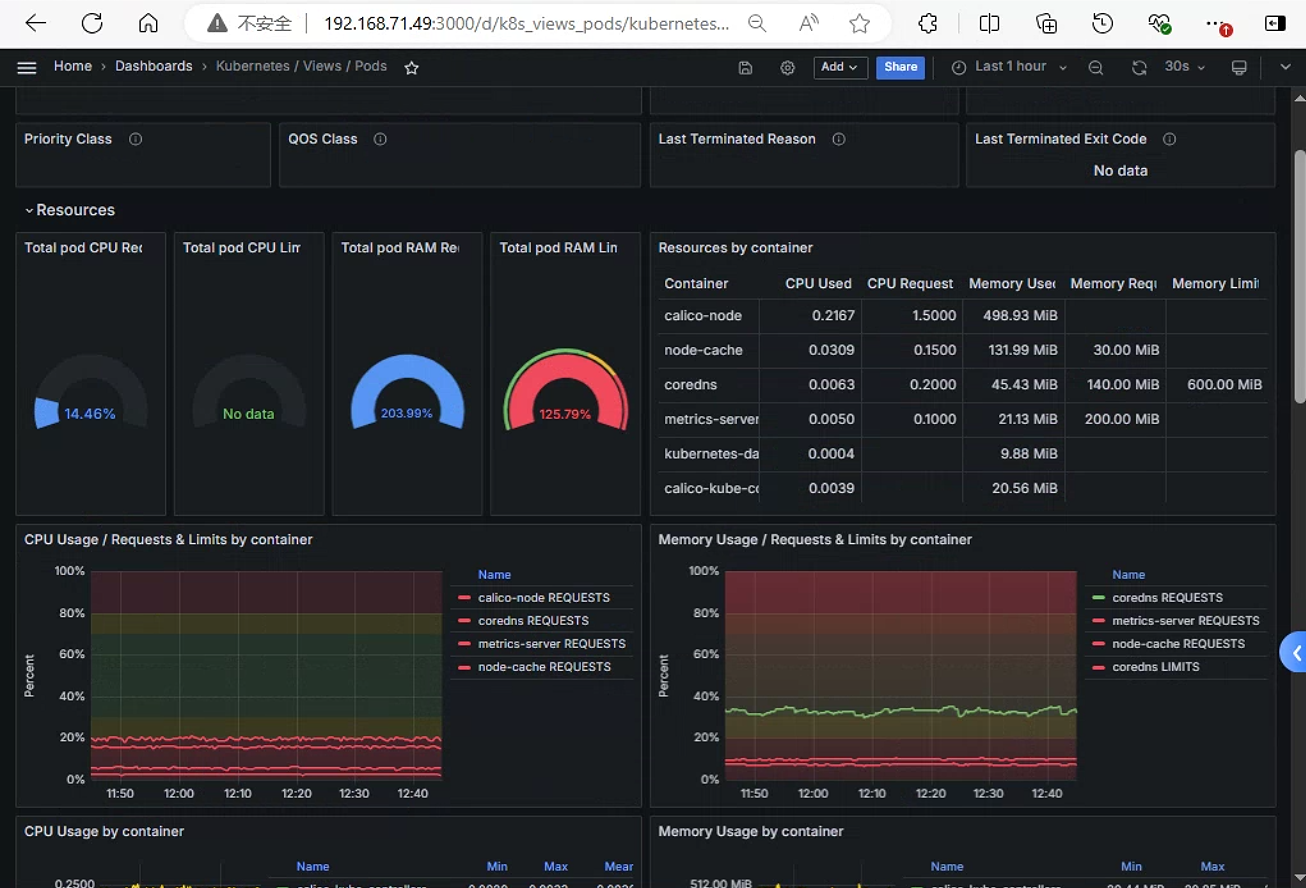
在grafana查看pod数据 , 要导入pod模板才可以查看 在grafana官网搜索container模板 , 获取模板id , 然后在grafana控制台导入模板id即可
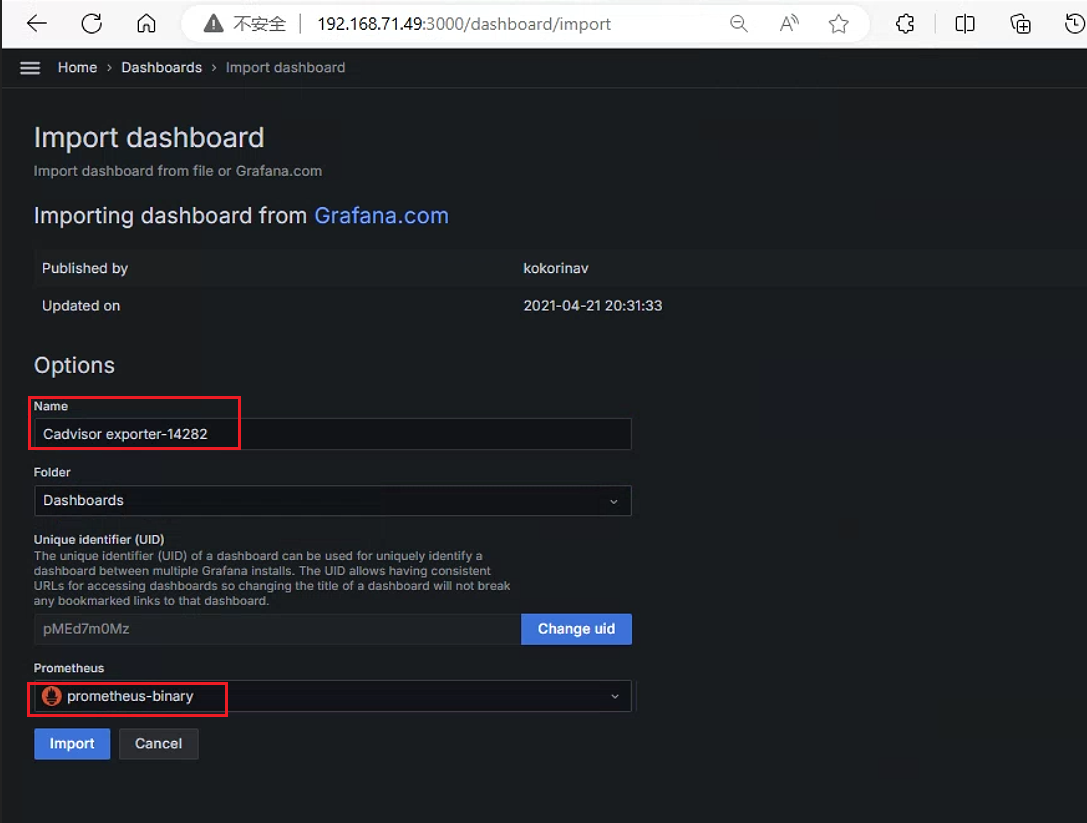
查看监控数据
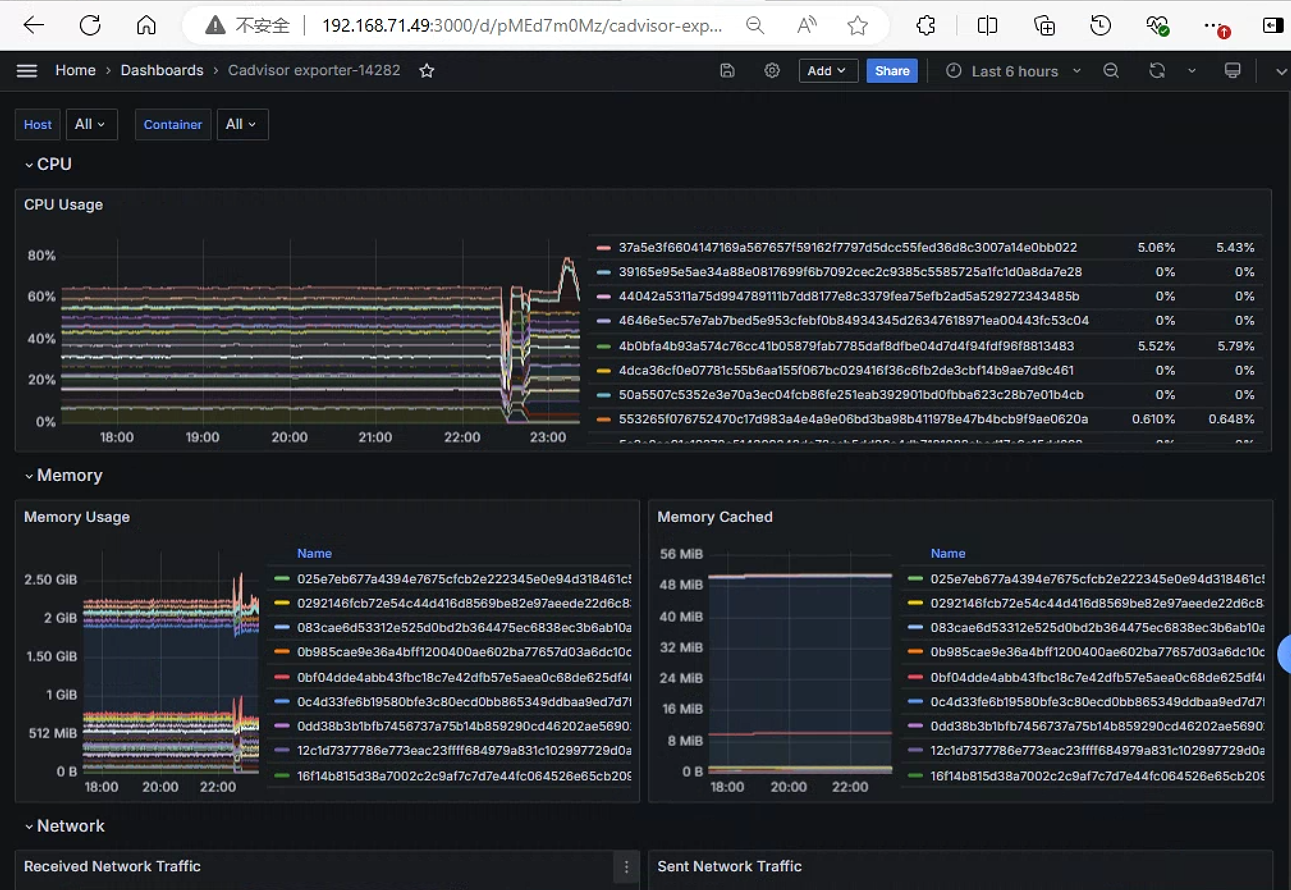
可以看到对应的容器数据。只不过这里看到的container名称为容器id, 而不是对应的kubernetes的容器实际名称。如果底层是docker则不会有这个问题
3. daemonset部署node-exporter
我们通过只对三台测试用的主机部署了node-exporter , 对三台机器做了监控 , 但并未对k8s集群内的node节点进行监控。 要想对k8s集群内node进行监控 , 要在node上部署node-exporter , 这里通过daemonset方式部署node-exporter对k8s集群的node节点进行监控。
3.1 k8s集群部署node-exporter
github链接 : prometheus/node_exporter: Exporter for machine metrics (github.com)
github中node-exporter的容器使用命令如下:
docker run -d \
  --net="host" \
  --pid="host" \
  -v "/:/host:ro,rslave" \
  quay.io/prometheus/node-exporter:latest \
  --path.rootfs=/host
编写
yaml文件root@k8s-master01:/opt/k8s-data/yaml/cbear/promethues/node-operator# cat node-operator.yaml apiVersion: apps/v1 kind: DaemonSet metadata: name: node-exporter namespace: monitoring labels: k8s-app: node-exporter spec: selector: matchLabels: k8s-app: node-exporter template: metadata: labels: k8s-app: node-exporter spec: containers: - image: harbor.cbear.top/prometheus/node-exporter:v1.8.1 imagePullPolicy: IfNotPresent name: prometheus-node-exporter ports: - containerPort: 9100 protocol: TCP name: metrics volumeMounts: - mountPath: /host/proc name: proc - mountPath: /host/sys name: sys - mountPath: /host name: rootfs args: - --path.procfs=/host/proc - --path.sysfs=/host/sys - --path.rootfs=/host volumes: - name: proc hostPath: path: /proc - name: sys hostPath: path: /sys - name: rootfs hostPath: path: / hostNetwork: true hostPID: true创建
node-exporter资源root@k8s-master01:/opt/k8s-data/yaml/cbear/promethues/node-operator# kubectl apply -f node-operator.yaml daemonset.apps/node-exporter created验证
node-exporter资源root@k8s-master01:/opt/k8s-data/yaml/cbear/promethues/node-operator# kubectl get pods -n monitoring NAME READY STATUS RESTARTS AGE cadvisor-4h9zz 1/1 Running 0 135m cadvisor-54dpc 1/1 Running 0 135m cadvisor-tj7d8 1/1 Running 0 135m cadvisor-wtgsd 1/1 Running 0 135m cadvisor-z9cq5 1/1 Running 0 135m cadvisor-z9g5n 1/1 Running 0 135m node-exporter-4dkhb 1/1 Running 0 7s node-exporter-c7s6l 1/1 Running 0 7s node-exporter-dqdwt 1/1 Running 0 7s node-exporter-fdwt2 1/1 Running 0 7s node-exporter-kqm82 1/1 Running 0 7s node-exporter-mpdt5 1/1 Running 0 7s
3.2 修改prometheus配置 , 收集node-exporter数据
修改
prometheus配置文件 , 添加k8s集群节点ip和端口root@prometheus01:/usr/local/src/prometheus# cat prometheus.yml # my global config global: scrape_interval: 15s # Set the scrape interval to every 15 seconds. Default is every 1 minute. evaluation_interval: 15s # Evaluate rules every 15 seconds. The default is every 1 minute. # scrape_timeout is set to the global default (10s). # Alertmanager configuration alerting: alertmanagers: - static_configs: - targets: # - alertmanager:9093 # Load rules once and periodically evaluate them according to the global 'evaluation_interval'. rule_files: # - "first_rules.yml" # - "second_rules.yml" # A scrape configuration containing exactly one endpoint to scrape: # Here it's Prometheus itself. scrape_configs: # The job name is added as a label `job=<job_name>` to any timeseries scraped from this config. - job_name: "BJ Linux Server" # metrics_path defaults to '/metrics' # scheme defaults to 'http'. static_configs: - targets: ["192.168.71.55:9100"] labels: idc: tongniu project: www metric_relabel_configs: - action: replace source_labels: ["instance"] regex: (.*):([0-9]+) replacement: $1 target_label: "ip" - job_name: "Shanghai Linux Server" static_configs: - targets: ["192.168.71.56:9100","192.168.71.57:9100"] labels: idc: sss project: blog relabel_configs: - action: labeldrop regex: "job" - job_name: pushgateway honor_labels: true static_configs: - targets: ["192.168.71.54:9091"] - job_name: kubernetes static_configs: - targets: ["192.168.71.29:8081","192.168.71.30:8081","192.168.71.31:8081","192.168.71.35:8081","192.168.71.36:8081","192.168.71.37:8081"] - job_name: extral_docker static_configs: - targets: ["192.168.71.7:8080"] - job_name: prometheus-k8s-nodes #以下几行到行尾为修改内容 static_configs: - targets: ["192.168.71.29:9100","192.168.71.30:9100","192.168.71.31:9100","192.168.71.35:9100","192.168.71.36:9100","192.168.71.37:9100"]执行命令进行热加载
root@prometheus01:/usr/local/src/prometheus# curl -X POST http://192.168.71.47:9090/-/reload在
prometheus监控控制台查看 , 已经获取到数据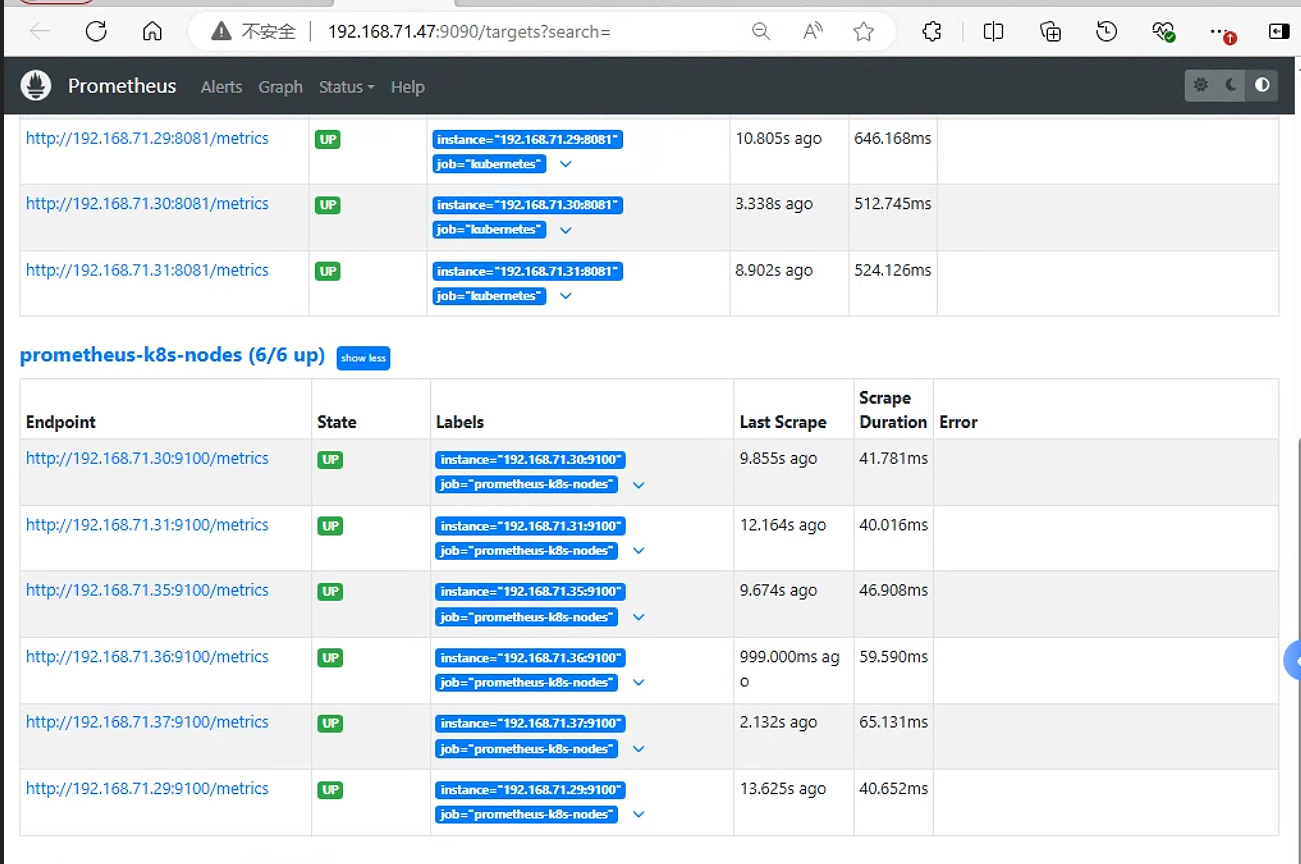
3.3 在grafana查看监控数据
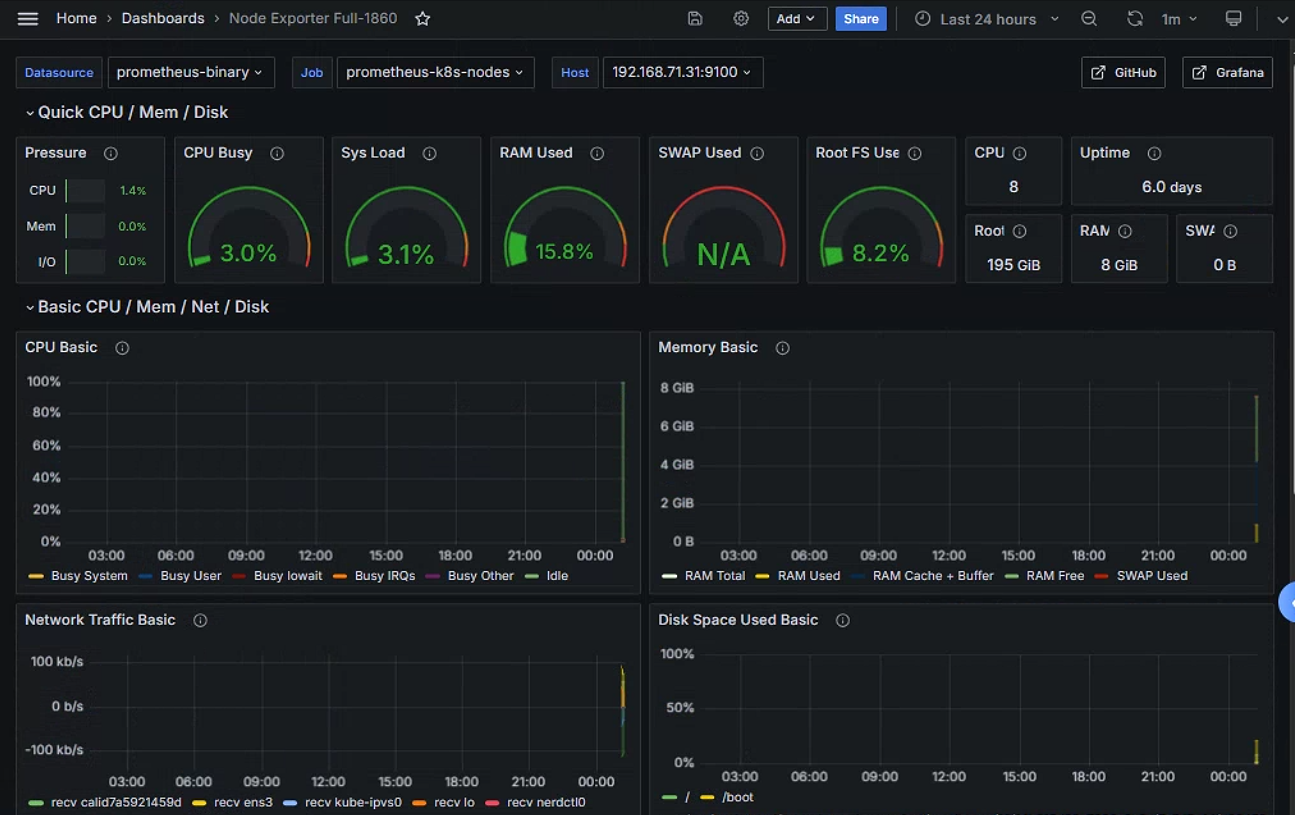
由于node监控模板已经导入过了 , 可以直接查看node监控数据
导入
1860和11074模板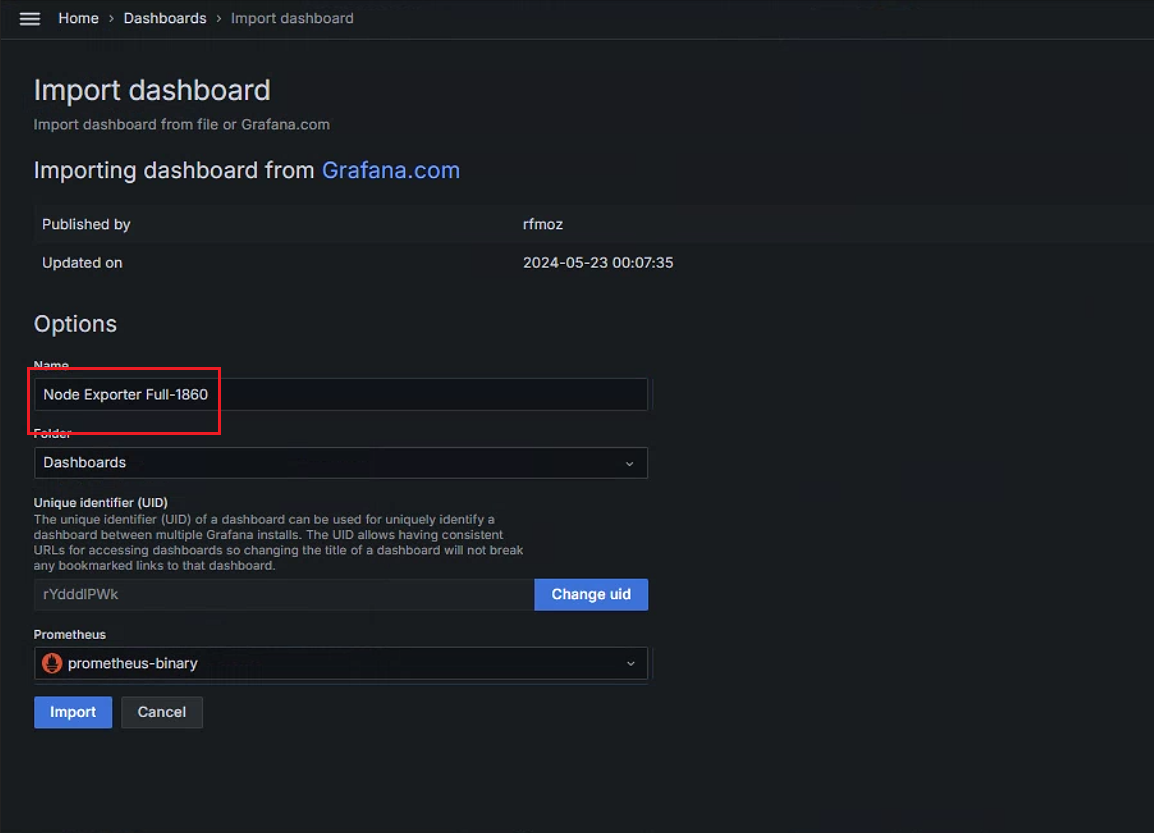
查看
dashboard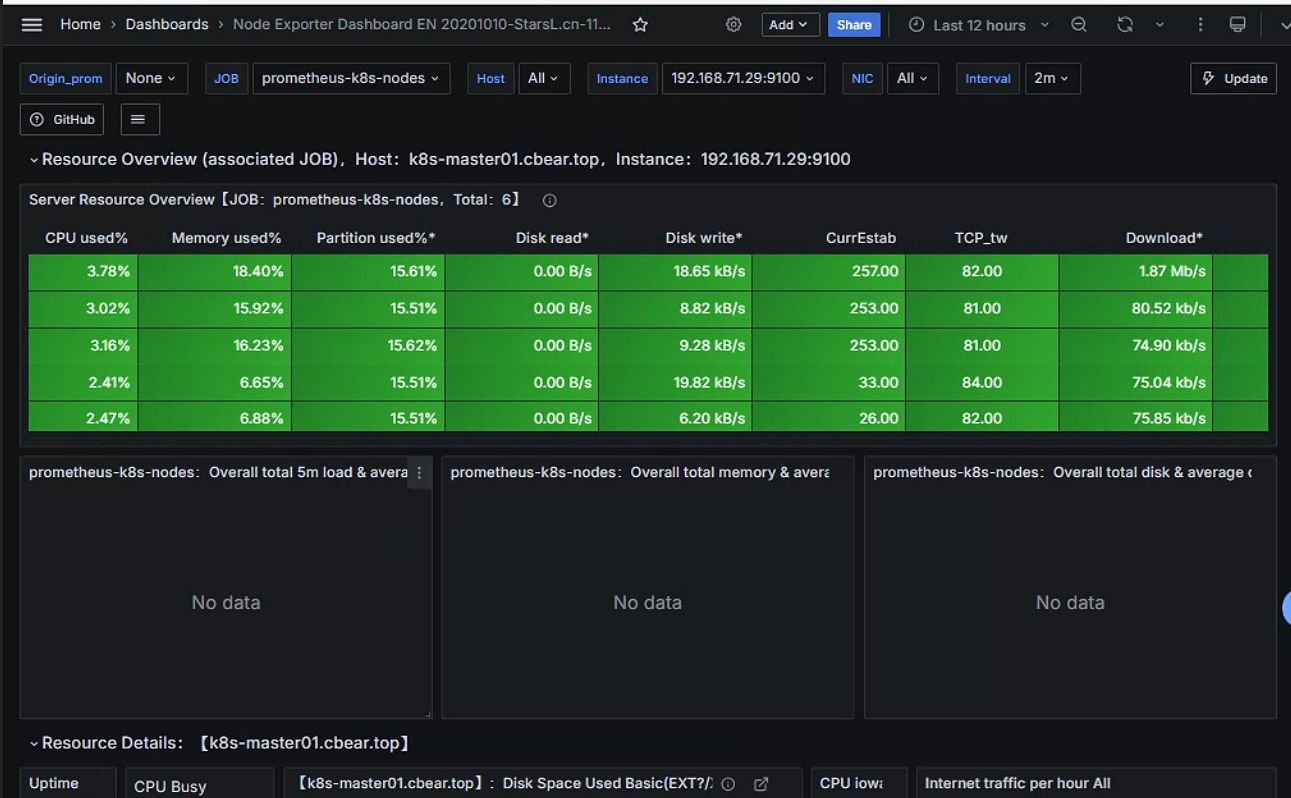
4. Deployment部署prometheus server
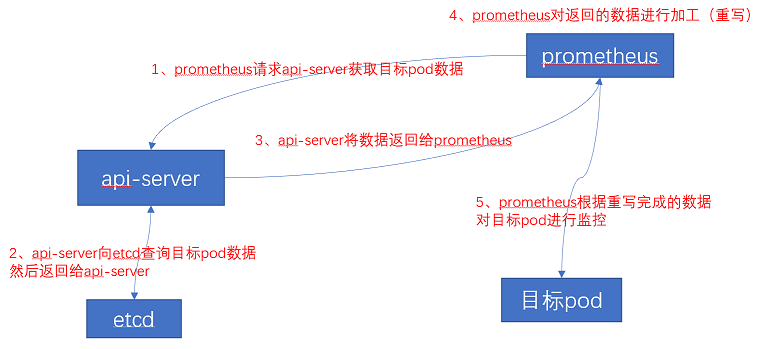
请求过程 :
prometheus要提前配置好访问k8s集群的账号 , 获取可以访问k8s集群的权限
prometheus默认不知道k8s集群内要监控的pod地址、端口等信息
prometheus配置监控信息 ( 要监控的目标pod、端口等 ) , 请求k8s集群的api-server发现想要获取的数据api-server查询etcd获取想要的数据 ,etcd将数据返回给api-serverapi-server将数据返回给prometheusprometheus对获取到的数据进行加工 ( 即relabel, 重写 ) , 重写的原因是 ,api-server返回的数据中有些数据并不是想要获取的 , 因此需要对数据进行重写根据重写的数据 , 对目标
pod进行数据抓取和监控
部署prometheus server
创建
configmap, 作为prometheus的配置文件prometheus.yml编写
yaml文件在
master1上执行 :root@k8s-master01:/opt/k8s-data/yaml/cbear/promethues/prometheus-server# cat prometheus-configmap.yaml --- kind: ConfigMap apiVersion: v1 metadata: labels: app: prometheus name: prometheus-config namespace: monitoring data: prometheus.yml: | global: #prometheus全局配置 scrape_interval: 15s scrape_timeout: 10s evaluation_interval: 1m scrape_configs: #数据抓取配置 - job_name: 'kubernetes-node' #配置job_name kubernetes_sd_configs: - role: node relabel_configs: - source_labels: [__address__] regex: '(.*):10250' replacement: '${1}:9100' target_label: __address__ action: replace - action: labelmap regex: __meta_kubernetes_node_label_(.+) - job_name: 'kubernetes-node-cadvisor-n66' kubernetes_sd_configs: - role: node relabel_configs: - source_labels: [__address__] regex: '(.*):10250' replacement: '${1}:8080' target_label: __address__ action: replace - action: labelmap regex: __meta_kubernetes_node_label_(.+) - job_name: 'kubernetes-node-cadvisor' kubernetes_sd_configs: - role: node scheme: https tls_config: ca_file: /var/run/secrets/kubernetes.io/serviceaccount/ca.crt bearer_token_file: /var/run/secrets/kubernetes.io/serviceaccount/token relabel_configs: - action: labelmap regex: __meta_kubernetes_node_label_(.+) - target_label: __address__ replacement: kubernetes.default.svc:443 - source_labels: [__meta_kubernetes_node_name] regex: (.+) target_label: __metrics_path__ replacement: /api/v1/nodes/${1}/proxy/metrics/cadvisor - job_name: 'kubernetes-apiserver' kubernetes_sd_configs: - role: endpoints scheme: https tls_config: ca_file: /var/run/secrets/kubernetes.io/serviceaccount/ca.crt bearer_token_file: /var/run/secrets/kubernetes.io/serviceaccount/token relabel_configs: - source_labels: [__meta_kubernetes_namespace, __meta_kubernetes_service_name, __meta_kubernetes_endpoint_port_name] action: keep regex: default;kubernetes;https - job_name: 'kubernetes-service-endpoints' kubernetes_sd_configs: - role: endpoints relabel_configs: - source_labels: [__meta_kubernetes_service_annotation_prometheus_io_scrape] action: keep regex: true - source_labels: [__meta_kubernetes_service_annotation_prometheus_io_scheme] action: replace target_label: __scheme__ regex: (https?) - source_labels: [__meta_kubernetes_service_annotation_prometheus_io_path] action: replace target_label: __metrics_path__ regex: (.+) - source_labels: [__address__, __meta_kubernetes_service_annotation_prometheus_io_port] action: replace target_label: __address__ regex: ([^:]+)(?::\d+)?;(\d+) replacement: $1:$2 - action: labelmap regex: __meta_kubernetes_service_label_(.+) - source_labels: [__meta_kubernetes_namespace] action: replace target_label: kubernetes_namespace - source_labels: [__meta_kubernetes_service_name] action: replace target_label: kubernetes_name - job_name: 'kubernetes-pods' kubernetes_sd_configs: - role: pod namespaces: #可选指定namepace , 如果不指定就是发现所有的namespace中的pod names: - default - cbear relabel_configs: - action: labelmap regex: __meta_kubernetes_pod_label_(.+) - source_labels: [__meta_kubernetes_namespace] action: replace target_label: kubernetes_namespace - source_labels: [__meta_kubernetes_pod_name] action: replace target_label: kubernetes_pod_name根据
yaml文件进行部署root@k8s-master01:/opt/k8s-data/yaml/cbear/promethues/prometheus-server# kubectl apply -f prometheus-configmap.yaml将
prometheus运行在k8s-node01.cbear.top(192.168.71.35)并提前准备数据目录并授权在
k8s-node01.cbear.top节点192.168.71.35上执行:mkdir -p /data/prometheusdata chmod 777 /data/prometheusdata
创建监控账号, 在
master1上执行kubectl create serviceaccount monitor -n monitoring对
monitoring账号授权 与cluster-admin角色绑定 , 用于访问k8s集群 , 获取k8s集群信息(cluster-admin角色是默认存在的 , 具有集群管理员权限)kubectl create clusterrolebinding monitor-clusterrolebinding -n monitoring --clusterrole=cluster-admin --serviceaccount=monitoring:monitor创建
deployment控制器 , 通过deployment控制器创建prometheus--- apiVersion: apps/v1 kind: Deployment metadata: name: prometheus-server namespace: monitoring labels: app: prometheus spec: replicas: 1 selector: matchLabels: app: prometheus component: server #matchExpressions: #- {key: app, operator: In, values: [prometheus]} #- {key: component, operator: In, values: [server]} template: metadata: labels: app: prometheus component: server annotations: prometheus.io/scrape: 'false' spec: nodeName: k8s-node01.cbear.top #通过标签指定 , 把pod部署到node1节点上 serviceAccountName: monitor containers: - name: prometheus image: harbor.cbear.top/prometheus/prometheus:v2.52.0 #试用官方镜像 imagePullPolicy: IfNotPresent command: - prometheus - --config.file=/etc/prometheus/prometheus.yml - --storage.tsdb.path=/prometheus - --storage.tsdb.retention=720h - --web.enable-lifecycle #添加动态配置参数 , 可以通过传参方式热加载prometheus的配置 ports: - containerPort: 9090 protocol: TCP volumeMounts: - mountPath: /etc/prometheus/prometheus.yml #通过挂载configmap作为prometheus的配置文件 name: prometheus-config subPath: prometheus.yml - mountPath: /prometheus/ name: prometheus-storage-volume volumes: - name: prometheus-config configMap: #指定configmap name: prometheus-config items: - key: prometheus.yml path: prometheus.yml mode: 0644 - name: prometheus-storage-volume #指定prometheus的数据存储目录 hostPath: path: /data/prometheusdata type: Directory根据
yaml文件进行部署root@k8s-master01:/opt/k8s-data/yaml/cbear/promethues/prometheus-server# kubectl apply -f ./ configmap/prometheus-config created deployment.apps/prometheus-server created查看生成
pod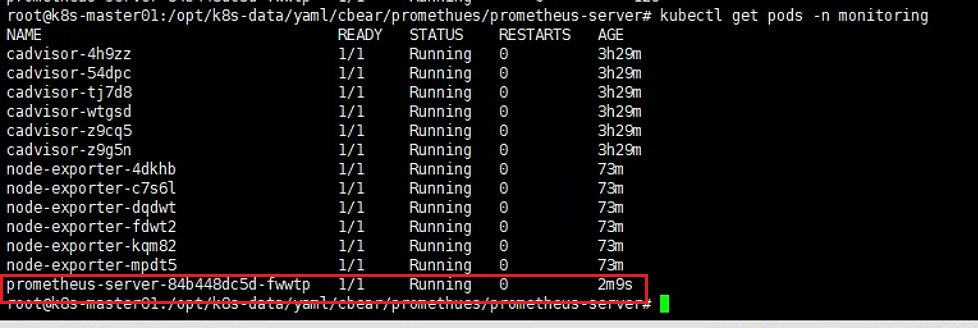
为了可以通过外网访问
k8s集群内的Prometheus, 需要为prometheus创建service并暴露端口--- apiVersion: v1 kind: Service metadata: name: prometheus namespace: monitoring labels: app: prometheus spec: type: NodePort ports: - port: 9090 targetPort: 9090 nodePort: 39090 protocol: TCP selector: app: prometheus component: server创建
serviceroot@k8s-master01:/opt/k8s-data/yaml/cbear/promethues/prometheus-server# kubectl apply -f prometheus-svc.yaml service/prometheus created验证: 访问
prometheus浏览器访问
192.168.71.35:30900注意:prometheus监控页面会出现很多监控项,这是因为在prometheus的配置文件中添加了服务发现的配置,这会在后面讲解服务发现时进行说明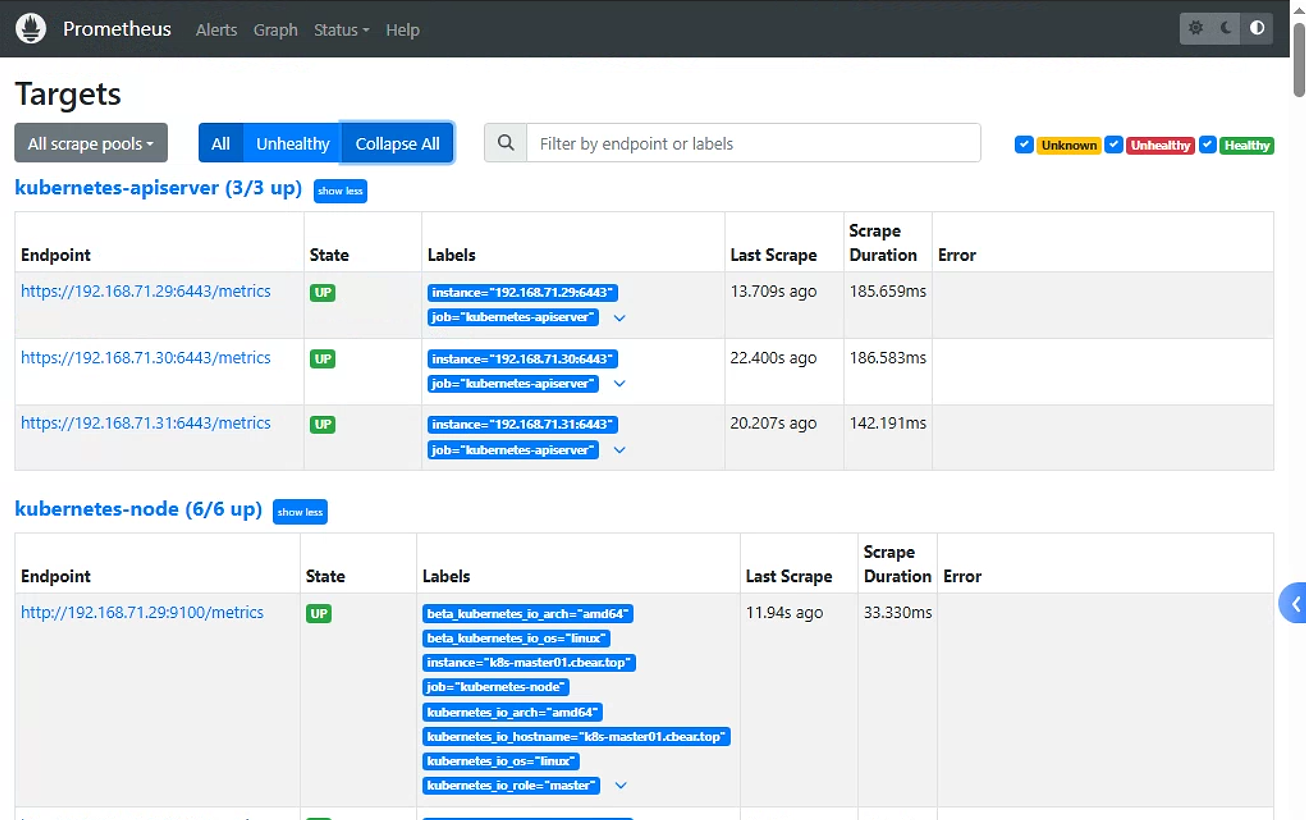
grafana 模板ID15760
参考链接
四、cadvisor监控Pod、daemonset部署node-exporter、deployment部署prometheus server - 袁党生博客 (yuandangsheng.top)