
6-1-k8s实际应用-nginx+tomcat+nfs实现动静分离web站点
1. 架构基础
基于Nginx+Tomcat+NFS实现通过域名转发动态请求到Tomcat Pod的动静分离架构 , 要求能够通过负载均衡的VIP访问到k8s集群中运行的Nginx+Tomcat+NFS中的web页面。 基于NFS实现动静分离:图片的上传由后端服务器tomcat完成 , 图片的读取由前端的nginx响应 , 就需要nginx与tomcat的数据保持一致性 , 因此需要将数据保存到k8s环境外部的存储服务器 , 然后再挂载到各nginx与tomcat 的容器中进行相应的操作。(nginx和tomcat的yaml定义的挂载指定同一个NFS)
1.1 业务镜像设计规划
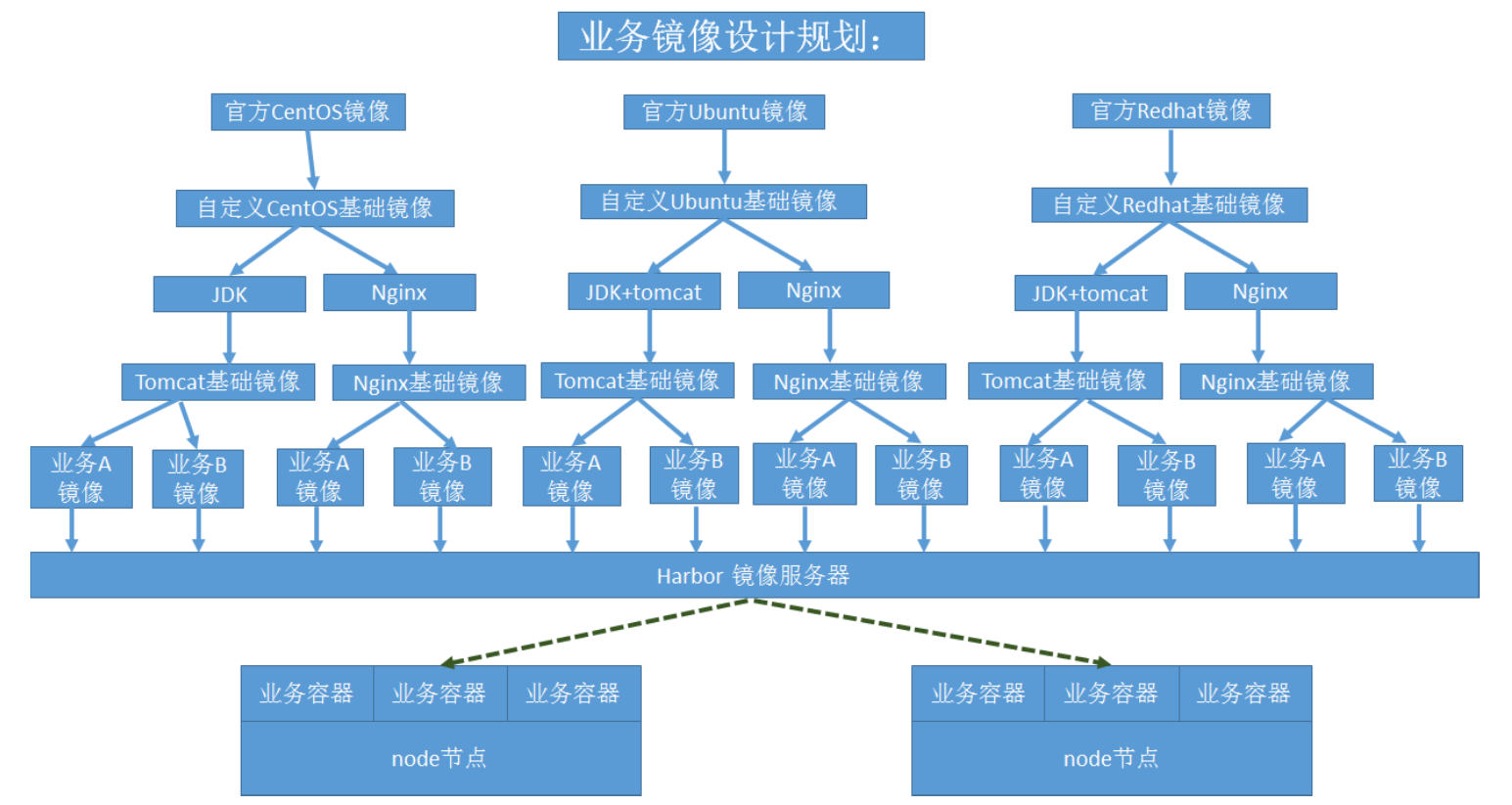
根据业务的不同 , 我们可以导入官方基础镜像 , 在官方基础镜像的基础上自定义需要用的工具和环境 , 然后构建成自定义出自定义基础镜像 , 后续再基于自定义基础镜像 , 来构建不同服务的基础镜像 , 最后基于服务的自定义基础镜像构建出对应业务镜像 ; 最后将这些镜像上传至本地harbor仓库 , 然后通过k8s配置清单 , 将对应业务运行至k8s集群之上 ;
1.2 Nginx+Tomcat+NFS实现动静分离架构图
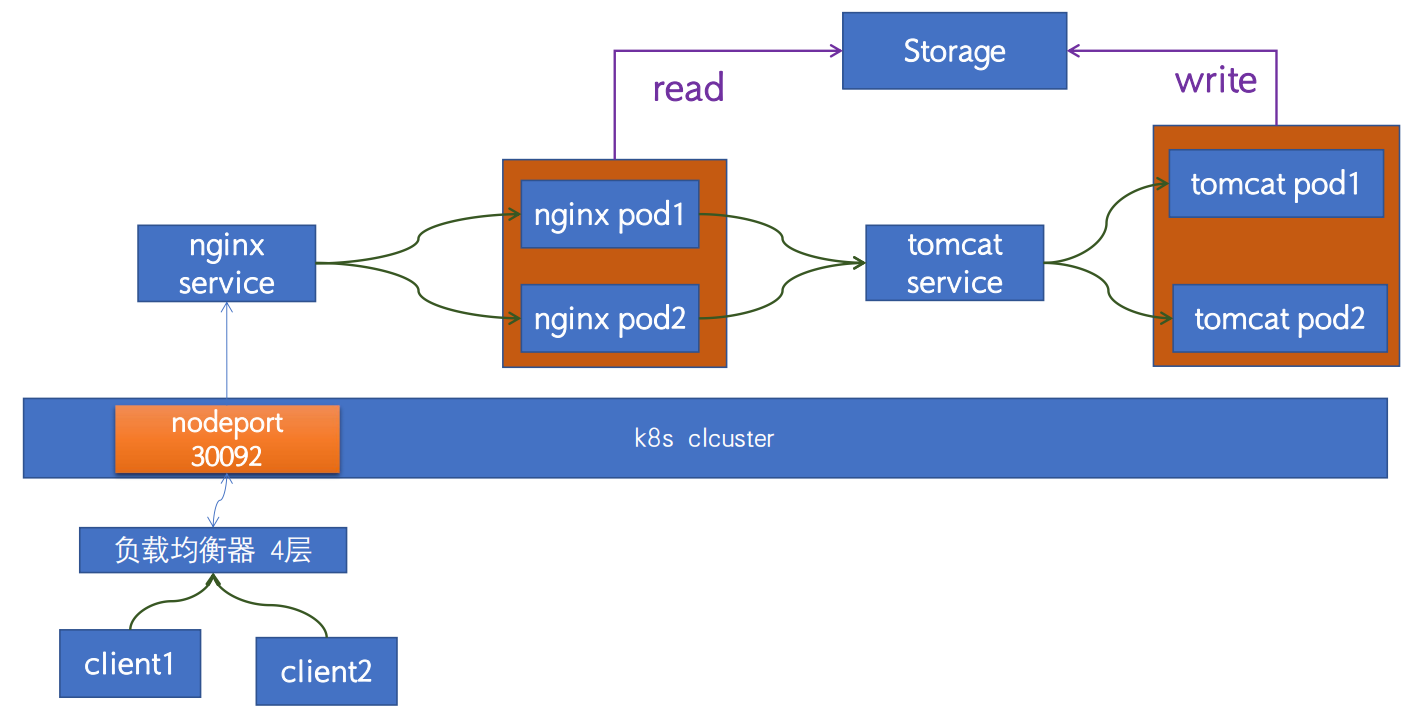
客户端通过负载均衡器的反向代理来访问k8s上的服务 , nginx pod和tomcat pod 由k8s svc 资源进行关联 ; 所有数据 ( 静态资源和动态资源) 通过存储挂载至对应pod中 ; nginx作为服务入口 , 它负责接收客户端的请求 , 同时响应静态资源 ( 到存储上读取 , 比如js文件 , css文件 , 图片等) ; 后端动态资源 , 由nginx将请求转发至后端tomcat server 完成 ( tomcat负责数据写入 , 比如用户的上传的图片等等) ;
2. 镜像准备
2.1 centos基础镜像构建
准备配置文件目录。主要用于存放各个项目的
dockerfile和k8s服务的yaml文件目录#存放各个项目的dockerfile文件 root@harbor:~# mkdir -pv /opt/k8s-data/dockerfile/system/centos #存放各个项目的yaml文件 root@harbor:~# mkdir -pv /opt/k8s-data/yaml/下载
filebeat的rpm文件, 准备repo文件root@harbor:~# wget https://artifacts.elastic.co/downloads/beats/filebeat/filebeat-8.13.4-x86_64.rpm root@harbor:~# wget https://mirrors.aliyun.com/repo/Centos-7.repo root@harbor:~# mv Centos-7.repo filebeat-8.13.4-x86_64.rpm /opt/k8s-data/dockerfile/system/centos/ root@harbor:~# cd /opt/k8s-data/dockerfile/system/centos/ root@harbor:/opt/k8s-data/dockerfile/system/centos# ls Centos-7.repo filebeat-8.13.4-x86_64.rpm准备
cento镜像的dockerfile文件root@k8s-master01:/opt/k8s-data/dockerfile/system/centos# cat Dockerfile #自定义Centos 基础镜像 FROM centos:7.9.2009 ADD filebeat-8.13.4-x86_64.rpm /tmp # 自定义安装工具和环境 RUN sed -e "s|^mirrorlist=|#mirrorlist=|g" \ -e "s|^#baseurl=http://mirror.centos.org/centos/\$releasever|baseurl=https://mirrors.aliyun.com/centos-vault/7.9.2009|g" \ -i.bak \ /etc/yum.repos.d/CentOS-*.repo && rm -rf /etc/yum.repo.d/* && yum makecache &&yum install -y /tmp/filebeat-8.13.4-x86_64.rpm vim wget tree lrzsz gcc gcc-c++ automake pcre pcre-devel zlib zlib-devel openssl openssl-devel iproute net-tools iotop && rm -rf /etc/localtime /tmp/filebeat-8.13.4-x86_64.rpm && ln -snf /usr/share/zoneinfo/Asia/Shanghai /etc/localtime && useradd nginx -u 2088 root@k8s-master01:~/k8s-data/dockerfile/system/centos# cat build-command.sh #!/bin/bash nerdctl build -t harbor.cbear.top/baseimages/centos:7.9.2009 . /usr/local/bin/nerdctl push harbor.cbear.top/baseimages/centos:7.9.2009 上传镜像
nerdctl build -t  harbor.cbear.top/baseimages/centos79:v1 .
nerdctl push  harbor.cbear.top/baseimages/centos79:v1 .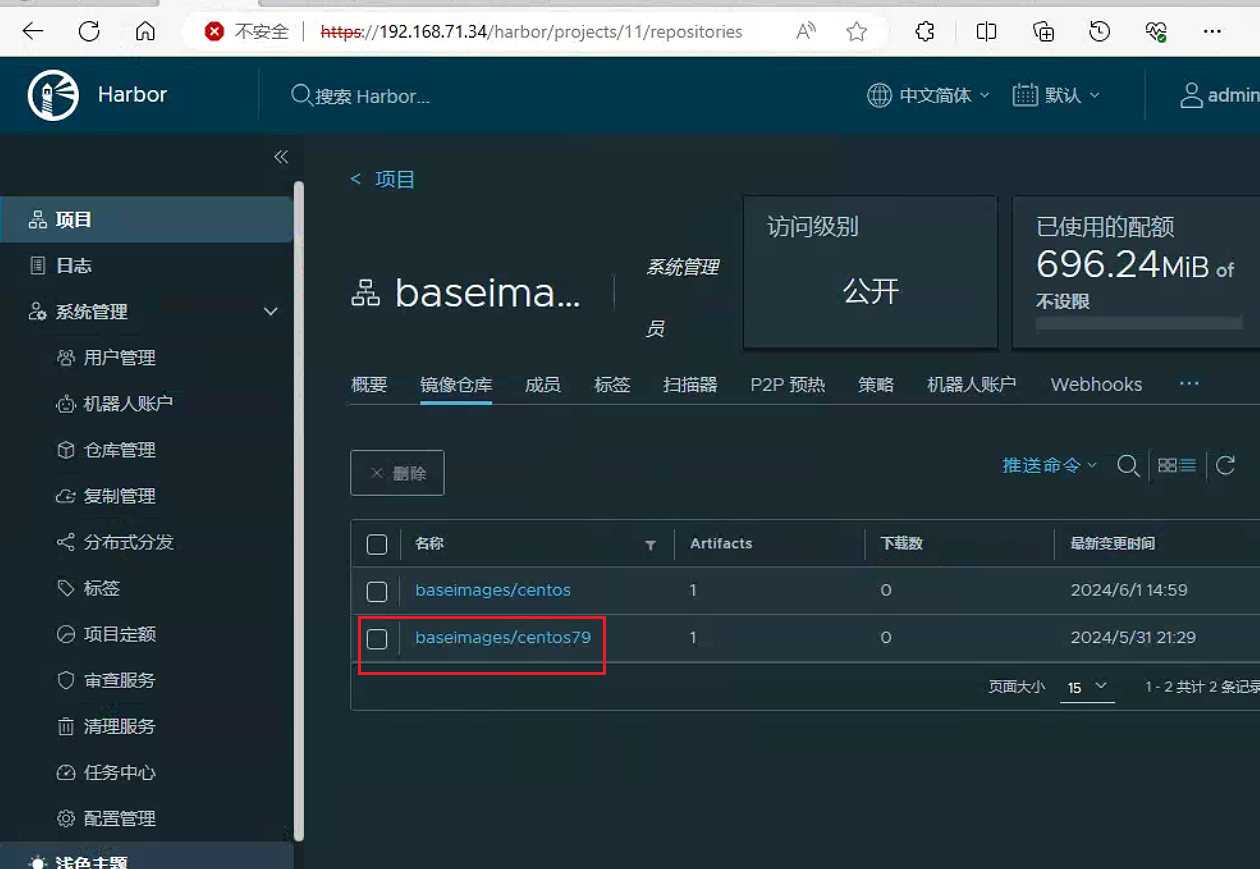
验证构建镜像
root@k8s-master01:/opt/k8s-data/dockerfile/system/centos# nerdctl run -it --rm harbor.cbear.top/baseimages/centos79:v1 bash [root@a909808a9724 /]# filebeat --help Usage: filebeat [flags] filebeat [command] Available Commands: export Export current config or index template generate Generate Filebeat modules, filesets and fields.yml help Help about any command keystore Manage secrets keystore modules Manage configured modules run Run filebeat setup Setup index template, dashboards and ML jobs test Test config version Show current version info Flags: -E, --E setting=value Configuration overwrite -M, --M setting=value Module configuration overwrite -N, --N Disable actual publishing for testing -c, --c string Configuration file, relative to path.config (default "filebeat.yml") --cpuprofile string Write cpu profile to file -d, --d string Enable certain debug selectors -e, --e Log to stderr and disable syslog/file output --environment environmentVar set environment being ran in (default default) -h, --help help for filebeat --httpprof string Start pprof http server --memprofile string Write memory profile to this file --modules string List of enabled modules (comma separated) --once Run filebeat only once until all harvesters reach EOF --path.config string Configuration path (default "") --path.data string Data path (default "") --path.home string Home path (default "") --path.logs string Logs path (default "") --plugin pluginList Load additional plugins --strict.perms Strict permission checking on config files (default true) -v, --v Log at INFO level Use "filebeat [command] --help" for more information about a command.
2.2 基于自定义centos基础镜像构建nginx镜像
准备
nginx镜像目录环境root@k8s-master01:/opt/k8s-data/dockerfile# mkdir -pv web/put-images/nginx-base root@k8s-master01:/opt/k8s-data/dockerfile# cd web/pub-images/nginx-base/准备
Dockerfile文件root@k8s-master01:/opt/k8s-data/dockerfile/web/pub-images/nginx-base# cat Dockerfile # 导入自定义centos基础镜像 FROM harbor.cbear.top/baseimages/centos79:v1 # 安装编译环境 RUN yum install -y vim wget tree lrzsz gcc gcc-c++ automake pcre pcre-devel zlib zlib-devel openssl openssl-devel iproute net-tools iotop # 添加nginx源码至/usr/local/src/ ADD nginx-1.26.1.tar.gz /usr/local/src/ # 编译nginx RUN cd /usr/local/src/nginx-1.26.1 && ./configure && make && make install && ln -sv /usr/local/nginx/sbin/nginx /usr/sbin/nginx &&rm -rf /usr/local/src/nginx-1.26.1.tar.gz 构建镜像
root@k8s-master01:/opt/k8s-data/dockerfile/web/pub-images/nginx-base# nerdctl build -t harbor.cbear.top/pub-images/nginx:v1.26.1 .
root@k8s-master01:/opt/k8s-data/dockerfile/web/pub-images/nginx-base# nerdctl push harbor.cbear.top/pub-images/nginx:v1.26.1
2.3 构建自定义nginx业务镜像
准备
nginx.conf配置文件root@k8s-master01:/opt/k8s-data/dockerfile/web/pub-images/nginx-web# cat nginx.conf user nginx nginx; worker_processes auto; #error_log logs/error.log; #error_log logs/error.log notice; #error_log logs/error.log info; #pid logs/nginx.pid; daemon off; ##关闭后台运行 events { worker_connections 1024; } http { include mime.types; default_type application/octet-stream; #log_format main '$remote_addr - $remote_user [$time_local] "$request" ' # '$status $body_bytes_sent "$http_referer" ' # '"$http_user_agent" "$http_x_forwarded_for"'; #access_log logs/access.log main; sendfile on; keepalive_timeout 65; #gzip on; #先关掉 # upstream tomcat_webserver { # server linux39-tomcat-app1-service.linux39.svc.zzhz.local:80; # } server { listen 80; server_name localhost; #charset koi8-r; #access_log logs/host.access.log main; location / { root html; index index.html index.htm; } location /webapp { root html; index index.html index.htm; } #先关掉 # location /app1 { # proxy_pass http://tomcat_webserver; # proxy_set_header Host $host; # proxy_set_header X-Forwarded-For $proxy_add_x_forwarded_for; # proxy_set_header X-Real-IP $remote_addr; # } # redirect server error pages to the static page /50x.html error_page 500 502 503 504 /50x.html; location = /50x.html { root html; } } }准备访问页面
root@k8s-master01:/opt/k8s-data/dockerfile/web/pub-images/nginx-web# echo webapp.index.html > index.html
root@k8s-master01:/opt/k8s-data/dockerfile/web/pub-images/nginx-web# tar zcvf app1.tar.gz index.html
index.html
root@k8s-master01:/opt/k8s-data/dockerfile/web/pub-images/nginx-web# echo nginx.index.html > index.html
配置
Dockerfile文件root@k8s-master01:/opt/k8s-data/dockerfile/web/pub-images/nginx-web# cat Dockerfile #Nginx 1.26.1 # 导入nginx基础镜像 FROM harbor.cbear.top/pub-images/nginx:v1.26.1 # 添加nginx配置文件 ADD nginx.conf /usr/local/nginx/conf/nginx.conf # 添加业务代码 ADD app1.tar.gz /usr/local/nginx/html/webapp/ ADD index.html /usr/local/nginx/html/index.html # 创建静态资源挂载路径 RUN mkdir -p /usr/local/nginx/html/webapp/static /usr/local/nginx/html/webapp/images # 暴露端口 EXPOSE 80 443 # 运行nginx CMD ["nginx"]准备构建镜像脚本
root@k8s-master01:/opt/k8s-data/dockerfile/web/pub-images/nginx-web# cat build-command.sh

#!/bin/bash
TAG=$1
nerdctl build -t harbor.cbear.top/pub-images/nginx-web1:${TAG} .
echo "镜像构建完成 , 即将上传到harbor"
sleep 1
nerdctl push harbor.cbear.top/pub-images/nginx-web1:${TAG}
echo "镜像上传到harbor完成"
开始构建镜像流程
root@k8s-master01:/opt/k8s-data/dockerfile/web/pub-images/nginx-web# bash build-command.sh v1测试镜像效果
root@k8s-master01:~# nerdctl run  -d -p 80:80 harbor.cbear.top/pub-images/nginx-web1:v1
a4e962340ee5583b9b2c13754ee4499b45a0c117c628e72cdaae4f84bf482c90

root@k8s-master01:~# curl 192.168.71.29
nginx.index.html
root@k8s-master01:~# curl 192.168.71.29/webapp/
webapp.index.html
2.4 基于自定义centos基础镜像构建tomcat镜像
2.4.1 准备jdk镜像
准备
jdk二进制文件root@k8s-master01:/opt/k8s-data/dockerfile/web/pub-images/jdk-17# wget https://download.oracle.com/java/17/latest/jdk-17_linux-x64_bin.tar.gz准备
profile文件root@k8s-master01:/opt/k8s-data/dockerfile/web/pub-images/jdk-17# cat profile ..... export JAVA_HOME=/usr/local/jdk export TOMCAT_HOME=/apps/tomcat #export PATH=$JAVA_HOME/bin:$JAVA_HOME/jre/bin:$TOMCAT_HOME/bin:$PATH export PATH=$JAVA_HOME/bin:$TOMCAT_HOME/bin:$PATH export CLASSPATH=.$CLASSPATH:$JAVA_HOME/lib:$JAVA_HOME/lib/tools.jar准备
jdk的Dockerfile文件#JDK Base Image # 导入自定义centos基础镜像 FROM harbor.cbear.top/baseimages/centos79:v1 # 安装jdk环境 ADD jdk-17_linux-x64_bin.tar.gz /usr/local/src/ RUN ln -sv /usr/local/src/jdk-17.0.11 /usr/local/jdk ADD profile /etc/profile ENV JAVA_HOME /usr/local/jdk ENV CLASSPATH $JAVA_HOME/lib/ ENV PATH $PATH:$JAVA_HOME/bin配置构建脚本
root@k8s-master01:/opt/k8s-data/dockerfile/web/pub-images/jdk-17# vi build-command.sh
#!/bin/bash
TAG=$1
nerdctl build -t harbor.cbear.top/pub-images/jdk-17-base:${TAG} .
echo "镜像构建完成 , 即将上传到harbor"
sleep 1
nerdctl push harbor.cbear.top/pub-images/jdk-17-base:${TAG}
echo "镜像上传到harbor完成"
运行构建脚本
root@k8s-master01:/opt/k8s-data/dockerfile/web/pub-images/jdk-17# bash build-command.sh v2测试构建完成之后的镜像是否可用
root@k8s-master01:~# nerdctl run -it --rm  harbor.cbear.top/pub-images/jdk-17-base:v2 bash
[root@402a2b29959d /]# java -version
java version "17.0.11" 2024-04-16 LTS
Java(TM) SE Runtime Environment (build 17.0.11+7-LTS-207)
Java HotSpot(TM) 64-Bit Server VM (build 17.0.11+7-LTS-207, mixed mode, sharing)
2.4.2 基于jdk镜像准备tomcat镜像
下载二进制
tomcat包root@k8s-master01:/opt/k8s-data/dockerfile/web/pub-images/tomcat# wget https://dlcdn.apache.org/tomcat/tomcat-11/v11.0.0-M20/bin/apache-tomcat-11.0.0-M20.tar.gz配置
Dockerfile文件root@k8s-master01:/opt/k8s-data/dockerfile/web/pub-images/tomcat# cat Dockerfile #Tomcat 8.5.43基础镜像 # 导入自定义jdk镜像 FROM harbor.cbear.top/pub-images/jdk-17-base:v2 # 创建tomcat安装目录、数据目录和日志目录 RUN mkdir /apps /data/tomcat/webapps /data/tomcat/logs -pv # 安装tomcat ADD apache-tomcat-11.0.0-M20.tar.gz /apps RUN useradd tomcat -u 2050 && ln -sv /apps/apache-tomcat-11.0.0-M20 /apps/tomcat && chown -R tomcat.tomcat /apps /data准备构建镜像脚本文件
root@k8s-master01:/opt/k8s-data/dockerfile/web/pub-images/tomcat# cat build-command.sh
#!/bin/bash
TAG=$1
nerdctl build -t harbor.cbear.top/pub-images/tomcat-base:11.0.0 .
echo "镜像构建完成 , 即将上传到harbor"
sleep 1
nerdctl push harbor.cbear.top/pub-images/tomcat-base:11.0.0
echo "镜像上传到harbor完成"
运行构建脚本
root@k8s-master01:/opt/k8s-data/dockerfile/web/pub-images/tomcat# bash build-command.sh测试构建的
tomcat镜像功能root@k8s-master01:/opt/k8s-data/dockerfile/web/pub-images/tomcat# nerdctl run -it --rm -p 8080:8080 harbor.cbear.top/pub-images/tomcat-base:11.0.0 [root@d9cb5e8fd4f2 /]# ss -ntlp State Recv-Q Send-Q Local Address:Port Peer Address:Port [root@d9cb5e8fd4f2 /]# /apps/tomcat/bin/catalina.sh start Using CATALINA_BASE: /apps/tomcat Using CATALINA_HOME: /apps/tomcat Using CATALINA_TMPDIR: /apps/tomcat/temp Using JRE_HOME: /usr/local/jdk Using CLASSPATH: /apps/tomcat/bin/bootstrap.jar:/apps/tomcat/bin/tomcat-juli.jar Using CATALINA_OPTS: Tomcat started.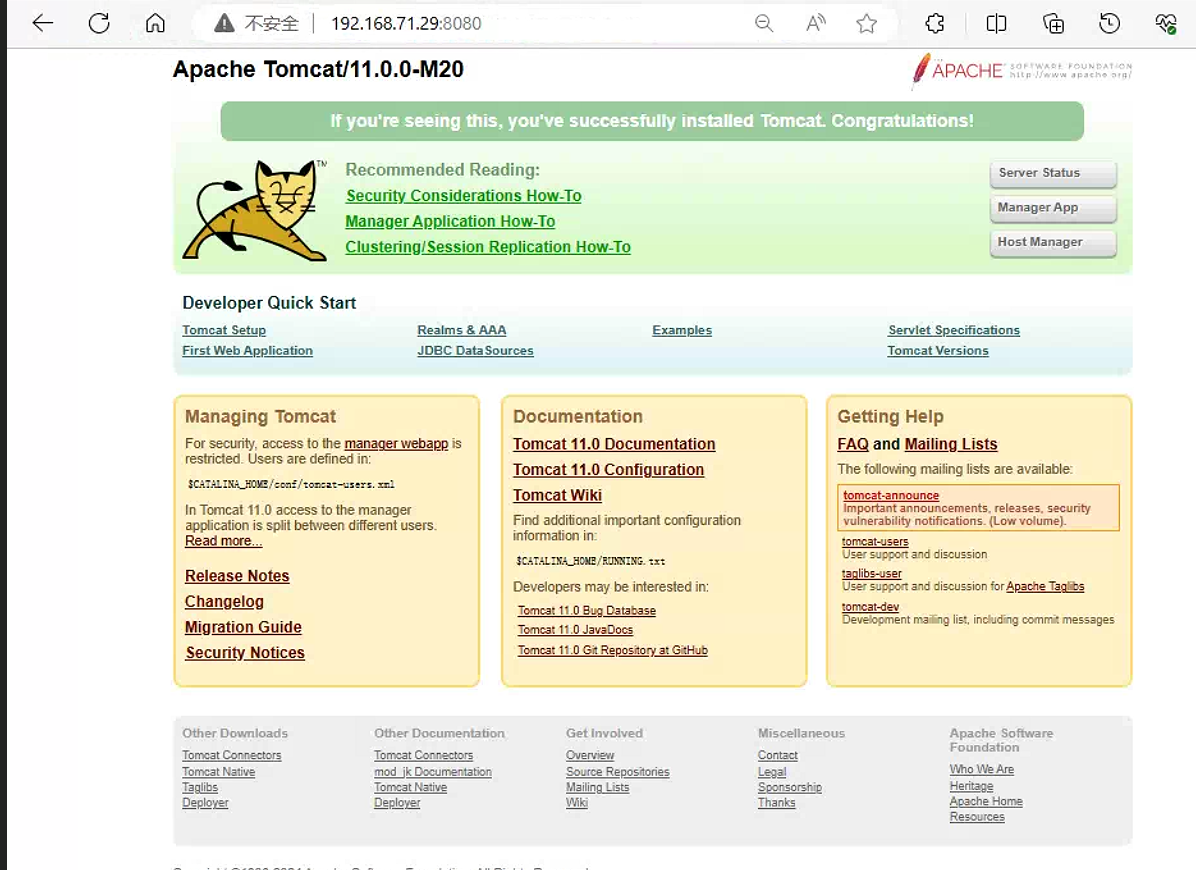
2.4.3 基于自定义tomcat镜像构建tomcat业务镜像
准备
server.xml文件, 临时创建一个tomcat容器, 修改对应的server.xml文件然后拷贝出来即可<Host name="localhost" appBase="/data/tomcat/webapps" unpackWARs="true" autoDeploy="true">准备
tomcat页面文件root@k8s-master01:/opt/k8s-data/dockerfile/web/pub-images/tomcat-app# echo "tomcat app1" > index.html root@k8s-master01:/opt/k8s-data/dockerfile/web/pub-images/tomcat-app# tar -zcvf app1.tar.gz index.html index.html启动脚本文件
run_tomcat.sh#!/bin/bash #echo "nameserver 223.6.6.6" > /etc/resolv.conf #echo "192.168.7.248 k8s-vip.example.com" >> /etc/hosts #/usr/share/filebeat/bin/filebeat -e -c /etc/filebeat/filebeat.yml -path.home /usr/share/filebeat -path.config /etc/filebeat -path.data /var/lib/filebeat -path.logs /var/log/filebeat & su - nginx -c "/apps/tomcat/bin/catalina.sh start" tail -f /etc/hosts root@k8s-master01:/opt/k8s-data/dockerfile/web/pub-images/tomcat-app# chmod +x run_tomcat.sh准备
Dockerfile文件#tomcat web1 # 导入自定义tomcat镜像 FROM harbor.cbear.top/pub-images/tomcat-base:11.0.0 # 添加启动脚本和配置文件 #ADD catalina.sh /apps/tomcat/bin/catalina.sh ADD server.xml /apps/tomcat/conf/server.xml ADD run_tomcat.sh /apps/tomcat/bin/run_tomcat.sh # 添加业务代码 ADD app1.tar.gz /data/tomcat/webapps/app1/ #ADD filebeat.yml /etc/filebeat/filebeat.yml RUN chown -R nginx.nginx /data/ /apps/ #ADD filebeat-7.5.1-x86_64.rpm /tmp/ #RUN cd /tmp && yum localinstall -y filebeat-7.5.1-amd64.deb # 暴露端口 EXPOSE 8080 8443 # 启动tomcat root@k8s-master01:/opt/k8s-data/dockerfile/web/pub-images/tomcat-app# cat Dockerfile #tomcat web1 # 导入自定义tomcat镜像 FROM harbor.cbear.top/pub-images/tomcat-base:11.0.0 # 添加启动脚本和配置文件 #ADD catalina.sh /apps/tomcat/bin/catalina.sh ADD server.xml /apps/tomcat/conf/server.xml ADD run_tomcat.sh /apps/tomcat/bin/run_tomcat.sh # 添加业务代码 ADD app1.tar.gz /data/tomcat/webapps/app1/ #ADD filebeat.yml /etc/filebeat/filebeat.yml RUN chown -R nginx.nginx /data/ /apps/ # 暴露端口 EXPOSE 8080 8443 # 启动tomcat CMD ["/apps/tomcat/bin/run_tomcat.sh"]准备构建脚本
root@k8s-master01:/opt/k8s-data/dockerfile/web/pub-images/tomcat-app# cat build-command.sh
#!/bin/bash
TAG=$1
nerdctl build -t harbor.cbear.top/pub-images/tomcat-app1:${TAG} .
echo "镜像构建完成 , 即将上传到harbor"
sleep 1
nerdctl push harbor.cbear.top/pub-images/tomcat-app1:${TAG}
echo "镜像上传到harbor完成"
运行构建脚本
root@k8s-master01:/opt/k8s-data/dockerfile/web/pub-images/tomcat-app# bash build-command.sh v1测试容器, 并访问业务
root@k8s-master01:/opt/k8s-data/dockerfile/web/pub-images/tomcat-app# nerdctl run -it --rm -p 8080:8080 harbor.cbear.top/pub-images/tomcat-app1:v1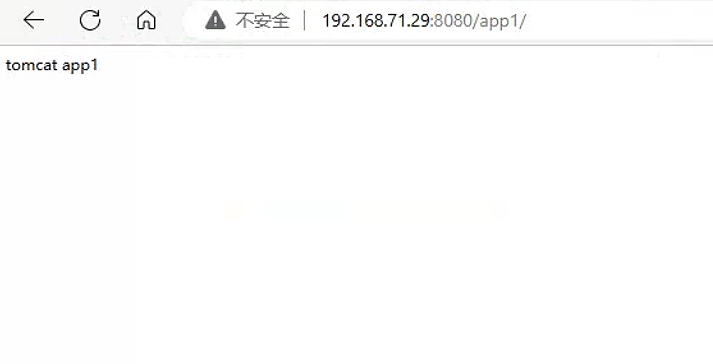
3. 在k8s环境中运行tomcat
3.1 准备nfs环境
准备
NFS共享目录root@harbor:~# mkdir -pv /data/k8sdata/cbear/nginx/images root@harbor:~# mkdir -pv /data/k8sdata/cbear/nginx/static安装
nfsroot@harbor:/usr/local/harbor# apt install nfs-server配置
nfs共享目录在
NFS(Network File System) 配置中 ,subtree_check和no_subtree_check是两个重要的选项 , 它们控制NFS服务器如何处理子目录的权限检查。在早期版本的
nfs-utils中 , 默认行为是subtree_check, 这意味着NFS服务器会检查每个子目录的权限 , 以确保客户端有权访问。然而 , 从nfs-utils版本1.0.x开始 , 默认行为改为了no_subtree_check, 这意味着服务器不会进行子目录的权限检查。root@harbor:~# cat /etc/exports # /etc/exports: the access control list for filesystems which may be exported # to NFS clients. See exports(5). # # Example for NFSv2 and NFSv3: # /srv/homes hostname1(rw,sync,no_subtree_check) hostname2(ro,sync,no_subtree_check) # # Example for NFSv4: # /srv/nfs4 gss/krb5i(rw,sync,fsid=0,crossmnt,no_subtree_check) # /srv/nfs4/homes gss/krb5i(rw,sync,no_subtree_check) # /data/k8sdata/cbear/nginx/static *(rw,no_root_squash,no_subtree_check) /data/k8sdata/cbear/nginx/images *(rw,no_root_squash,no_subtree_check)重新识别
nfs共享配置root@harbor:/usr/local/harbor# exportfs -rv exporting *:/data/k8sdata/cbear/nginx/images exporting *:/data/k8sdata/cbear/nginx/static在其他节点检查识别可以识别到
nfs共享root@ha1:~# showmount -e 192.168.71.34 Export list for 192.168.71.34: /data/k8sdata/cbear/nginx/images * /data/k8sdata/cbear/nginx/static *
3.2 配置tomcat 相关资源
准备存放两个资源的
ymal目录root@k8s-master01:/opt/k8s-data/yaml# mkdir /opt/k8s-data/yaml/cbear/tomcat-app1 root@k8s-master01:/opt/k8s-data/yaml# mkdir /opt/k8s-data/yaml/cbear/nginx创建对应项目的
namespacesroot@k8s-master01:/opt/k8s-data/yaml/namespaces# cat namespaces-cbear.yaml apiVersion: v1 kind: Namespace metadata: name: cbear root@k8s-master01:/opt/k8s-data/yaml/namespaces# kubectl get ns NAME STATUS AGE default Active 5d4h kube-node-lease Active 5d4h kube-public Active 5d4h kube-system Active 5d4h root@k8s-master01:/opt/k8s-data/yaml/namespaces# kubectl apply -f namespaces-cbear.yaml namespace/cbear created
3.2.1 tomcat镜像对应的yaml文件
这里通过创建对应deployment实现对底层pod的管理。同时通过service实现对pod的网络负载均衡管理。因此需要创建这两种资源。
tomcat的deployment的yaml资源文件root@k8s-master01:/opt/k8s-data/yaml/cbear/tomcat-app1# cat tomcat-app1-deployment.yaml apiVersion: apps/v1 kind: Deployment metadata: labels: app: cbear-tomcat-app1-deployment-label name: cbear-tomcat-app1-deployment namespace: cbear spec: replicas: 3 selector: matchLabels: app: cbear-tomcat-app1-selector template: metadata: labels: app: cbear-tomcat-app1-selector spec: containers: - name: cbear-tomcat-app1-container image: harbor.cbear.top/pub-images/tomcat-app1:v1 #command: ["/apps/tomcat/bin/run_tomcat.sh"] imagePullPolicy: IfNotPresent #imagePullPolicy: Always ports: - containerPort: 8080 protocol: TCP name: http env: - name: "password" value: "123456" - name: "age" value: "18" resources: limits: cpu: 1 memory: "512Mi" requests: cpu: 500m memory: "512Mi" volumeMounts: - name: cbear-images mountPath: /data/tomcat/webapps/app1/images readOnly: false - name: cbear-static mountPath: /data/tomcat/webapps/app1/static readOnly: false volumes: - name: cbear-images nfs: server: 192.168.71.34 path: /data/k8sdata/cbear/nginx/images - name: cbear-static nfs: server: 192.168.71.34 path: /data/k8sdata/cbear/nginx/static # nodeSelector: # project: cbear # app: tomcattomcat的service的yaml资源文件root@k8s-master01:/opt/k8s-data/yaml/cbear/tomcat-app1# cat tomcat-app1-services.yaml apiVersion: v1 kind: Service metadata: labels: app: cbear-tomcat-app1-service-label name: cbear-tomcat-app1-service namespace: cbear spec: type: NodePort ports: - name: http port: 80 protocol: TCP targetPort: 8080 nodePort: 30092 selector: app: cbear-tomcat-app1-selector
3.2.2 启用对应的yaml文件
启用具体资源
root@k8s-master01:/opt/k8s-data/yaml/cbear/tomcat-app1# ls
tomcat-app1-deployment.yaml  tomcat-app1-services.yaml
root@k8s-master01:/opt/k8s-data/yaml/cbear/tomcat-app1# kubectl apply -f ./
deployment.apps/cbear-tomcat-app1-deployment created
service/cbear-tomcat-app1-service created
root@k8s-master01:/opt/k8s-data/yaml/cbear/tomcat-app1# kubectl get pods -n cbear -o wide
NAME                                            READY   STATUS    RESTARTS   AGE   IP            NODE                   NOMINATED NODE   READINESS GATES
cbear-tomcat-app1-deployment-6655c4f55b-97xqn   1/1     Running   0          19s   172.20.4.9    k8s-node02.cbear.top   <none>           <none>
cbear-tomcat-app1-deployment-6655c4f55b-b95db   1/1     Running   0          19s   172.20.3.16   k8s-node01.cbear.top   <none>           <none>
cbear-tomcat-app1-deployment-6655c4f55b-svcv4   1/1     Running   0          19s   172.20.5.15   k8s-node03.cbear.top   <none>           <none>
root@k8s-master01:/opt/k8s-data/yaml/cbear/tomcat-app1# kubectl get svc -n cbear
NAME                        TYPE       CLUSTER-IP   EXTERNAL-IP   PORT(S)        AGE
cbear-tomcat-app1-service   NodePort   10.68.3.58   <none>        80:30092/TCP   5m47s
root@k8s-master01:/opt/k8s-data/yaml/cbear/tomcat-app1# kubectl describe  svc/cbear-tomcat-app1-service -n cbear
Name:                     cbear-tomcat-app1-service
Namespace:                cbear
Labels:                   app=cbear-tomcat-app1-service-label
Annotations:              <none>
Selector:                 app=cbear-tomcat-app1-selector
Type:                     NodePort
IP Family Policy:         SingleStack
IP Families:              IPv4
IP:                       10.68.3.58
IPs:                      10.68.3.58
Port:                     http  80/TCP
TargetPort:               8080/TCP
NodePort:                 http  30092/TCP
Endpoints:                172.20.3.16:8080,172.20.4.9:8080,172.20.5.15:8080
Session Affinity:         None
External Traffic Policy:  Cluster
Events:                   <none>
验证集群外
30092端口是否可以正常访问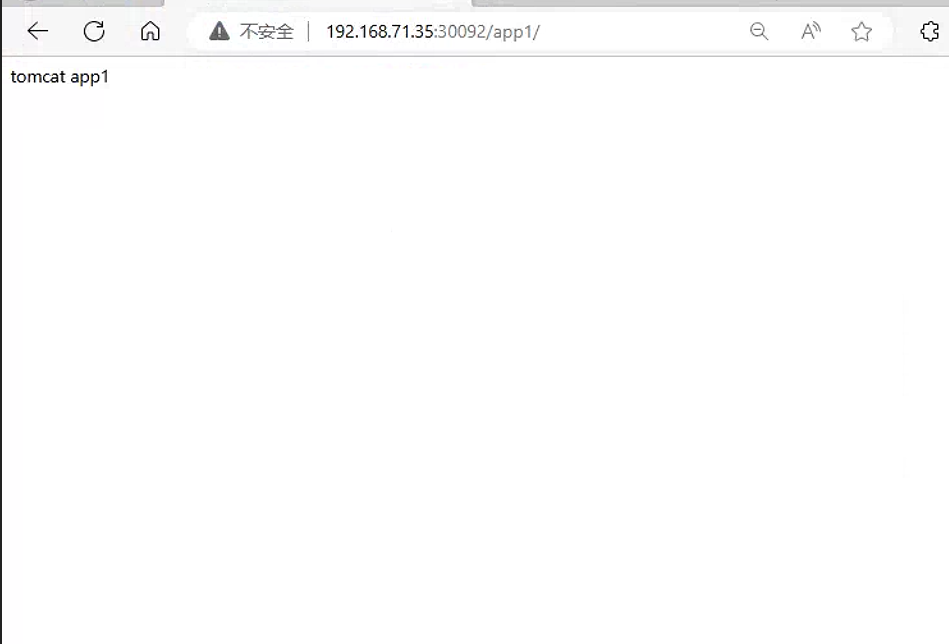
由于之后的
tomcat不对集群外提供服务。因此这里将tomcat的services服务, 设置为ClusterIP类型。仅对集群内存提供服务root@k8s-master01:/opt/k8s-data/yaml/cbear/tomcat-app1# cat tomcat-app1-services.yaml apiVersion: v1 kind: Service metadata: labels: app: cbear-tomcat-app1-service-label name: cbear-tomcat-app1-service namespace: cbear spec: type: ClusterIP #这里将NodePort修改为ClusterIP。 ports: - name: http port: 80 protocol: TCP targetPort: 8080 nodePort: 30092 selector: app: cbear-tomcat-app1-selector #然后重新应用服务 root@k8s-master01:/opt/k8s-data/yaml/cbear/tomcat-app1# kubectl apply -f ./ deployment.apps/cbear-tomcat-app1-deployment configured service/cbear-tomcat-app1-service configured root@k8s-master01:/opt/k8s-data/yaml/cbear/tomcat-app1# kubectl get svc -n cbear NAME TYPE CLUSTER-IP EXTERNAL-IP PORT(S) AGE cbear-tomcat-app1-service ClusterIP 10.68.3.58 <none> 80/TCP 64m
4. 在k8s环境中运行nginx
4.1 配置nginx相关资源
实现一个通用的nginx+tomcat动静分离web架构,即用户访问的静态页面和图片在由nginx直接响应,而动态请求则基于location转发至tomcat。
4.1.1 重构nginx业务镜像
这里重构nginx镜像过程中, 需要重新配置nginx服务的配置文件 , 使其支持后端的tomcat容器
重新配置
nginx.conf文件root@k8s-master01:/opt/k8s-data/dockerfile/web/pub-images/nginx-web# cat nginx.conf user nginx nginx; worker_processes auto; #error_log logs/error.log; #error_log logs/error.log notice; #error_log logs/error.log info; #pid logs/nginx.pid; daemon off; ##关闭后台运行 events { worker_connections 1024; } http { include mime.types; default_type application/octet-stream; #log_format main '$remote_addr - $remote_user [$time_local] "$request" ' # '$status $body_bytes_sent "$http_referer" ' # '"$http_user_agent" "$http_x_forwarded_for"'; #access_log logs/access.log main; sendfile on; keepalive_timeout 65; #gzip on; #开启以下内容 upstream tomcat_webserver { server cbear-tomcat-app1-service.cbear.svc.cbear.local:80; } server { listen 80; server_name localhost; #charset koi8-r; #access_log logs/host.access.log main; location / { root html; index index.html index.htm; } location /webapp { root html; index index.html index.htm; } #开启以下内容 location /app1 { proxy_pass http://tomcat_webserver; proxy_set_header Host $host; proxy_set_header X-Forwarded-For $proxy_add_x_forwarded_for; proxy_set_header X-Real-IP $remote_addr; } # redirect server error pages to the static page /50x.html error_page 500 502 503 504 /50x.html; location = /50x.html { root html; } } }开始构建镜像
root@k8s-master01:/opt/k8s-data/dockerfile/web/pub-images/nginx-web# bash build-command.sh v2
4.1.2 配置对应的yaml文件
nginx的deployment的yaml资源文件apiVersion: apps/v1 kind: Deployment metadata: labels: app: cbear-nginx-deployment-label name: cbear-nginx-deployment namespace: cbear spec: replicas: 3 selector: matchLabels: app: cbear-nginx-selector template: metadata: labels: app: cbear-nginx-selector spec: containers: - name: cbear-nginx-container image: harbor.cbear.top/pub-images/nginx-web1:v2 #imagePullPolicy: IfNotPresent imagePullPolicy: Always #imagePullPolicy: None ports: - containerPort: 80 protocol: TCP name: http - containerPort: 443 protocol: TCP name: https env: - name: "password" value: "123456" - name: "age" value: "20" resources: limits: cpu: 1 memory: 512Mi requests: cpu: 200m memory: 246Mi volumeMounts: - name: cbear-images mountPath: /usr/local/nginx/html/webapp/images readOnly: false - name: cbear-static mountPath: /usr/local/nginx/html/webapp/static readOnly: false volumes: - name: cbear-images nfs: server: 192.168.71.34 path: /data/k8sdata/cbear/nginx/images - name: cbear-static nfs: server: 192.168.71.34 path: /data/k8sdata/cbear/nginx/static #nodeSelector: # group: linux39nginx的services的yaml文件apiVersion: v1 kind: Service metadata: labels: app: cbear-nginx-service-label name: cbear-nginx-service namespace: cbear spec: type: NodePort ports: - name: http port: 80 protocol: TCP targetPort: 80 nodePort: 30090 - name: https port: 443 protocol: TCP targetPort: 443 nodePort: 30091 selector: app: cbear-nginx-selector启用对应资源
root@k8s-master01:/opt/k8s-data/yaml/cbear/nginx# kubectl apply -f ./
deployment.apps/cbear-nginx-deployment created
service/cbear-nginx-service created
root@k8s-master01:/opt/k8s-data/yaml/cbear/nginx# ls
nginx-deployment.yaml  nginx-service.yaml
4.2测试配置结果
root@k8s-master01:/opt/k8s-data/yaml/cbear/nginx# curl 192.168.71.35:30090
nginx.index.html
root@k8s-master01:/opt/k8s-data/yaml/cbear/nginx# curl 192.168.71.35:30090/webapp/
webapp.index.html
root@k8s-master01:/opt/k8s-data/yaml/cbear/nginx# curl 192.168.71.35:30090/app1/
tomcat app1
5. 在负载均衡器上代理nginx服务
配置
haproxy。之后重启haproxy服务root@ha2:~# cat /etc/haproxy/haproxy.cfg global log /dev/log local0 log /dev/log local1 notice chroot /var/lib/haproxy stats socket /run/haproxy/admin.sock mode 660 level admin expose-fd listeners stats timeout 30s user haproxy group haproxy daemon # Default SSL material locations ca-base /etc/ssl/certs crt-base /etc/ssl/private # See: https://ssl-config.mozilla.org/#server=haproxy&server-version=2.0.3&config=intermediate ssl-default-bind-ciphers ECDHE-ECDSA-AES128-GCM-SHA256:ECDHE-RSA-AES128-GCM-SHA256:ECDHE-ECDSA-AES256-GCM-SHA384:ECDHE-RSA-AES256-GCM-SHA384:ECDHE-ECDSA-CHACHA20-POLY1305:ECDHE-RSA-CHACHA20-POLY1305:DHE-RSA-AES128-GCM-SHA256:DHE-RSA-AES256-GCM-SHA384 ssl-default-bind-ciphersuites TLS_AES_128_GCM_SHA256:TLS_AES_256_GCM_SHA384:TLS_CHACHA20_POLY1305_SHA256 ssl-default-bind-options ssl-min-ver TLSv1.2 no-tls-tickets defaults log global mode http option httplog option dontlognull timeout connect 5000 timeout client 50000 timeout server 50000 errorfile 400 /etc/haproxy/errors/400.http errorfile 403 /etc/haproxy/errors/403.http errorfile 408 /etc/haproxy/errors/408.http errorfile 500 /etc/haproxy/errors/500.http errorfile 502 /etc/haproxy/errors/502.http errorfile 503 /etc/haproxy/errors/503.http errorfile 504 /etc/haproxy/errors/504.http listen stats mode http bind 0.0.0.0:9999 stats enable log global stats uri /haproxy-status stats auth haadmin:123456 listen k8s-6443 bind 192.168.71.150:6443 mode tcp balance roundrobin server 192.168.71.29 192.168.71.29:6443 check inter 2s fall 3 rise 5 server 192.168.71.30 192.168.71.30:6443 check inter 2s fall 3 rise 5 server 192.168.71.31 192.168.71.31:6443 check inter 2s fall 3 rise 5 listen nginx-svc-80 bind 192.168.71.150:80 mode tcp server k8s-node01 192.168.71.37:30090 check inter 2000 fall 3 rise 5 server k8s-node02 192.168.71.35:30090 check inter 2000 fall 3 rise 5 server k8s-node03 192.168.71.36:30090 check inter 2000 fall 3 rise 5配置挂载的静态页面, 之后也会通过
tomcat访问root@harbor:/opt/k8s-data/dockerfile/system/centos# echo test-tomcat-static > /data/k8sdata/cbear/nginx/static/index.html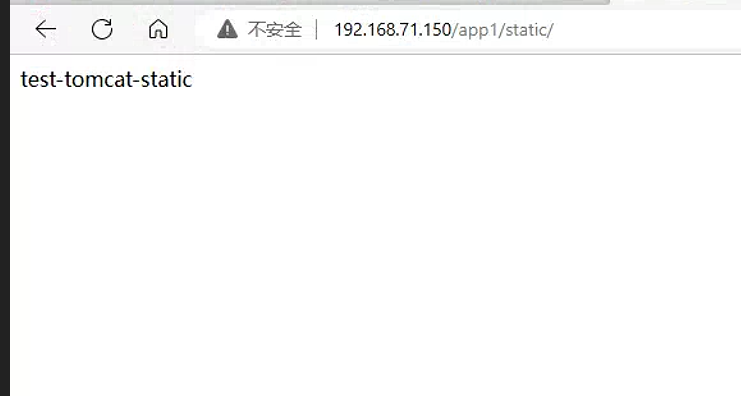
参考链接
k8s实战案例之部署Nginx+Tomcat+NFS实现动静分离_nginx nfs-CSDN博客
#