
2-6-1-Docker网络管理
1. 容器间互联
即在同一个宿主机上的容器之间可以通过自定义的容器名称相互访问 , 比如一个业务前端静态页面是使用nginx , 动态页面使用的是tomcat由于容器在启动的时候其内部IP地址是DHCP随机分配的 , 所以如果通过内部访问的话 , 自定义名称是相对比较固定的 , 因此比较适用于此场景。
1.1 部署说明
先创建第一个
tomcat容器 , 后续需要将nginx进行转发到此tomcat服务上[root@centos-7 ~]# docker run -it -d --name tomcat1 tomcat-app1:v1 dd097a9fd8baaa2da451c279bd9a008c3b7ec36c6cf4a032aa40e697aec549f7进入到
tomcat服务里 , 查看tomcat的hosts文件[root@centos-7 ~]# docker exec -it tomcat1 bash [root@dd097a9fd8ba /]# cat /etc/hosts 127.0.0.1 localhost ::1 localhost ip6-localhost ip6-loopback fe00::0 ip6-localnet ff00::0 ip6-mcastprefix ff02::1 ip6-allnodes ff02::2 ip6-allrouters 172.17.0.3 dd097a9fd8ba #tomcat的hosts文件解析 1.2.1.3 www.google.net开启一个
nginx容器 , 并将tomcat容器关联起来,启动nginx服务。[root@centos-7 ~]# docker run -it -d --name nginx-web1 -p 80:80 --link tomcat1 nginx:v1 24549e8fac8fade868004fe6a5c0bc25f04abc08e82f1acffc8c1fcb47e6df65进入
nginx服务 , 然后看nginx的hosts文件[root@centos-7 ~]# docker exec -it nginx-web2 bash [root@1e2556622e7b /]# cat /etc/hosts 127.0.0.1 localhost ::1 localhost ip6-localhost ip6-loopback fe00::0 ip6-localnet ff00::0 ip6-mcastprefix ff02::1 ip6-allnodes ff02::2 ip6-allrouters 172.17.0.3 tomcat1 dd097a9fd8ba #可以看到已经将tomcat的host文件关联过来 172.17.0.2 1e2556622e7b进入到
nginx配置服务器 , 然后修改nginx的配置文件 , 进行转发的tomcat容器部分[root@centos-7 ~]# docker exec -it nginx-web2 bash [root@f53f3ba8b1ad /]# vim /etc/nginx/nginx.conf #修改nginx服务 upstream tomcat { #http段进行修改 server tomcat:8080; #转发到tomcat服务的IP地址和端口 , 直接转发域名 , 关联的tomcat服务器的名称不变 , 就会一直转发到tomcat服务器上 } location /app1 { # server段进行修改 proxy_pass http://tomcat; proxy_set_header Host $host; proxy_set_header X-Forwarded-FOR $proxy_add_x_forwarded_for; proxy_set_header X-Real-IP $remote_addr; } [root@f53f3ba8b1ad /]# nginx -t # 测试语法 [root@f53f3ba8b1ad /]# nginx -s reload #重新加载nginxupstream段转发hosts域名 ,link链接tomcat的名称 , 就算tomcat容器删除 ,IP地址变化之后也没事 , 只需要重新进行link到同一个名称即可 , 这样就不需要修改nginx服务器内部配置文件 , 依然可以访问页面。此时访问宿主机的
IP地址下的app1目录 , 就会访问到网页 :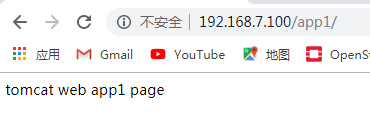
1.2 别名配置
上一步骤中 , 自定义的容器名称可能后期会发生变化 , 那么一旦名称发生变化 , 程序之间也要随之发生变化 , 比如程序通过容器名称进行服务调用 , 但是容器名称发生变化之后再使用之前的名称肯定是无法成功调用 , 每次都进行更改的话又比较麻烦 , 因此可以使用自定义别名的方式解决 , 即容器名称可以随意更改 , 只要不更改别名即可 , 具体如下 :
命令格式 :
docker run -d -name 新容器名称 --link 目标容器名称:自定义的名称 -p 本地端口:容器端口 镜像名称 shell 命令重新创建一个
tomcat容器 , 并启动。[root@centos-7 src]# docker run -it -d --name tomcat2 tomcat-app1:v1将
nginx容器与tomcat容器关联 , 并起一个容器别名,别名为tomcat.google.com[root@centos-7 ~]# docker run -it -d --name nginx-web3 -p 82:80 --link tomcat2:tomcat.google.com nginx:v1进入
nginx容器内 , 修改nginx配置文件[root@centos-7 ~]# docker exec -it nginx-web4 bash [root@faf64ae3e99b /]# vim /etc/nginx/nginx.conf location /app1 { proxy_pass http://tomcat.google.com:8080; #直接监听别名解析 } [root@faf64ae3e99b /]# nginx -t nginx: the configuration file /etc/nginx/nginx.conf syntax is ok nginx: configuration file /etc/nginx/nginx.conf test is successful [root@faf64ae3e99b /]# nginx -s reload
测试页面 , 此时容器启动nginx监听的是82端口 , 因此需要82端口进行访问 :

2. 网络模式
安装Docker时 , 它会自动创建三个网络 , bridge ( 创建容器默认连接到此网络 ) 、 none 、host
2.1 host网络模式
Host模式 , 使用参数--network host指定 , Host模式不支持端口映射 , 且容器无法启动。
启动的容器如果指定了使用host模式 , 那么新创建的容器不会创建自己的虚拟网卡 ( Network Namespace ) , 而是直接使用宿主机的网卡和IP地址 ( Network Namespace ) , 因此在容器里面查看到的IP信息就是宿主机的信息 , 访问容器的时候直接使用宿主机IP+容器端口即可 , 不过容器的其他资源们文件系统、系统进程等还是和宿主机必须保持隔离。此模式的网络性能最高 , 但是各容器之间端口不能相同 , 适用于运行容器端口比较固定的业务。
[root@centos-7 ~]# docker run -it -d  --name nginx-net-host --network host nginx:v1  # 打开指定host模式的容器
ac4e0be49a668d19935d9158e7e6a1c81c7afeac0d3dde88349979ab26e311dc
[root@centos-7 ~]# docker exec -it nginx-net-host bash # 进入到容器中
[root@centos-7 /]# ip a  #查看此host容器模式的IP地址 , 就是使用的是宿主机的IP地址
1: lo: <LOOPBACK,UP,LOWER_UP> mtu 65536 qdisc noqueue state UNKNOWN group default qlen 1000
    link/loopback 00:00:00:00:00:00 brd 00:00:00:00:00:00
    inet 127.0.0.1/8 scope host lo
       valid_lft forever preferred_lft forever
    inet6 ::1/128 scope host
       valid_lft forever preferred_lft forever
2: eth0: <BROADCAST,MULTICAST,UP,LOWER_UP> mtu 1500 qdisc pfifo_fast state UP group default qlen 1000
    link/ether 00:0c:29:59:4a:1d brd ff:ff:ff:ff:ff:ff
    inet 192.168.7.100/24 brd 192.168.7.255 scope global eth0
       valid_lft forever preferred_lft forever
    inet6 fe80::20c:29ff:fe59:4a1d/64 scope link
       valid_lft forever preferred_lft forever
3: docker0: <NO-CARRIER,BROADCAST,MULTICAST,UP> mtu 1500 qdisc noqueue state DOWN group default
    link/ether 02:42:a6:2c:bb:07 brd ff:ff:ff:ff:ff:ff
    inet 172.17.0.1/16 brd 172.17.255.255 scope global docker0
       valid_lft forever preferred_lft forever
    inet6 fe80::42:a6ff:fe2c:bb07/64 scope link
       valid_lft forever preferred_lft forever
2.2 None网络模式
使用none模式 , Docker容器拥有自己的Network Namespace , 但是 , 并不为Docker容器进行任何网络配置。也就是说 , 这个Docker容器没有网卡、IP、路由等信息 , 只有lo网络接口。需要我们自己为Docker容器添加网卡、配置IP等。
不参与网络通信 , 运行于此类容器中的进程仅能访问本地回环接口;仅适用于进程无须网络通信的场景中 , 例如 : 备份、进程诊断及各种离线任务等 , 此模式极少使用。
[root@centos-7 ~]# docker run -it -d --name nginx-net-host1 --network none nginx:v1  # 创建none网络模式
dd00a68d3853602902aae3b08f57c06827b649f764f951a60bc7e4c2298a0ea4
[root@centos-7 ~]# docker exec -it nginx-net-host1 bash
[root@dd00a68d3853 /]# ip a
1: lo: <LOOPBACK,UP,LOWER_UP> mtu 65536 qdisc noqueue state UNKNOWN group default qlen 1000
    link/loopback 00:00:00:00:00:00 brd 00:00:00:00:00:00
    inet 127.0.0.1/8 scope host lo
       valid_lft forever preferred_lft forever
[root@dd00a68d3853 /]# ifconfig
lo: flags=73<UP,LOOPBACK,RUNNING>  mtu 65536
        inet 127.0.0.1  netmask 255.0.0.0
        loop  txqueuelen 1000  (Local Loopback)
        RX packets 0  bytes 0 (0.0 B)
        RX errors 0  dropped 0  overruns 0  frame 0
        TX packets 0  bytes 0 (0.0 B)
        TX errors 0  dropped 0 overruns 0  carrier 0  collisions 0
2.3 Container网络模式(联盟式网络)
这个模式指定新创建的容器和已经存在的一个容器共享一个Network Namespace , 而不是和宿主机共享。新创建的容器不会创建自己的网卡 , 配置自己的IP , 而是和一个指定的容器共享IP、端口范围等。同样 , 两个容器除了网络方面 , 其他的如文件系统、进程列表等还是隔离的。两个容器的进程可以通过lo网卡设备通信。
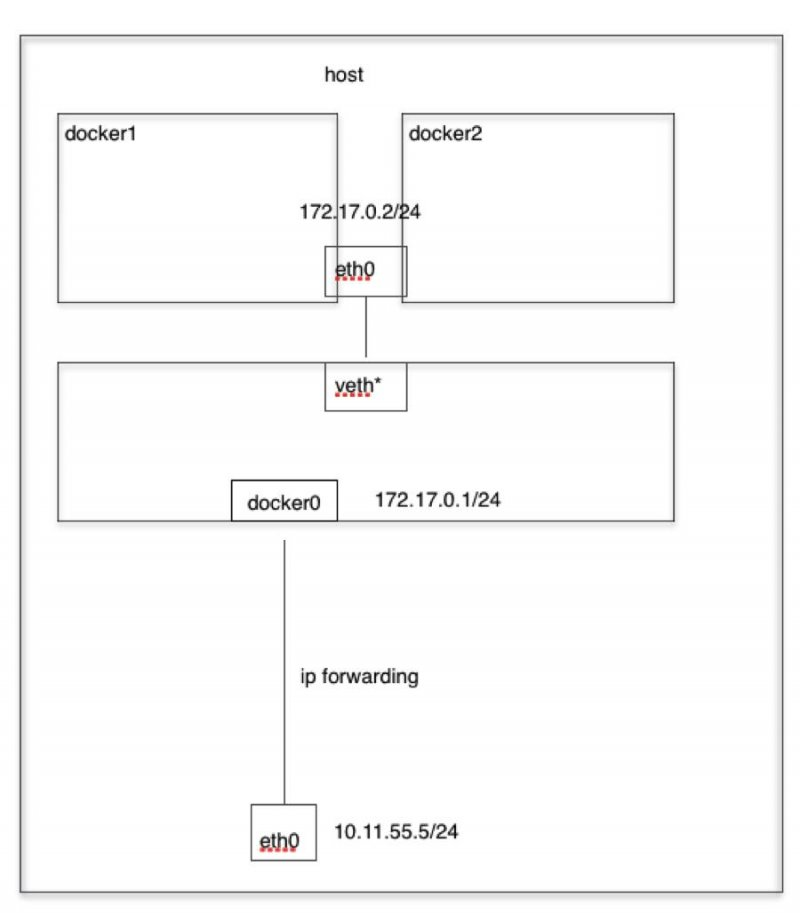
在一个终端 , 使用
bridge网络模式启动容器tomcat1[root@centos-7 ~]# docker run -it --name tomcat1 --network bridge -d tomcat-app1:v1 10753fcfcd45b06eac55badca2166dcca5c76e26260d99bfa945f68ae8a50454 [root@centos-7 ~]# docker exec -it tomcat1 bash [root@10753fcfcd45 /]# ip a #查看此时的IP地址是172.17.0.2 1: lo: <LOOPBACK,UP,LOWER_UP> mtu 65536 qdisc noqueue state UNKNOWN group default qlen 1000 link/loopback 00:00:00:00:00:00 brd 00:00:00:00:00:00 inet 127.0.0.1/8 scope host lo valid_lft forever preferred_lft forever 50: eth0@if51: <BROADCAST,MULTICAST,UP,LOWER_UP> mtu 1500 qdisc noqueue state UP group default link/ether 02:42:ac:11:00:02 brd ff:ff:ff:ff:ff:ff link-netnsid 0 inet 172.17.0.2/16 brd 172.17.255.255 scope global eth0 valid_lft forever preferred_lft forever在另一个终端使用
Container网络模式创建容器tomcat2[root@centos-7 ~]# docker run -it -d -name tomcat2 --network container:tomcat1 tomcat-app1:v1 # 创建tomcat2容器 [root@centos-7 ~]# docker exec -it tomcat2 bash #进入到tomcat2 [root@10753fcfcd45 /]# ip a # 查看IP地址 , 此时的IP地址就和桥接模式的IP地址一致 1: lo: <LOOPBACK,UP,LOWER_UP> mtu 65536 qdisc noqueue state UNKNOWN group default qlen 1000 link/loopback 00:00:00:00:00:00 brd 00:00:00:00:00:00 inet 127.0.0.1/8 scope host lo valid_lft forever preferred_lft forever 50: eth0@if51: <BROADCAST,MULTICAST,UP,LOWER_UP> mtu 1500 qdisc noqueue state UP group default link/ether 02:42:ac:11:00:02 brd ff:ff:ff:ff:ff:ff link-netnsid 0 inet 172.17.0.2/16 brd 172.17.255.255 scope global eth0 valid_lft forever preferred_lft forever
2.4 Bridge网络模式
当Docker进程启动时 , 会在主机上创建一个名为docker0的虚拟网桥 , 此主机上启动的Docker容器会连接到这个虚拟网桥上 , 所以有默认地址172.17.0.0/16的地址。虚拟网桥的工作方式和物理交换机类似 , 这样主机上的所有容器就通过交换机连在了一个二层网络中。
从docker0子网中分配一个IP给容器使用 , 并设置docker0的IP地址为容器的默认网关。在主机上创建一对虚拟网卡veth pair设备 , Docker将veth pair设备的一端放在新创建的容器中 , 并命名为eth0 ( 容器的网卡 ) , 另一端放在主机中 , 以ethxxx这样类似的名字命名 , 并将这个网络设备加入到docker0网桥中。可以通过brctl show命令查看。类似于vmware桥接模式
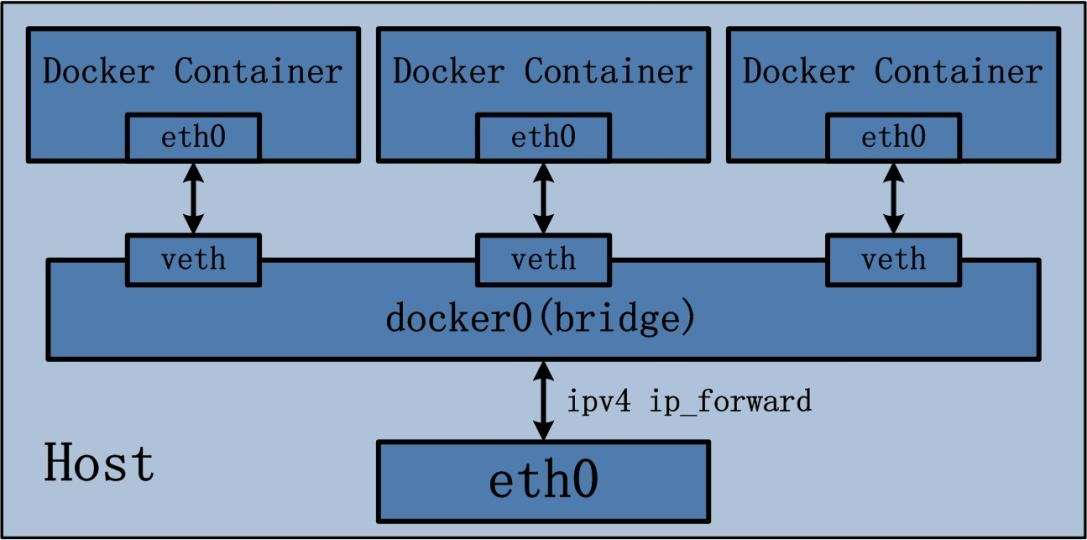
[root@centos-7 ~]# brctl show
bridge name bridge id       STP enabled interfaces
docker0 8000.0242a62cbb07 no veth4f25042<br>bridge模式是docker的默认网络模式 , 不写--network参数 , 就是bridge模式。
[root@docker~]#docker run -it --name centos --rm centos:centos7.7.1908 /bin/sh # 默认的桥接模式使用docker run 时 , docker实际是在iptables做了DNAT规则 , 实现端口转发功能 , 可以使用iptables -t nat -vnL查看 :
[root@centos-7 ~]# iptables -t nat -vnL
Chain PREROUTING (policy ACCEPT 31 packets, 5027 bytes)
 pkts bytes target     prot opt in     out     source               destination
   31  1588 DOCKER     all  --  *      *       0.0.0.0/0            0.0.0.0/0            ADDRTYPE match dst-type LOCAL

Chain INPUT (policy ACCEPT 31 packets, 5027 bytes)
 pkts bytes target     prot opt in     out     source               destination

Chain OUTPUT (policy ACCEPT 69 packets, 4024 bytes)
 pkts bytes target     prot opt in     out     source               destination
    0     0 DOCKER     all  --  *      *       0.0.0.0/0           !127.0.0.0/8          ADDRTYPE match dst-type LOCAL

Chain POSTROUTING (policy ACCEPT 69 packets, 4024 bytes)
 pkts bytes target     prot opt in     out     source               destination
  233 14471 MASQUERADE  all  --  *      !docker0  172.17.0.0/16        0.0.0.0/0

Chain DOCKER (2 references)
 pkts bytes target     prot opt in     out     source               destination
    0     0 RETURN     all  --  docker0 *       0.0.0.0/0            0.0.0.0/0
3. docker网络命令汇总
3.1 查看网络
查看已经建立的网络对象
语法 :
docker network ls [OPTIONS]常用参数
-f,--filter filter: 过滤条件(如 'driver=bridge’)--no-trunc: 不要截断输出-q,--quiet: 仅显示网络ID
[root@harbor ubuntu]# docker network ls --no-trunc
NETWORK ID                                                         NAME            DRIVER    SCOPE
5a8c0e425060034646a84faa36b533d457fd60f0b234623d4afe7fab2b9c0fcb   bridge          bridge    local
aba08dee359d9d58feaa8f0c87a032524de1856a584eec1a9b8d87f47b52eba7   harbor_harbor   bridge    local
98eaf673ed1f3cb41562b42b033432521fda3fd8022734d1c8e603021391e920   host            host      local
9bea05bfbf3ed3864c83e1ac7aff53d6ed18416213951bade875aa01898da196   none            null      local
[root@harbor ubuntu]# docker network ls
NETWORK ID     NAME            DRIVER    SCOPE
5a8c0e425060   bridge          bridge    local
aba08dee359d   harbor_harbor   bridge    local
98eaf673ed1f   host            host      local
9bea05bfbf3e   none            null      local
[root@harbor ubuntu]# docker network ls -q
5a8c0e425060
aba08dee359d
98eaf673ed1f
9bea05bfbf3e
[root@harbor ubuntu]# docker network ls -f 'driver=host'
NETWORK ID     NAME      DRIVER    SCOPE
98eaf673ed1f   host      host      local
3.2 创建网络
创建新的网络对象
语法 :
docker network create [OPTIONS] NETWORKOPTIONS--driver string: 指定网络的驱动(默认 "bridge")--subnet strings: 指定子网网段(如192.168.0.0/16、172.88.0.0/24)--ip-range strings: 执行容器的IP范围,格式同subnet参数--gateway strings: 子网的IPv4 or IPv6网关,如(192.168.0.1)
3.3 网络删除
删除一个或多个网络
语法 :
docker network rm NETWORK [NETWORK...]
3.4 查看网络详细信息
查看一个或多个网络的详细信息
语法
docker network inspect [OPTIONS] NETWORK [NETWORK...]

docker inspect [OPTIONS] NETWORK [NETWORK...]
常见参数
-f,--format string: 根据format输出结果
3.5 网络连接与断开
语法
docker network connect [OPTIONS] NETWORK CONTAINER

docker network disconnect [OPTIONS] NETWORK CONTAINER
常见参数
--force: 强制断开连接(用于disconnect)
3.6 容器设置固定IP
docker network create -d bridge --subnet=172.172.0.0/24  --gateway 172.172.0.1 network 172.172.0.0/24: 24代表子码掩码是255.255.255.0 172.172.0.0/16: 16 代表子码掩码

docker network ls

docker run -itd --name nginx3 -p 80:80 --net network --ip 172.172.0.10 nginx:1.19.3-alpine

--net mynetwork:选择存在的网络

--ip 172.172.0.10:给nginx分配固定的IP地址

docker network inspect network

docker stop nginx3

docker start nginx3

docker network inspect network
4. Docker跨主机(不同网段)互联之简单实现
A主机 : 10.20.0.1/16
B主机 : 10.10.0.1/16
自定义
A主机修改Docker0地址修改
A主机的docker配置文件 , 指定docker0容器的IP地址 , 在定义docker0的IP地址时 , 一定要先定义IP, 后启动docker里边的容器 , 否则会重启docker会很慢。[root@centos7-2 ~]# vim /lib/systemd/system/docker.service ExecStart=/usr/bin/dockerd -H fd:// --containerd=/run/containerd/containerd.sock --bip 10.20.0.1/16 [root@centos7-2 ~]# systemctl daemon-reload [root@centos7-2 ~]# systemctl restart docker第二种方法 : 也可以在配置文件中添加
bip:指定IP地址 , 在定义docker0的IP地址时 , 一定要先定义 , 后再启动docker里边的服务。[root@docker~]#cat /etc/docker/daemon.json { "registry-mirrors": ["https://kganztio.mirror.aliyuncs.com"], # 加速器后面的逗号不能少 "bip": "10.20.0.1/16" # 指定要修改的IP地址 , 最后一行不需要以逗号结尾。 } [root@docker ~]# systemctl restart docker查看此时修改后的
docker0的IP地址 , 此时就是修改后的IP地址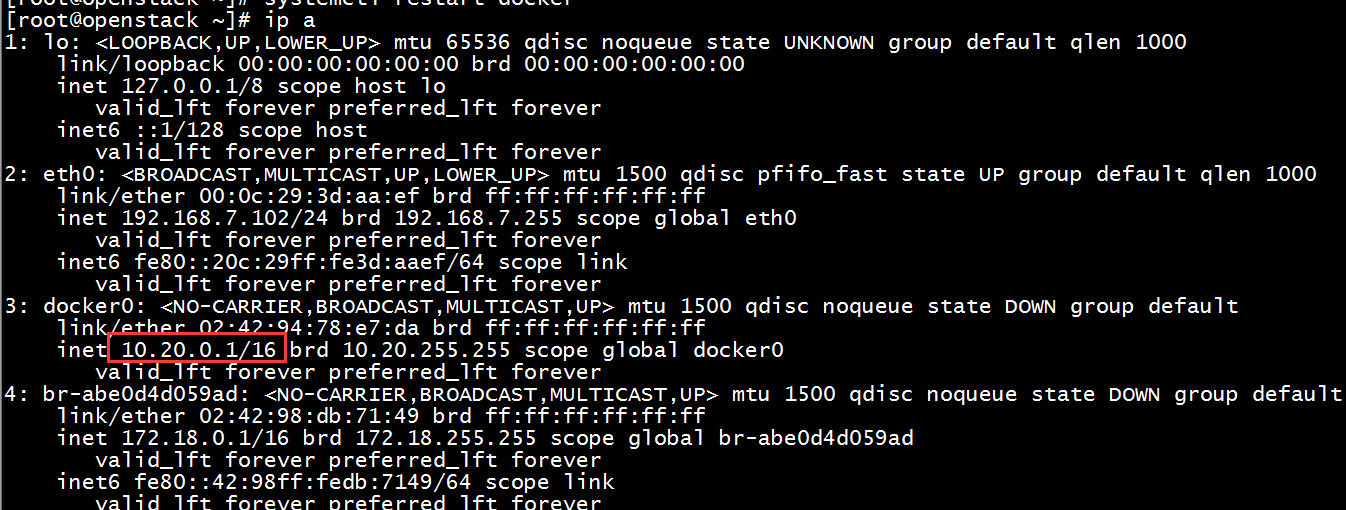
自定义
B主机修改Docker0地址修改
B主机的docker地址 , 指定一个地址10.10.0.1/16[root@centos7 ~]# vim /lib/systemd/system/docker.service ExecStart=/usr/bin/dockerd -H fd:// --containerd=/run/containerd/containerd.sock --insecure-registry 192.168.7.103 --insecure-registry 192.168.7 .102 --bip=10.10.0.1/16 [root@centos7 ~]# systemctl daemon-reload [root@centos7 ~]# systemctl restart docker查看修改后的IP地址
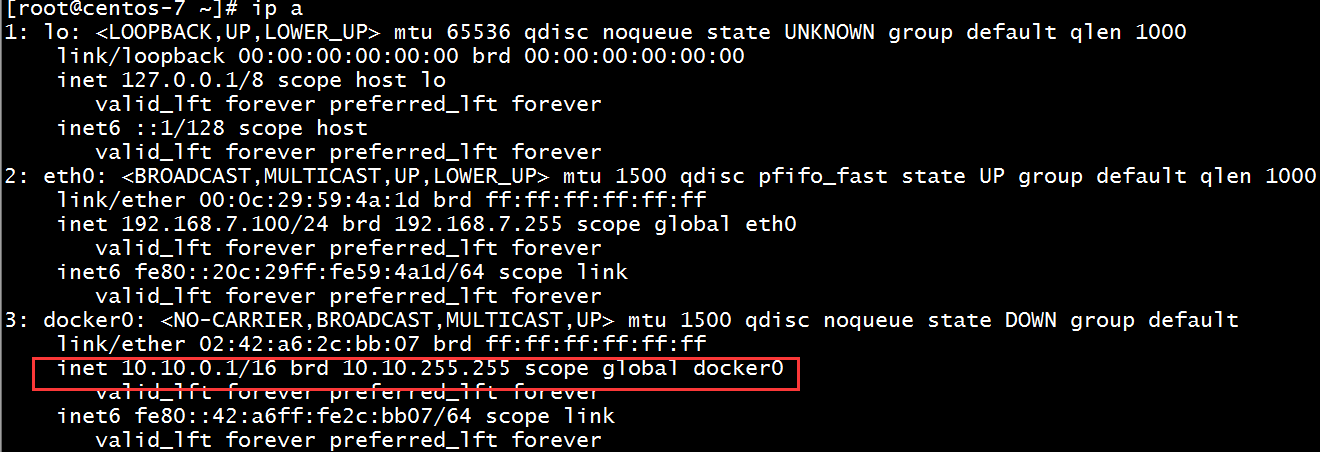
在两个宿主机分别开启一个容器
A主机开启一个容器[root@centos7-2 ~]# docker run -it -d ubuntu 64a7e577cfbe1bad77c100794601fd8773a9ec8f3d63322af47e4f1bf6259e09B主机开启一个容器[root@centos7 ~]# docker run -it -d ubuntu eb87c3b52a22e0835397d27be1cdbf38ddca6588f956049d06aa5b650ce7f439
添加静态路由
在
A主机添加B主机的IP地址段和B主机的宿主机IP地址 , 并添加一个防火墙规则[root@centos7-2 ~]# ip route add 10.10.0.0/16 via 192.168.194.130 [root@centos7-2 ~]# iptables -A FORWARD -s 192.168.194.0/24 -j ACCEPT #允许此IP地址段的都可以访问 [root@centos7-2 ~]# ip a 1: lo: <LOOPBACK,UP,LOWER_UP> mtu 65536 qdisc noqueue state UNKNOWN group default qlen 1000 link/loopback 00:00:00:00:00:00 brd 00:00:00:00:00:00 inet 127.0.0.1/8 scope host lo valid_lft forever preferred_lft forever inet6 ::1/128 scope host valid_lft forever preferred_lft forever 2: ens33: <BROADCAST,MULTICAST,UP,LOWER_UP> mtu 1500 qdisc pfifo_fast state UP group default qlen 1000 link/ether 00:0c:29:f0:11:49 brd ff:ff:ff:ff:ff:ff inet 192.168.194.146/24 brd 192.168.194.255 scope global noprefixroute dynamic ens33 valid_lft 1254sec preferred_lft 1254sec inet6 fe80::a165:fb01:7c53:3452/64 scope link noprefixroute valid_lft forever preferred_lft forever 4: docker0: <BROADCAST,MULTICAST,UP,LOWER_UP> mtu 1500 qdisc noqueue state UP group default link/ether 02:42:30:fb:53:b9 brd ff:ff:ff:ff:ff:ff inet 10.20.0.1/16 brd 10.20.255.255 scope global docker0 valid_lft forever preferred_lft forever inet6 fe80::42:30ff:fefb:53b9/64 scope link valid_lft forever preferred_lft forever 74: vethdc7db42@if73: <BROADCAST,MULTICAST,UP,LOWER_UP> mtu 1500 qdisc noqueue master docker0 state UP group default link/ether ce:50:12:43:4a:5c brd ff:ff:ff:ff:ff:ff link-netnsid 0 inet6 fe80::cc50:12ff:fe43:4a5c/64 scope link valid_lft forever preferred_lft forever [root@centos7-2 ~]# ip r default via 192.168.194.2 dev ens33 proto dhcp metric 100 10.10.0.0/16 via 192.168.194.130 dev ens33 10.20.0.0/16 dev docker0 proto kernel scope link src 10.20.0.1 192.168.194.0/24 dev ens33 proto kernel scope link src 192.168.194.146 metric 100在
B主机添加A主机的IP地址段和A主机的宿主机IP地址 , 并添加防火墙规则[root@centos7 ~]# ip r default via 192.168.194.2 dev ens33 proto dhcp metric 100 10.10.0.0/16 dev docker0 proto kernel scope link src 10.10.0.1 192.168.194.0/24 dev ens33 proto kernel scope link src 192.168.194.130 metric 100 [root@centos7 ~]# ip a 1: lo: <LOOPBACK,UP,LOWER_UP> mtu 65536 qdisc noqueue state UNKNOWN group default qlen 1000 link/loopback 00:00:00:00:00:00 brd 00:00:00:00:00:00 inet 127.0.0.1/8 scope host lo valid_lft forever preferred_lft forever inet6 ::1/128 scope host valid_lft forever preferred_lft forever 2: ens33: <BROADCAST,MULTICAST,UP,LOWER_UP> mtu 1500 qdisc pfifo_fast state UP group default qlen 1000 link/ether 00:0c:29:44:5c:5d brd ff:ff:ff:ff:ff:ff inet 192.168.194.130/24 brd 192.168.194.255 scope global noprefixroute dynamic ens33 valid_lft 1525sec preferred_lft 1525sec inet6 fe80::a564:21d6:21e3:7e9c/64 scope link noprefixroute valid_lft forever preferred_lft forever 3: docker0: <BROADCAST,MULTICAST,UP,LOWER_UP> mtu 1500 qdisc noqueue state UP group default link/ether 02:42:9d:64:73:e7 brd ff:ff:ff:ff:ff:ff inet 10.10.0.1/16 brd 10.10.255.255 scope global docker0 valid_lft forever preferred_lft forever inet6 fe80::42:9dff:fe64:73e7/64 scope link valid_lft forever preferred_lft forever 811: veth751dd86@if810: <BROADCAST,MULTICAST,UP,LOWER_UP> mtu 1500 qdisc noqueue master docker0 state UP group default link/ether c6:09:b0:df:8d:60 brd ff:ff:ff:ff:ff:ff link-netnsid 0 inet6 fe80::c409:b0ff:fedf:8d60/64 scope link valid_lft forever preferred_lft forever [root@centos7 ~]# ip route add 10.20.0.0/16 via 192.168.194.146 [root@centos7 ~]# ip r default via 192.168.194.2 dev ens33 proto dhcp metric 100 10.10.0.0/16 dev docker0 proto kernel scope link src 10.10.0.1 10.20.0.0/16 via 192.168.194.146 dev ens33 192.168.194.0/24 dev ens33 proto kernel scope link src 192.168.194.130 metric 100 [root@centos7 ~]# iptables -A FORWARD -s 192.168.194.0/24 -j ACCEPT #允许此IP地址段的都可以访问进入
A主机开启的容器内部 , 然后ping测试B主机是否能够ping通[root@centos7-2 ~]# docker exec -it 64a7e577cfbe bash root@64a7e577cfbe:/# apt update root@64a7e577cfbe:/# apt install iptuils-ping root@64a7e577cfbe:/# ping 10.10.0.1 PING 10.10.0.1 (10.10.0.1) 56(84) bytes of data. 64 bytes from 10.10.0.1: icmp_seq=1 ttl=63 time=38.1 ms此时
B主机ping A主机也可以通[root@centos7 ~]# docker exec -it eb87c3b52a22 bash root@eb87c3b52a22:/# ping 10.20.0.2 PING 10.20.0.2 (10.20.0.2) 56(84) bytes of data. 64 bytes from 10.20.0.2: icmp_seq=1 ttl=62 time=0.790 ms 64 bytes from 10.20.0.2: icmp_seq=2 ttl=62 time=0.347 ms
5. 自定义docker容器IP
创建一个网络名称为 : linux-net
[root@centos7 ~]# docker network create -d bridge  --subnet 172.27.0.0/21  --gateway 172.27.0.1 linux-net
81de3b1eaba16b4007d1c1ae300cb3bd6f2b0cf5b6f2b43265055c2f3edd2e81
查看创建成功的网络信息 , 此时可以看到
linux-net就是自己创建的网络[root@centos7 ~]# docker network ls NETWORK ID NAME DRIVER SCOPE 901f56044a09 bridge bridge local 98eaf673ed1f host host local 81de3b1eaba1 linux-net bridge local ## 可以看到创建的bridge桥接网络 9bea05bfbf3e none null local运行一个
ubuntu镜像 , 此时就可以看到一个自定义的网络分配给镜像一个IP地址[root@centos7 ~]# docker run -it -d --network linux-net ubuntu bash # 使用自己创建的网络IP地址段 d3e0055679f71723b0a1b70339c763ba1b077903b77a0c5392bd9f6f2edaa350 root@d3e0055679f7:/# apt install iproute2 root@d3e0055679f7:/# ip a # 拿到的IP地址是172.27.0.2/21 1: lo: <LOOPBACK,UP,LOWER_UP> mtu 65536 qdisc noqueue state UNKNOWN group default qlen 1000 link/loopback 00:00:00:00:00:00 brd 00:00:00:00:00:00 inet 127.0.0.1/8 scope host lo valid_lft forever preferred_lft forever 815: eth0@if816: <BROADCAST,MULTICAST,UP,LOWER_UP> mtu 1500 qdisc noqueue state UP group default link/ether 02:42:ac:1b:00:02 brd ff:ff:ff:ff:ff:ff link-netnsid 0 inet 172.27.0.2/21 brd 172.27.7.255 scope global eth0 # 此时可以看到容器中就分配了一个自定义linux-net的IP地址 valid_lft forever preferred_lft forever此时就可以
ping通外网的地址root@d3e0055679f7:/# ping baidu.com PING baidu.com (39.156.66.10) 56(84) bytes of data. 64 bytes from baidu.com (39.156.66.10): icmp_seq=1 ttl=127 time=34.5 ms 64 bytes from baidu.com (39.156.66.10): icmp_seq=2 ttl=127 time=33.2 ms 64 bytes from baidu.com (39.156.66.10): icmp_seq=3 ttl=127 time=31.9 ms root@d3e0055679f7:/# ip r default via 172.27.0.1 dev eth0 172.27.0.0/21 dev eth0 proto kernel scope link src 172.27.0.2此时再启动一个容器
A, 查看最新的容器IP地址 , 由于和上面创建的容器 , 在一个地址段 , 因此也可以进行通信[root@centos7 src]# docker run -it -p 80:80 --network linux-net nginx:v1 bash [root@b3afcaea2c02 /]# ip a #查看新建的容器的IP地址是172.27.0.3 , 在同一个网段。 1: lo: <LOOPBACK,UP,LOWER_UP> mtu 65536 qdisc noqueue state UNKNOWN group default qlen 1000 link/loopback 00:00:00:00:00:00 brd 00:00:00:00:00:00 inet 127.0.0.1/8 scope host lo valid_lft forever preferred_lft forever 61: eth0@if62: <BROADCAST,MULTICAST,UP,LOWER_UP> mtu 1500 qdisc noqueue state UP group default link/ether 02:42:ac:1b:00:03 brd ff:ff:ff:ff:ff:ff link-netnsid 0 inet 172.27.0.3/21 brd 172.27.7.255 scope global eth0 valid_lft forever preferred_lft forever为了将两个同主机且不在同一网段的容器进行通信
[root@centos7 src]# iptables-save > iptables-rule.txt  #将iptables规则导出 , 然后修改此配置文件 , 注释掉以下两行
#-A DOCKER-ISOLATION-STAGE-2 -o br-4e9a106f0e22 -j DROP
#-A DOCKER-ISOLATION-STAGE-2 -o docker0 -j DROP

[root@centos-7 src]# iptables-restore  < iptables-rule.txt  # 再将iptables规则再导回来
然后开启桥接模式的容器
B[root@centos7 ~]# docker run -it -d --network bridge ubuntu #启动一个桥接模式的容器 d481f620d2ada96e22df8931e765da2152ea06906d89cbb3f17b3f2fc46fd50b [root@centos7 ~]# docker exec -it d4 bash root@d481f620d2ad:/# apt install iptuils-ping iproute2 root@d481f620d2ad:/# ip a # 获取的IP地址是10.10.0.3/16 1: lo: <LOOPBACK,UP,LOWER_UP> mtu 65536 qdisc noqueue state UNKNOWN group default qlen 1000 link/loopback 00:00:00:00:00:00 brd 00:00:00:00:00:00 inet 127.0.0.1/8 scope host lo valid_lft forever preferred_lft forever 818: eth0@if819: <BROADCAST,MULTICAST,UP,LOWER_UP> mtu 1500 qdisc noqueue state UP group default link/ether 02:42:0a:0a:00:02 brd ff:ff:ff:ff:ff:ff link-netnsid 0 inet 10.10.0.2/16 brd 10.10.255.255 scope global eth0 valid_lft forever preferred_lft forever然后进入容器
B中进行ping容器A的IP地址 , 此时就会基于iptables规则进行跨网段ping通root@d481f620d2ad:/# ip a 1: lo: <LOOPBACK,UP,LOWER_UP> mtu 65536 qdisc noqueue state UNKNOWN group default qlen 1000 link/loopback 00:00:00:00:00:00 brd 00:00:00:00:00:00 inet 127.0.0.1/8 scope host lo valid_lft forever preferred_lft forever 818: eth0@if819: <BROADCAST,MULTICAST,UP,LOWER_UP> mtu 1500 qdisc noqueue state UP group default link/ether 02:42:0a:0a:00:02 brd ff:ff:ff:ff:ff:ff link-netnsid 0 inet 10.10.0.2/16 brd 10.10.255.255 scope global eth0 valid_lft forever preferred_lft forever root@d481f620d2ad:/# ping 172.27.0.2 #ping容器A的IP地址,此时可以ping通 PING 172.27.0.2 (172.27.0.2) 56(84) bytes of data. 64 bytes from 172.27.0.2: icmp_seq=1 ttl=63 time=0.210 ms 64 bytes from 172.27.0.2: icmp_seq=2 ttl=63 time=0.057 ms 64 bytes from 172.27.0.2: icmp_seq=3 ttl=63 time=0.051 ms
参考链接
Docker之八----容器之间互联与网络模式详解 - 一叶知秋~~ - 博客园 (cnblogs.com)
全网最详细的Docker网络教程详解 - 掘金 (juejin.cn)