2-2-3-docker-inspect格式说明
Docker --format参数提供了基于Go模板 的日志格式化输出辅助功能 , 并提供了一些内置的增强函数。
1. 什么是模板?
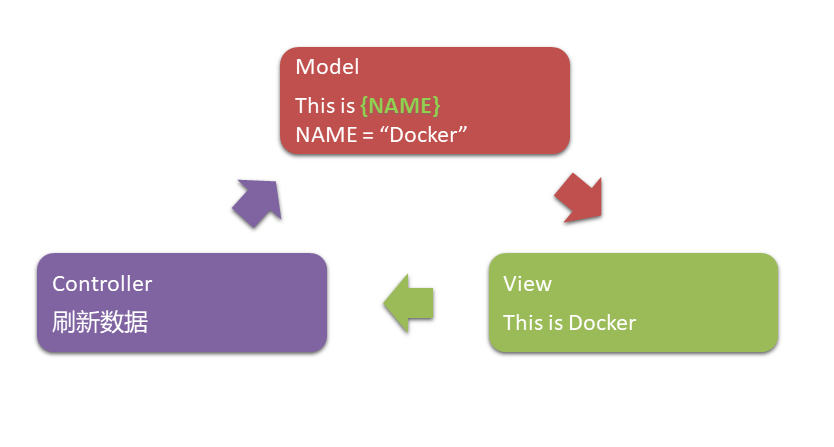
上图是大家熟悉的 MVC框架 ( Model View Controller ) : Model ( 模型 , 通常在服务端 ) 用于处理数据、View ( 视图 , 客户端代码 ) 用于展现结果、Controller ( 控制器 ) 用于控制数据流 , 确保M和 V 的同步 , 即一旦 M 改变 , V 也应该同步更新。 而对于View端的处理 , 在很多动态语言中是通过在静态 HTML 代码中插入动态数据来实现的。例如JSP的<%=....=%>和PHP的<?php.....?> 语法。 由于最终展示给用户的信息大部分是静态不变的 , 只有少部分数据会根据用户的不同而动态生成。比如 , 对于 docker ls 的输出信息会根据附加参数的不同而不同 , 但其表头信息是固定的。所以 , 将静态信息固化为模板可以复用代码 , 提高展示效率。
Go语言提供了简单灵活的模板支持 , 而基于 Go 开发的 Docker 继承了该强大能力 , 使其可以脱离 Shell 的相关操作 , 直接对结果进行格式化输出。所有支持 --format 扩展的 Docker CLI 指令均支持该操作。
2. Go模板常用语法
注释 格式 : {{/*注释内容*/}} 示例 :
docker network inspect --format='{{/*查看容器的默认网关*/}}{{range .IPAM.Config}}{{.Gateway}}{{end}}' $INSTANCE_ID3. 变量
3.1 系统变量
点号表示当前对象及上下文 , 和Java、C++中的this类似。可以直接通过{{.}}获取当前对象。 另外 , 如果返回结果也是一个Struct对象 ( Json 中以花括号/大括号包含 ) , 则可以直接通过点号级联调用 , 获取子对象的指定属性值。
示例代码 :
#可以通过级联调用直接读取子对象 State 的 Status 属性 ,  以获取容器的状态信息 :
docker inspect --format '{{/*读取容器状态*/}}{{.State.Status}}' $INSTANCE_ID
注意 : 如果需要获取的属性名称包含点号 ( 比如下列示例数据) 或者以数字开头 , 则不能直接通过级联调用获取信息。因为属性名称中的点号会被解析成级联信息 , 进而导致返回错误结果。即便使用引号将其包含也会提示语法格式错误。此时 , 需要通过 index 来读取指定属性信息。
"Options": {
            "com.docker.network.bridge.default_bridge": "true",
            "com.docker.network.bridge.enable_icc": "true",
            "com.docker.network.bridge.enable_ip_masquerade": "true",
            "com.docker.network.bridge.host_binding_ipv4": "0.0.0.0",
            "com.docker.network.bridge.name": "docker0",
            "com.docker.network.driver.mtu": "1500"
        },
示例操作 :
docker inspect --format '{{.Options.com.docker.network.driver.mtu}}' bridge
<no value>

# 用引号括起来会提示语法错误 :
docker inspect --format '{{.Options."com.docker.network.driver.mtu"}}' bridge
Template parsing error: template: :1: bad character U+0022 '"'

# 正确的用法 ,  必须用 index 读取指定属性名称的属性值 :
docker inspect --format '{{/*读取网络在hosts上的名称*/}}{{index .Options "com.docker.network.bridge.name"}}' bridge
docker0
3.2 自定义变量
可以在处理过程中设置自定义变量 , 然后结合自定义变量做更复杂的处理。 如果自定义变量的返回值是对象 , 则可以通过点号进一步级联访问其属性。比如{{$Myvar.Field1}}。
示例操作 :
# 结合变量的使用 ,  对输出结果进行组装展现 ,  以输出容器的所有绑定端口列表 :
docker inspect --format '{{/*通过变量组合展示容器绑定端口列表*/}}已绑定端口列表 : {{println}}{{range $p,$conf := .NetworkSettings.Ports}}{{$p}} -> {{(index $conf 0).HostPort}}{{println}}{{end}}' Web_web_1

# 示例输出信息
已绑定端口列表 :
80/tcp -> 32770
8081/tcp -> 8081
4. 遍历循环: range
格式
{{range pipeline}}{{.}}{{end}}{{range pipeline}}{{.}}{{else}}{{.}}{{end}}
range用于遍历结构内返回值的所有数据。支持的类型包括array, slice, map 和channel。使用要点 :
对应的值长度为
0时 ,range不会执行。结构内部如要使用外部的变量 , 需要在前面加 引用 , 比如
Var2。range也支持else操作。效果是 : 当返回值为空或长度为0时执行else内的内容。
示例操作 :
# 查看容器网络下已挂载的所有容器名称 , 如果没有挂载任何容器 , 则输出 "With No Containers"
docker inspect --format '{{range .Containers}}{{.Name}}{{println}}{{else}}With No Containers{{end}}' bridge
brtest
peaceful_brown
test

docker inspect --format '{{range .Containers}}{{.Name}}{{println}}{{else}}With No Containers{{end}}' none
With No Containers
5. 索引: index
如果返回结果是一个map, slice, array或string , 则可以使用index加索引序号 ( 从零开始计数) 来读取属性值。
示例代码:
# docker inspect $INSTANCE_ID 查看容器绑定的端口信息 , 其 Config 属性就是一个 Map , 包含了所有子网信息。
...
 "IPAM": {
            "Driver": "default",
            "Options": null,
            "Config": [
                {
                    "Subnet": "172.31.254.1/24",
                    "Gateway": "172.31.254.1"
                }
            ]
        },
...
示例操作 :
# 通过索引序号读取默认网关
docker inspect bridge --format '{{/*查看网络的默认网关*/}}{{(index .IPAM.Config 0).Gateway}}'
6. 判断 : if … else … end
6.1 基本判断
not: 返回单一参数的布尔否定值 , 即返回输入参数的否定值。示例 :
# 如果容器的 restarting 设置为 false , 则返回信息“容器没有配置重启策略” docker inspect --format '{{if not .State.Restarting}}容器没有配置重启策略{{end}}' $(docker ps -q)or{{or x y}}: 表示如果x为真返回x, 否则返回y。{{or x y z}}: 后面跟多个参数时会逐一判断每个参数 , 并返回第一个非空的参数。如果都为`false , 则返回最后一个参数。除了 null(空)和 false 被识别为 false , 其它值(字符串、数字、对象等)均被识别为 true。
示例:
docker inspect --format '{{or .State.Status .State.Restarting}}' $INSTANCE_ID6.2 判断条件
判断语句通常需要结合判断条件一起使用,使用格式基本相同 :
{{if 判断条件 .Var1 .Var2}}{{end}}go模板支持如下判断方式 :
eq: 相等,即arg1 == arg2。比较特殊的是,它支持多个参数进行与比较,此时,它会将第一个参数和其余参数依次比较,返回下式的结果 :{{if eq true .Var1 .Var2 .Var3}}{{end}} # 效果等同于: arg1==arg2 || arg1==arg3 || arg1==arg4 ...ne: 不等,即arg1 != arg2。lt: 小于,即arg1 < arg2。le: 小于等于,即arg1 <= arg2。gt: 大于,即arg1 > arg2。ge: 大于等于,即arg1 >= arg2。
6.3 判断使用
格式:
{{if pipeline}}{{end}}
{{if pipeline}}{{else}}{{if pipeline}}{{end}}{{end}}
{{if pipeline}}{{else if pipeline}}{{else}}{{end}}
示例:
# 输出所有已停止的容器名称:
docker inspect --format '{{if ne 0 .State.ExitCode}}{{.Name}}{{end}}' $(docker ps -aq)
docker inspect --format '{{if ne 0 .State.ExitCode}}{{.Name}}{{else}}该容器还在运行{{end}}' $(docker ps -aq)
docker inspect --format '{{if ne 0 .State.ExitCode}}{{.Name}}{{else if .}}该容器还在运行{{end}}' $(docker ps -aq)

# 输出所有已停止或配置了 Restarting 策略的容器名称
docker inspect --format '{{if ne 0 .State.ExitCode}}{{.Name}}{{else if eq .State.Restarting true}}容器{{.Name}}配置了Restarting策略.{{else}}{{end}}' $(docker ps -aq)
7. 打印信息
docker --format默认调用go语言的print函数对模板中的字符串进行输出。而 go语言还有另外 2 种相似的内置函数,对比说明如下:
print: 将传入的对象转换为字符串并写入到标准输出中。如果后跟多个参数,输出结果之间会自动填充空格进行分隔。println: 功能和print类似,但会在结尾添加一个换行符。也可以直接使用 {{println}} 来换行。printf: 与shell等环境一致,可配合占位符用于格式化输出。
对比示例输出:
docker inspect --format '{{.State.Pid}}{{.State.ExitCode}}' $INSTANCE_ID
240390

docker inspect --format '{{print .State.Pid .State.ExitCode}}' $INSTANCE_ID
24039 0

docker inspect --format '{{.State.Pid}}{{println " 从这换行"}}{{.State.ExitCode}}' $INSTANCE_ID
24039 从这换行
0

docker inspect --format '{{printf "Pid:%d ExitCode:%d" .State.Pid .State.ExitCode}}' $INSTANCE_ID
Pid:24039 ExitCode:0
8. 管道
管道 即 pipeline ,与 shell 中类似,可以是上下文的变量输出,也可以是函数通过管道传递的返回值。 示例:
{{.Con | markdown | addlinks}}
{{.Name | printf "%s"}}
9. 内置函数 len
内置函数 len 返回相应对象的长度。 示例:
docker inspect --format '{{len .Name}}' $INSTANCE_ID10. Docker 增强模板及函数
Docker 基于 go模板的基础上,构建了一些内置函数。
10.1 json
Docker默认以字符串显示返回结果。而该函数可以将结果格式化为压缩后的json格式数据。
示例:
# 获取 Config 字段对应的 json 数据
docker inspect --format='{{json .Config}}' $INSTANCE_ID
10.2 join
用指定的字符串将返回结果连接后一起展示。操作对象必须是字符串数组。
示例
# 输出容器配置的所有 Entrypoint 参数,以 " , " 分隔:
docker inspect --format '{{join .Config.Entrypoint " , "}}' $INSTANCE_ID
10.3 lower
将返回结果中的字母全部转换为小写。操作对象必须是字符串。
docker inspect --format "{{lower .Name}}" $INSTANCE_ID10.4 upper
将返回结果中的字母全部转换为大写。操作对象必须是字符串。
docker inspect --format "{{upper .Name}}" $INSTANCE_ID10.5 title
将返回结果的首字母转换为大写。操作对象必须是字符串,而且不能是纯数字。
docker inspect --format "{{title .State.Status}}" $INSTANCE_ID10.6 split
使用指定分隔符将返回结果拆分为字符串列表。操作对象必须是字符串且不能是纯数字。同时,字符串中必须包含相应的分隔符,否则会直接忽略操作。
docker inspect --format '{{split .HostsPath "/"}}' $INSTANCE_ID11. 常用docker inspect --format 输出示例
[root@node1 ~]# docker ps
CONTAINER ID        IMAGE                            COMMAND                  CREATED             STATUS              PORTS               NAMES
2ed603e52896        172.16.60.214:5000/kevin_nginx   "/bin/sh -c '/usr/..."   13 minutes ago      Up 13 minutes                           docker-test111
24e6607534f1        172.16.60.214:5000/kevin_nginx   "/bin/sh -c '/usr/..."   13 minutes ago      Up 13 minutes                           docker-test11
19be6b264b6e        172.16.60.214:5000/kevin_nginx   "/bin/sh -c '/usr/..."   13 minutes ago      Up 13 minutes                           docker-test1

1) 获取容器的IP (后面使用容器名或容器ID都可以)
[root@node1 ~]# docker inspect --format='{{range .NetworkSettings.Networks}}{{.IPAddress}}{{end}}' $(docker ps -q)
192.10.160.193
173.20.19.128
17.16.10.128

[root@node1 ~]# docker inspect --format='{{range .NetworkSettings.Networks}}{{.IPAddress}}{{end}}' docker-test1
17.16.10.128

2) 获取容器的MAC地址
[root@node1 ~]# docker inspect --format='{{range .NetworkSettings.Networks}}{{.MacAddress}}{{end}}' $(docker ps -a -q)
ee:ee:ee:ee:ee:ee
ee:ee:ee:ee:ee:ee
ee:ee:ee:ee:ee:ee

[root@node1 ~]# docker inspect --format='{{range .NetworkSettings.Networks}}{{.MacAddress}}{{end}}' docker-test1
ee:ee:ee:ee:ee:ee

3) 获取容器Name
[root@node1 ~]# docker inspect --format='{{.Name}}' $(docker ps -aq)
/docker-test111
/docker-test11
/docker-test1
/calico-node

[root@node1 ~]# docker inspect --format='{{.Name}}' $(docker ps -aq)|cut -d"/" -f2
docker-test111
docker-test11
docker-test1

[root@node1 ~]# docker inspect --format='{{.Name}}' docker-test1
/docker-test1

[root@node1 ~]# docker inspect --format='{{.Name}}' docker-test1|cut -d"/" -f2
docker-test1

4) 获取容器Hostname
[root@node1 ~]# docker inspect --format '{{ .Config.Hostname }}' $(docker ps -q)
2ed603e52896
24e6607534f1
19be6b264b6e

[root@node1 ~]# docker inspect --format '{{ .Config.Hostname }}' docker-test1
19be6b264b6e

5) Hostname Name IP
[root@node1 ~]# docker inspect --format 'Hostname:{{ .Config.Hostname }}  Name:{{.Name}} IP:{{range .NetworkSettings.Networks}}{{.IPAddress}}{{end}}' $(docker ps -q)
Hostname:2ed603e52896  Name:/docker-test111 IP:192.10.160.193
Hostname:24e6607534f1  Name:/docker-test11 IP:173.20.19.128
Hostname:19be6b264b6e  Name:/docker-test1 IP:17.16.10.128

[root@node1 ~]# docker inspect --format 'Hostname:{{ .Config.Hostname }}  Name:{{.Name}} IP:{{range .NetworkSettings.Networks}}{{.IPAddress}}{{end}}' docker-test1
Hostname:19be6b264b6e  Name:/docker-test1 IP:17.16.10.128

6) 获取容器的log path
[root@node1 ~]# docker inspect --format='{{.LogPath}}' `docker ps -a -q`
[root@node1 ~]# docker inspect --format='{{.LogPath}}' docker-test1

7) 获取容器的image镜像名称
[root@node1 ~]# docker inspect --format='{{.Config.Image}}' `docker ps -a -q`
172.16.60.214:5000/kevin_nginx
172.16.60.214:5000/kevin_nginx
172.16.60.214:5000/kevin_nginx
quay.io/calico/node:v2.6.10
[root@node1 ~]# docker inspect --format='{{.Config.Image}}' docker-test1
172.16.60.214:5000/kevin_nginx

8) 获取容器绑定的端口(port bindings)
[root@node1 ~]# docker inspect --format='{{range $p, $conf := .NetworkSettings.Ports}} {{$p}} -> {{(index $conf 0).HostPort}} {{end}}' `docker ps -a -q`
[root@node1 ~]# docker inspect --format='{{range $p, $conf := .NetworkSettings.Ports}} {{$p}} -> {{(index $conf 0).HostPort}} {{end}}' docker-test1

9) 获取service实例的Ip
[root@swarm-manager-node ~]# docker service ps my-test
ID                    NAME       IMAGE                                                   NODE                         DESIRED   STATE  CURRENT STATE    ERROR  PORTS
t71gqufekv2o  my-test.1  172.16.60.214:5000/kevin_nginx:latest  swarm-node2              Running    Running 16 seconds ago
9cuq2yf10d60 my-test.2  172.16.60.214:5000/kevin_nginx:latest  swarm-manager-node  Running   Running 16 seconds ago
srt2yo817kpv  my-test.3  172.16.60.214:5000/kevin_nginx:latest  swarm-node1               Running    Running 16 seconds ago

[root@swarm-manager-node ~]# docker inspect ` docker service ps my-test -q` --format '{{range .NetworksAttachments}}{{.Addresses}}{{end}}' | cut -d '[' -f2|cut -d ']' -f1
10.255.0.7/16
10.255.0.8/16
10.255.0.9/16

10) 获取service示例的container ID  (获取的是ID的全称,一般只要取ID前面12个字符就可以了)
[root@swarm-manager-node ~]# docker inspect ` docker service ps my-test -q` --format '{{ .Status.ContainerStatus.ContainerID }}'
c6c18a74a465163757fe928fec9e633223200f92d1c59e5d2d77eabfaa5ae93a
5f558bb014ea3d3eef5c8d4bd70e2e3048d7fc6725538303be960ac658d93b32
dde578bf60190a63ed5c8c4a9f5a3044566a159e8debe8717342e263c6199f26
参考链接
Docker格式化输出命令:"docker inspect --format" 学习笔记 - 散尽浮华 - 博客园 (cnblogs.com)