
8-Grafana 数据可视化工具安装与应用
Grafana是开源的可视化和数据监控分析工具软件。支持查询、呈现、告警和浏览指标。无视数据存储位置与数据库类型, 只要 Grafana能够访问到数据则可支持呈现。可通过简单的配置, 将时间序列数据库数据转换为图形和可视化效果。本文中示例数据以 Elasticsearch数据库为主, 其他类型数据设置方式类似。
1. 安装和配置
1.1. 工具安装
登陆Grafana官方下载地址https://grafana.com/grafana/download获得安装文件。
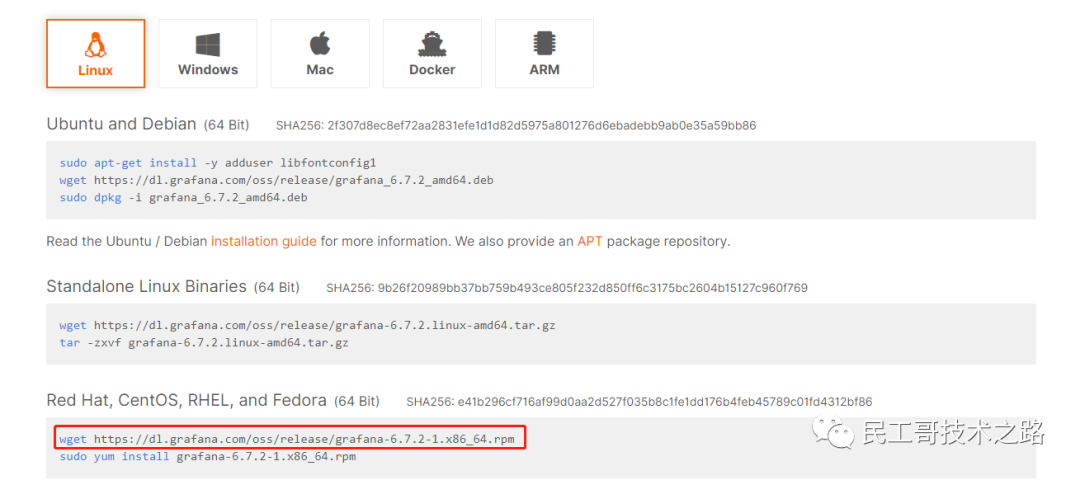
1.2. 在线安装
#下载源码包
wget https://dl.grafana.com/oss/release/grafana-6.7.2-1.x86_64.rpm
1.3. yum安装
sudo yum install grafana-6.7.2-1.x86_64.rpm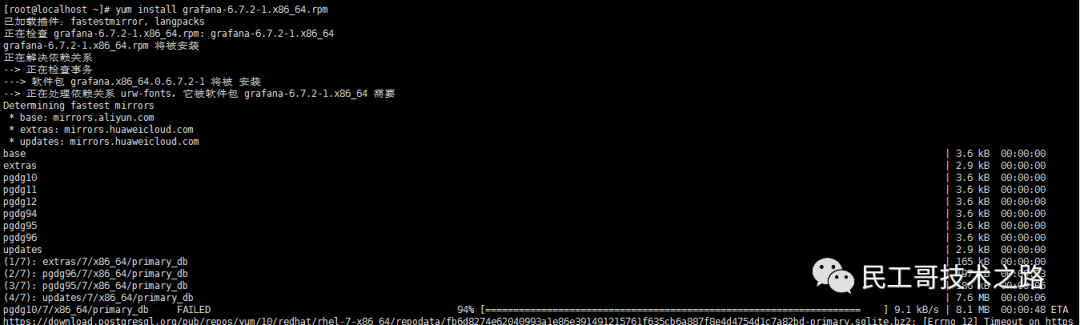
1.3.1 初始化
重载systemd配置 :
systemctl daemon-reload启动服务 :
systemctl start grafana-server查看状态 :
systemctl status grafana-server设置开机启动 :
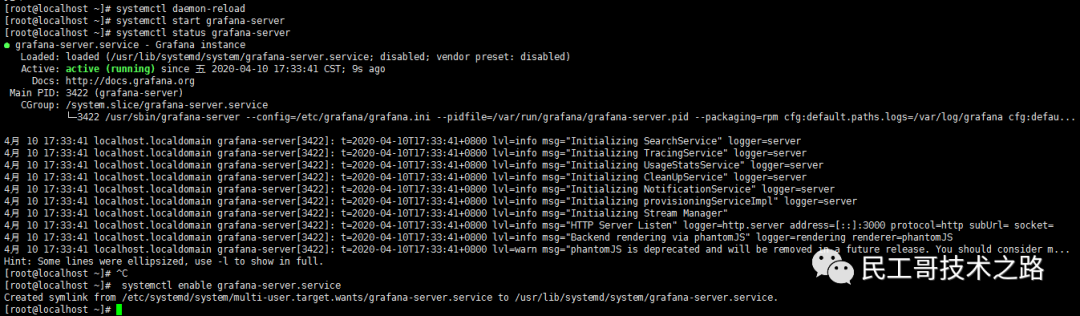
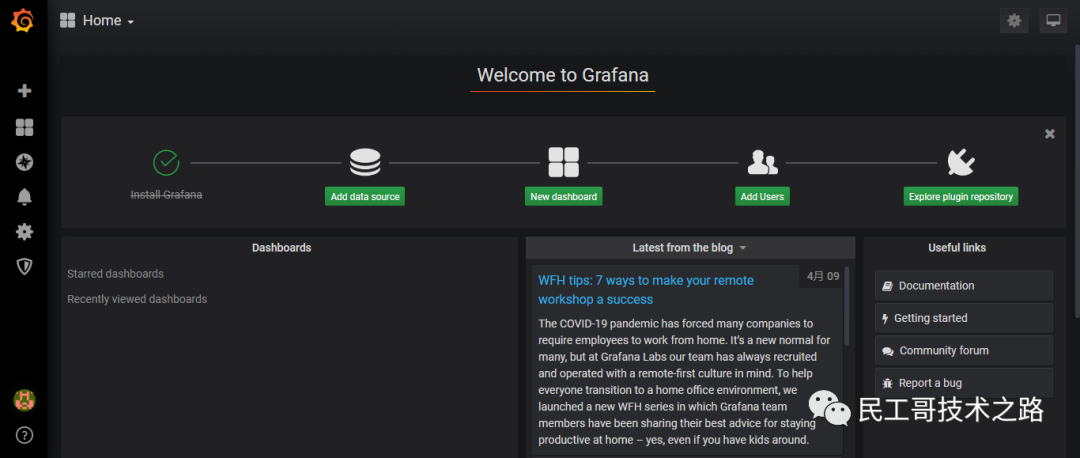
1.3.2 测试
注 : 需关闭防火墙或放开
3000端口
地址 :
http://IP地址:3000默认账号密码 :
admin/admin
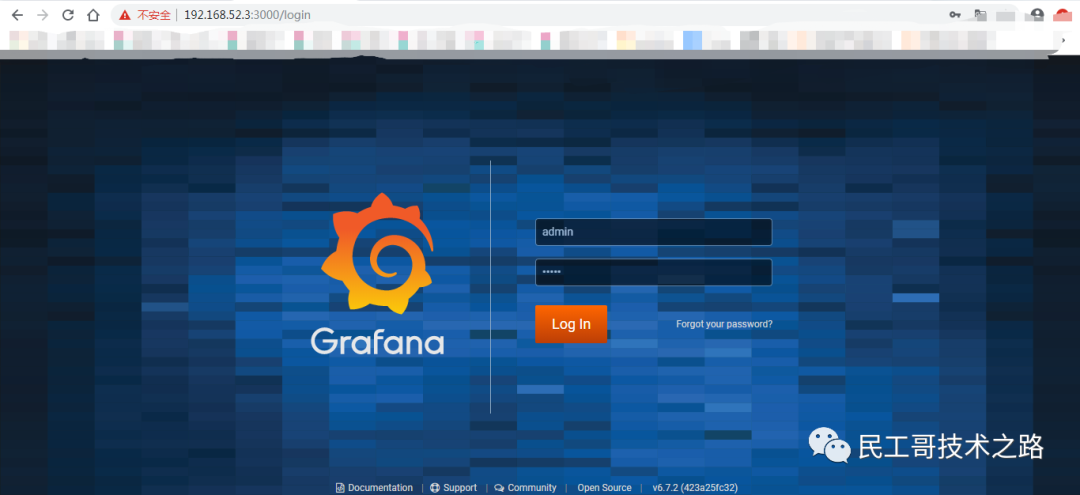
2. 配置管理
2.1 环境配置
2.1.1 常用路径
二进制文件
/usr/sbin/grafana-server启动脚本
/etc/init.d/grafana-server环境变量
/etc/sysconfig/grafana-server
配置文件
/etc/grafana/grafana.ini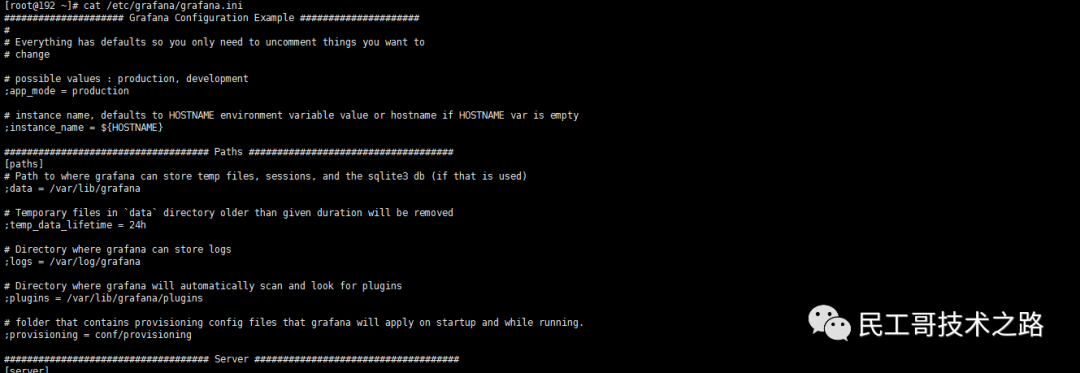
systemd服务
grafana-server.service日志
/var/log/grafana/grafana.log2.1.2 常用命令
加载配置文件
systemctl daemon-reload启动grafana服务
systemctl start grafana-server设置开机启动
systemctl enable grafana-server.service
重启grafana服务
service grafana-server restart
查看运行状态
systemctl status grafana-server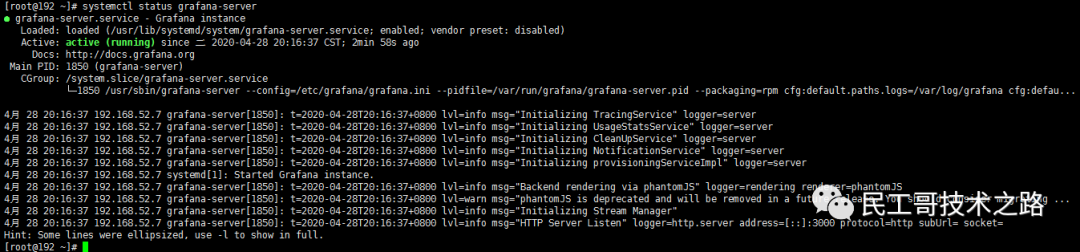
2.1.3 配置文件说明
配置文件/etc/grafana/grafana.ini内容 :
【paths】
data=/var/lib/grafana#用来存储sqlite3、临时文件、会话等路径
logs=/var/log/grafana#日志路径
plugins=/var/lib/grafana/plugins#插件路径
【server】
protocol=http#访问协议, 默认http
http_addr=#监听的ip地址, 默认是0.0.0.0
http_port=3000#监听的端口, 默认是3000
domain =localhost#通过浏览器访问grafana时的公开的domian名称, 默认是localhost
enforce_domain =false#如果主机的头不匹配domian, 则跳转到一个正确的域上, 默认是false
root_url=http//localhost3000#访问grafana的全路径url
router_logging =false#是否记录web请求日志, 默认是false
static_root_path=public#前端文件( HTML, JS和CSS文件) 的目录路径默认为public
enable_gzip =false
cert_file=#SSL变量, 使用用https时需要设置
cert_key=#证书, 使用用https时需要设置
【database】
type=sqlite3#数据库, 默认是sqlite3
host=127.0.0.1:3306#mysql, postgres需要, 默认是127.0.0.1:3306
name=grafana#grafana的数据库名称, 默认是grafana
user=grafana#数据库用户名
password=grafana#数据库密码
url=#使用URL配置数据库
ssl_mode=禁用#mysql, postgres使用
path = grafana.db#只是sqlite3需要, 定义sqlite3的存储路径
【session】
provider=file#session存储类型
provider_config=sessions
cookie_name=grafana_sess#grafana的cookie名称
cookie_secure=false#是否依赖https, 默认为false
session_life_tim =86400#session过期时间, 默认=86400秒
【log】
mode=console file#日志模式
level=info#日志级别
filters=#可选设置为特定的记录设置不同的级别
【log.console】
level=#日志级别
format =console#日志格式
【log.file】
level=#日志级别
format=text#日志格式
log_rotate=true
max_lines =1000000#单个日志文件的最大行数
max_size_shift=28#单个日志文件的最大大小
daily_rotate=true
max_days =7#日志过期时间单位天
【users】
allow_sign_up=true#是否允许普通用户登录
allow_org_create=true#是否允许用户创建新组织
auto_assign_org=true#是否自动的把新增用户增加到id为1的组织中
auto_assign_org_role=Viewer#新建用户附加的规则
login_hintdisable_login_form=false#是否隐藏登陆框
default_theme=dark#默认页面的背景
【auth】
disable_login_form=false#是否隐藏登陆框
【auth.basic】
enabled=true#是否开启HttpApi基本认证
【smtp】邮件服务器设置
enabled=false#是否开启
host=localhost25#ip和端口
user=
passwd=
cert_file=
key_file=
skip_verify=false
from_address=admin@grafana.localhost#发送邮箱名
from_name=Grafana#发送人
【dashboards.json】
enabled=true#是否开启自定义dashboards
path=/var/lib/grafana/dashboards#自定义dashboards路径
【Alerting】
enabled=true#是否启用警报引擎
execute_alerts=true#是否执行报警规则
【auth.proxy】
enabled=false#允许在HTTP反向代理上进行认证设置
header_name=X-WEBAUTH-USER
header_property=用户名
auto_sign_up =true#是否开启自动注册
ldap_sync_ttl=60
whitelist=#白名单
【analytics】
reporting_enabled=true#是否匿名发送使用分析stats.grafana.org
check_for_updates=true#更新检查设置
google_analytics_ua_id =#使用GA进行分析, 填写GAID
3. 插件安装
注 : 以饼图插件(
PieChart) 为例。
3.1 查找插件
官网点击进入图标进入选中图形插件。
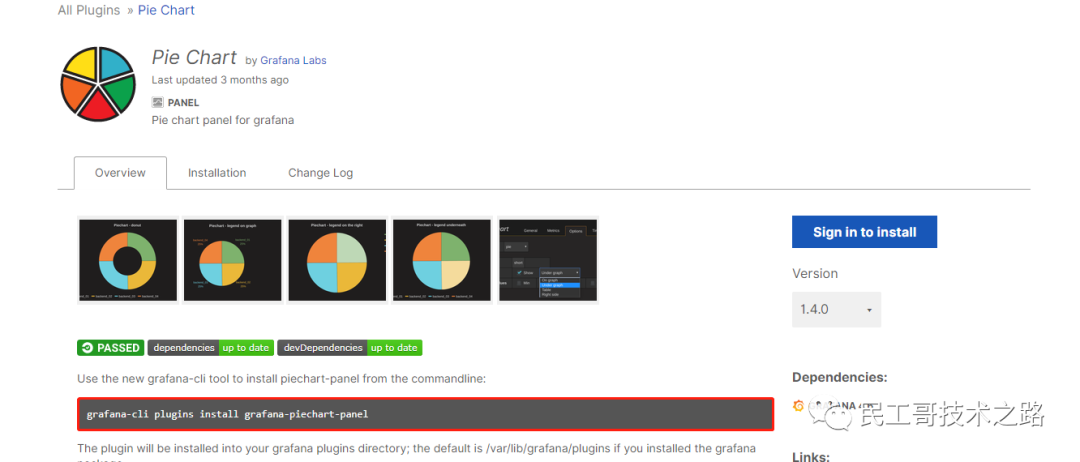
3.2 命令安装
安装插件(上图中标记部分)
grafana-cli plugins install grafana-piechart-panel安装完成重启服务
service grafana-server restart
安装成功, grafana插件列表中显示饼图插件。

3.3 源码包安装
下载源码包
wget -nv https://grafana.com/api/plugins/grafana-piechart-panel/versions/latest/download -O /tmp/grafana-piechart-panel.zip解压安装包
unzip -q /tmp/grafana-piechart-panel.zip -d /tmp移动到目标路径
mv /tmp/grafana-piechart-panel-* /var/lib/grafana/plugins/grafana-piechart-panel重启服务
service grafana-server restart4. 用户管理
4.1 添加用户
进入用户管理并选择添加用户
Configuration->Users->Invite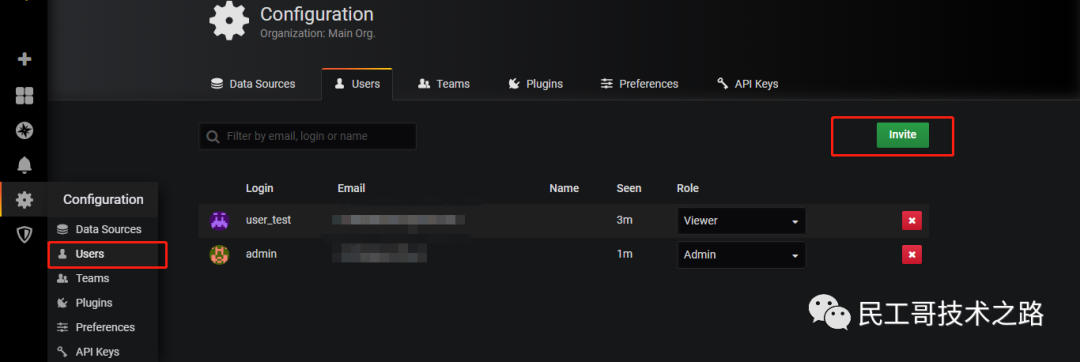
编辑需要添加的用户信息
Email or Username:输入用户邮箱Name: 输入用户名Role: 配置用户权限(只读Viewer编辑Editor管理员Admin)Send invite email: 勾选时, 会将新用户的设置密码的链接发到邮箱。
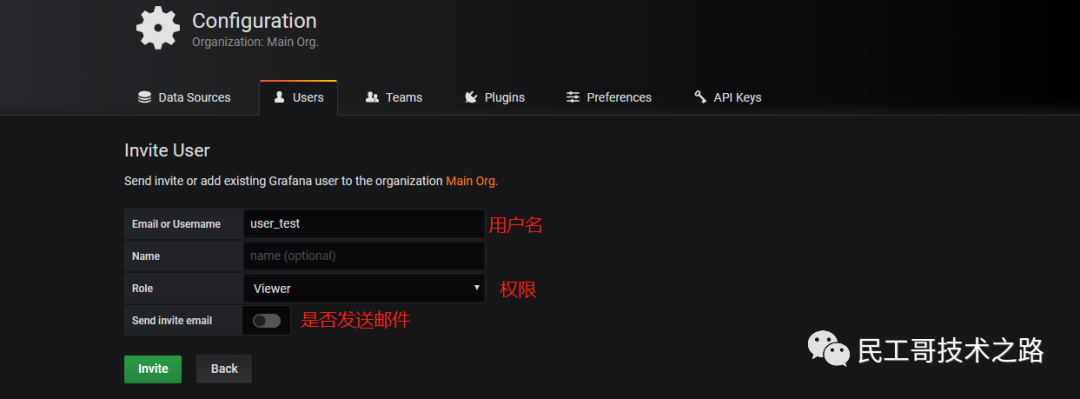
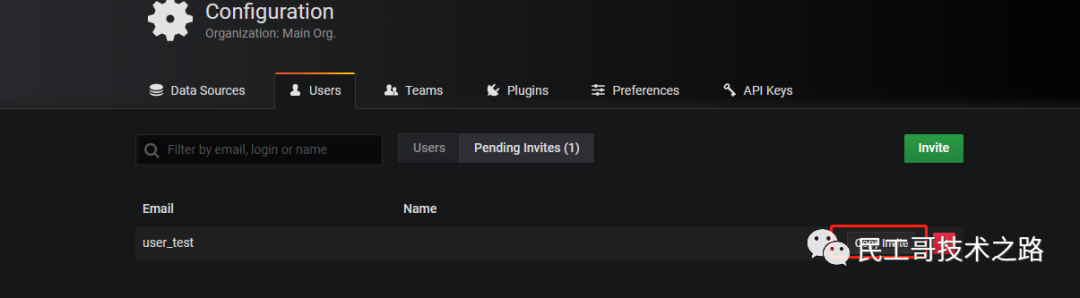
用户信息设置 : 复制链接到浏览器的地址栏中访问( 也可从邮件中收到链接) 。
设置用户邮箱、账号、密码等信息。
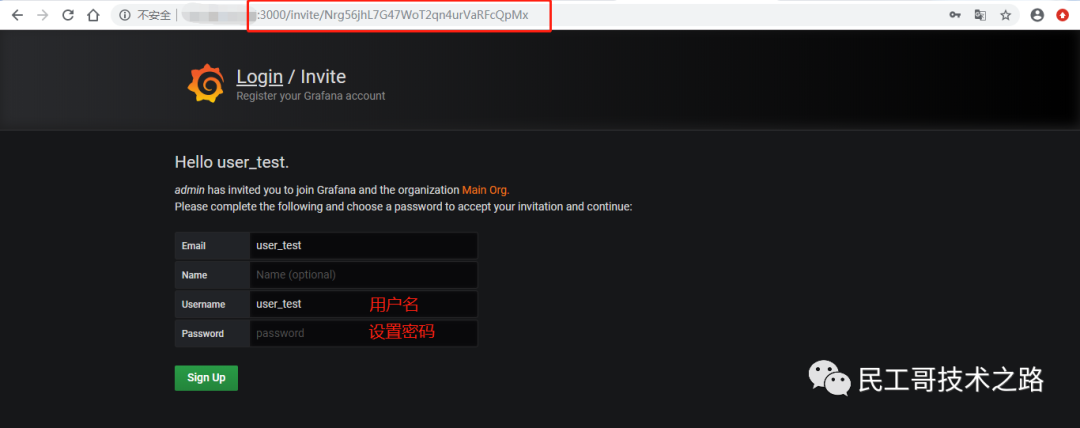
完成后, 系统自动跳转为新设置的用户登录

5. 权限管理
5.1 权限规则
多用户管理规则
Grafana通过支持创建多个组织、支对用户赋予不同权限。支持通过将用户分配到不同组织 , 对其权限进行分隔 , 以此实现多租户功能。
每个组织都包含自己的仪表板 , 数据源和配置 , 并且不能在组织之间共享。
每个组织的数据源是不能复用的。即每个组织创建的数据源和
DashBoard等资源为该组织独有 , 其他组织及其成员不可应用或访问。同一个账号可关联不同组织 , 但不支持同时使用不同组织的内容。
用户账号登录的时候只看到其关联的组织的 , 且自己有权限的
Dashboards。与多个组织关联的账号需要使用归属不同组织的内容时 , 需要通过左上角的按钮切换组织。
默认仅允许具有管理员权限的账号创建新的组织 , 可以通过修改配置文件以允许非管理员用户创建组织。
普通账号可以被赋予管理员权限 , 管理员可对其他用户授权。
5.2 用户权限类型
Admin: 管理员。添加和编辑数据源 , 添加和编辑组织用户和团队 , 配置插件并设置组织设置。Editor: 编辑。创建和修改仪表板和警报规则 , 可以在特定文件夹和仪表板上禁用此功能 , 无法创建或编辑数据源 , 也无法邀请新用户。Viewer: 查看。查看仪表板可以在特定文件夹和仪表板上禁用此功能 , 无法创建或编辑仪表板或数据源。
5.3 应用示例
添加组织org : 添加组织。
Server Admin->orgs->New org。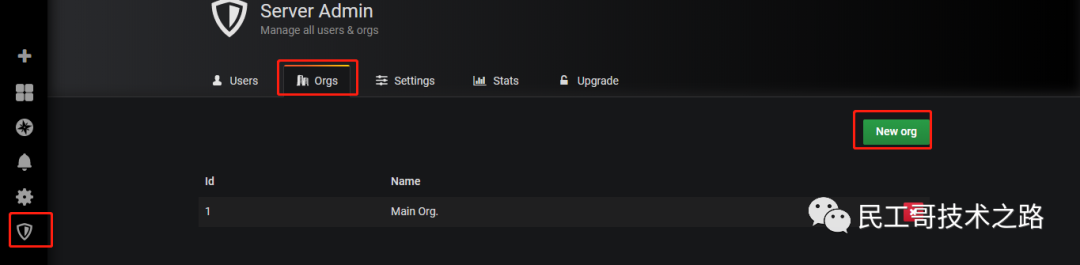
创建组织。选择
Create创建组织 , 窗口主动跳转值组织设置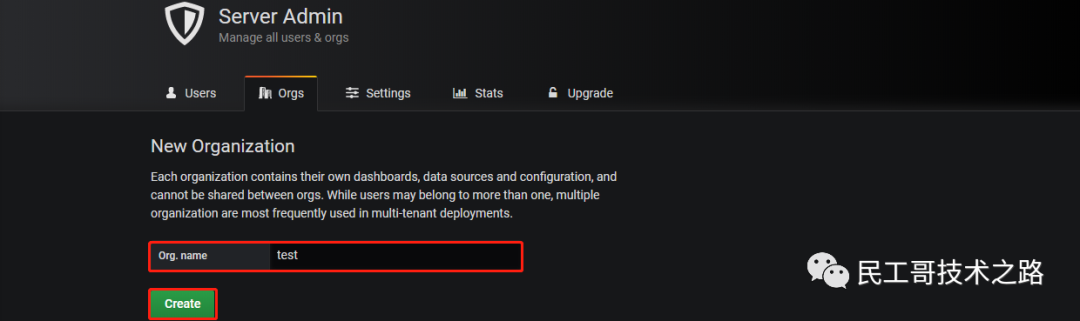
组织设置 , 组织名称与显示设置 , 包括
Grafana显示的主题、用户默认主页等。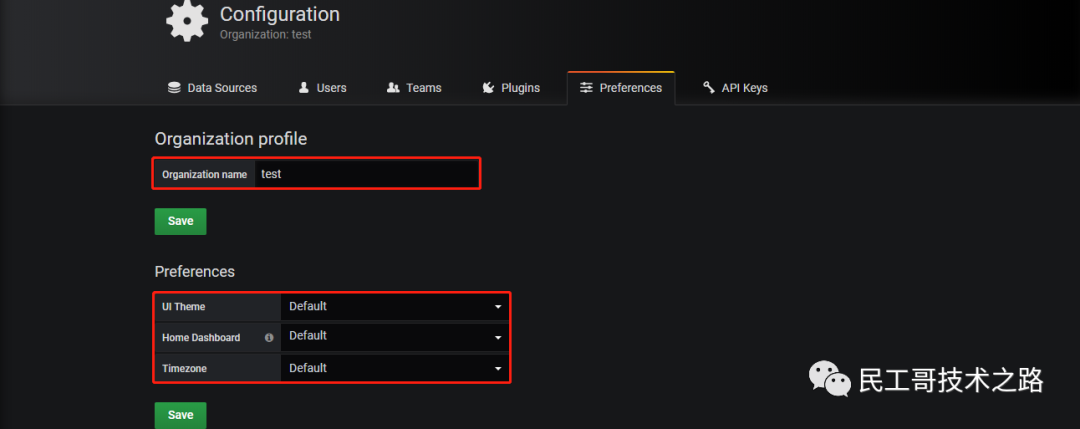
组织设置 , 可以更新组织名称或踢出组内成员。
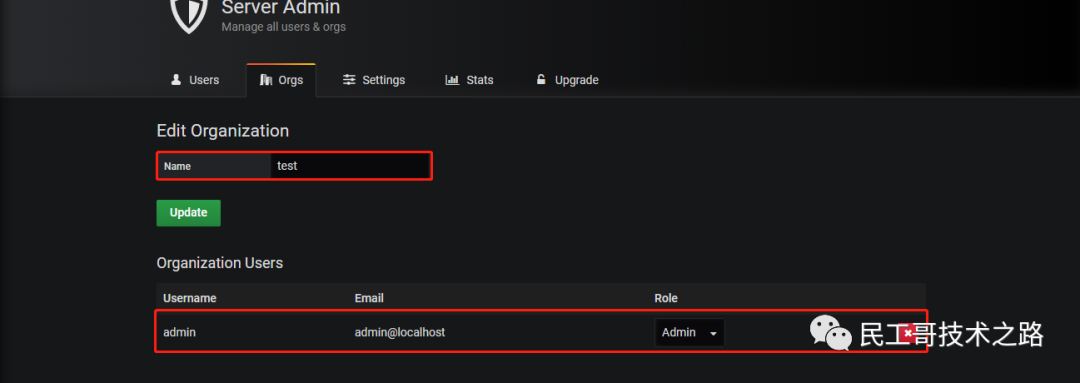
将用户添加到组织。添加用户到组织后 , 该用户可使用该组织的资源 ( 资源另有权限限制除外) 。
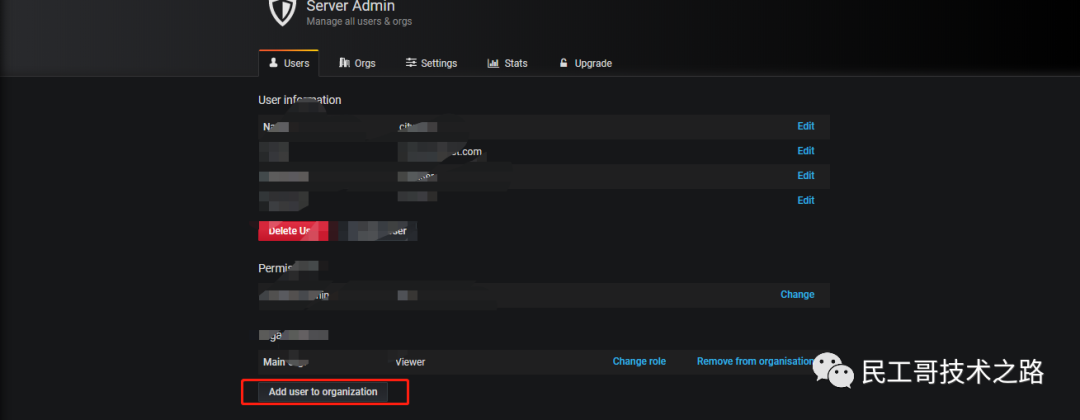
Dashboard访问授权 : 文件夹授权参考下文“管理文件夹”部分。
Dashboard的使用权限可继承自其归属的文件夹 , 也可主动设置。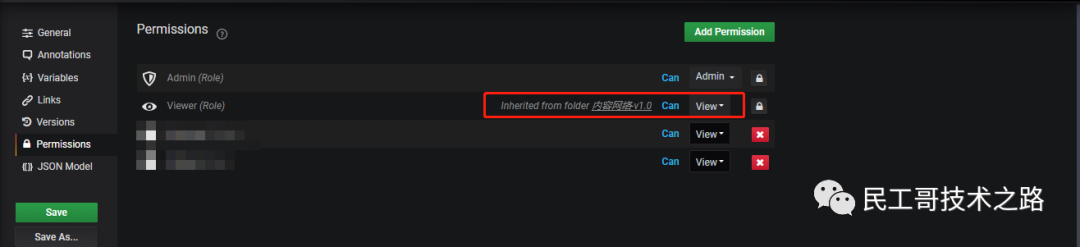
6. 添加数据源
Grafana呈现数据图表的前提是需要将Grafana与待呈现的数据表 ( 或者索引) 连接。每个数据源为可视为一个数据表或索引 , 即通过配置将Grafana与对应的数据库连接 , 并制定对应的表或者索引。
当数据源创建完成或已存在后 , 方可以此为基础进行数据的统计与呈现。数据源设置流程 : Configuration->Data Sources->Add Data Sources->选择对应数据库类型->配置连接并保存。
以下通过添加Elasticsearch数据库中某索引为例。
6.1 选择数据源类型
进入数据源设置界面并选择需要添加的数据源的数据 ( 库) 类型 :
Configuration->Data source->Add data sources。
添加指定数据库类型的数据源 :
Add data sources->选择数据源类型->select进入编辑界面 。
6.2 数据连接配置
进入数据源配置界面 , 添加数据源并测试。设置数据源名称、连接方式、以及具体的数据索引或数据表。
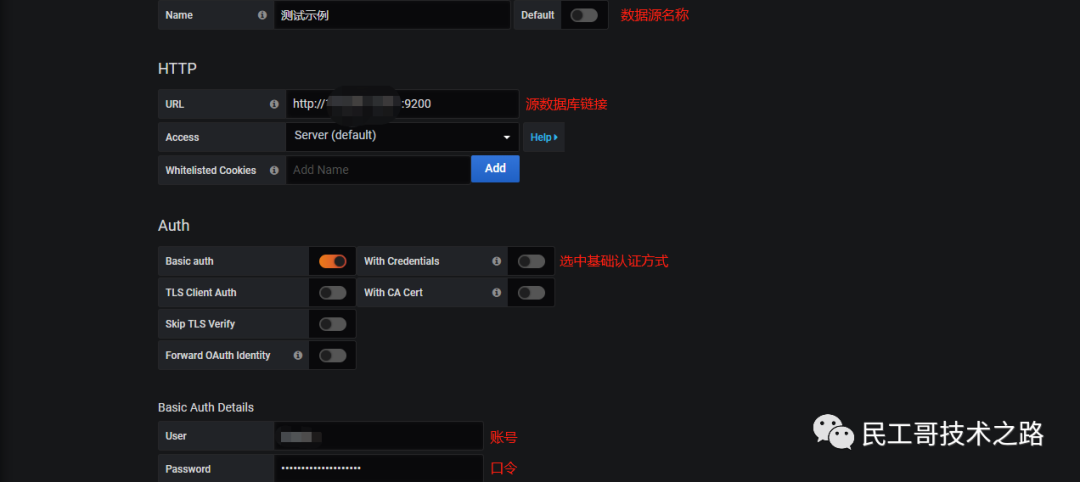
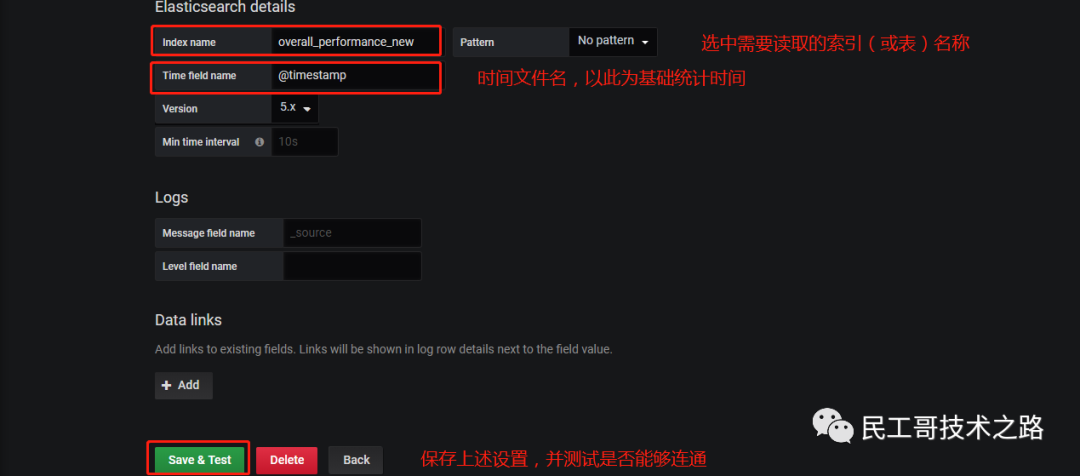
选择保存并测试 ( Save & Test) , 当系统显示“Index OK. Time field name OK”则说明设置成功。
7. 创建仪表板
7.1 创建文件夹
注 : 文件夹为非必须存在的内容 , 即是否设置文件夹不影响使用。用户可以通过
Create功能直接创建文件夹 , 或在创建的Dashboard时同时创建文件夹。
7.1.1 直接创建文件夹
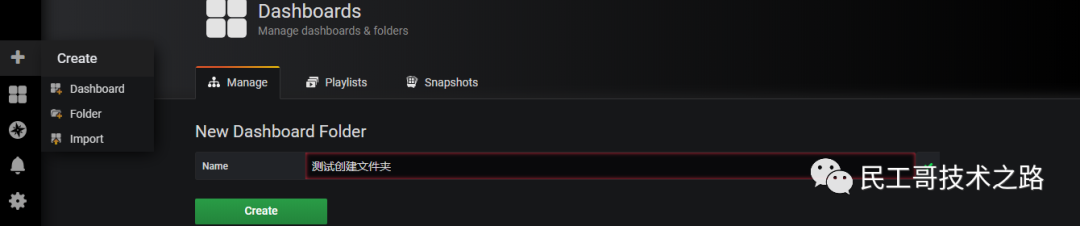
直接选择创建文件夹 : Create->Folder->Manage->New Dashboard Folder->添加Name->Create。
7.1.2 同时创建文件夹
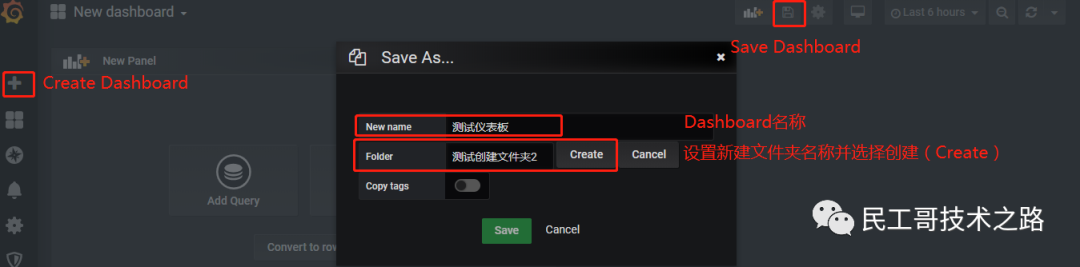
在创建Dashboard的同时创建文件夹 , 并将该Dashboard自动归类在该文件夹 : Create->Dashboard->Save Dashboard >Save As->添加Dashboard名称->Folder选择New Floder->设置文件夹名称->创建文件夹Create->Save保存设置。
7.2 管理文件夹
7.2.1 进入文件夹管理方式
直接创建文件夹成功后 , 自动跳转至管理界面。
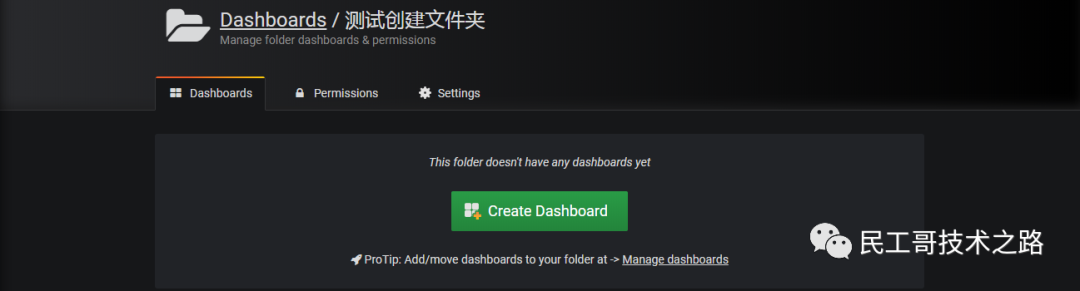
通过“设置”按钮进入。

7.2.2 管理文件夹
在文件夹中添加
DashBoard。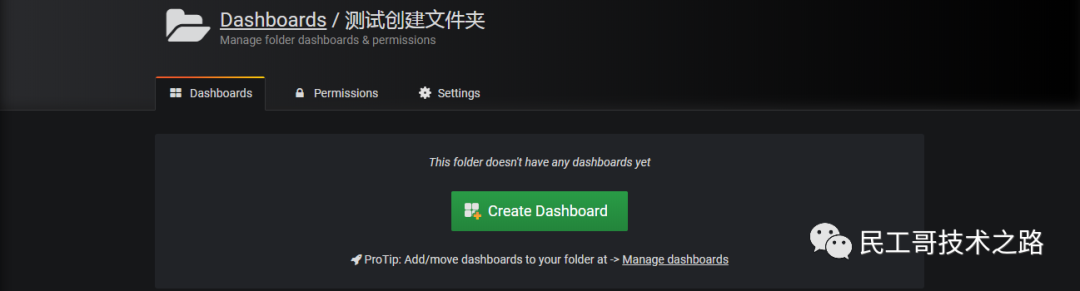
配置当前文件夹的用户权限。
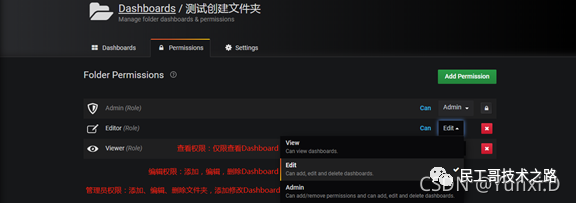
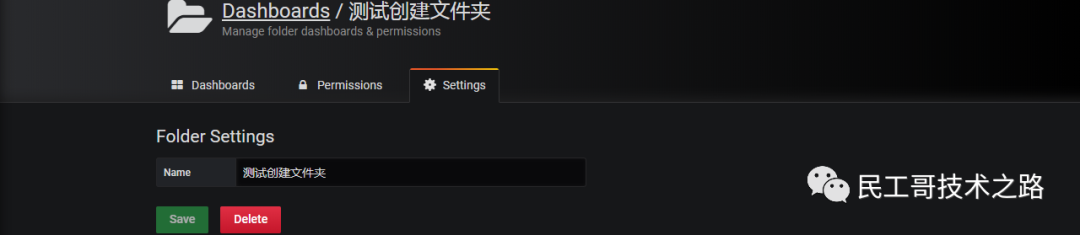
注 : 也可通过
AddPermission来添加Team或User。设置当前文件夹(例如更名、删除)。
7.3 创建仪表板Dashboard
7.3.1 通过文件夹 ( Folder) 创建Dashboard
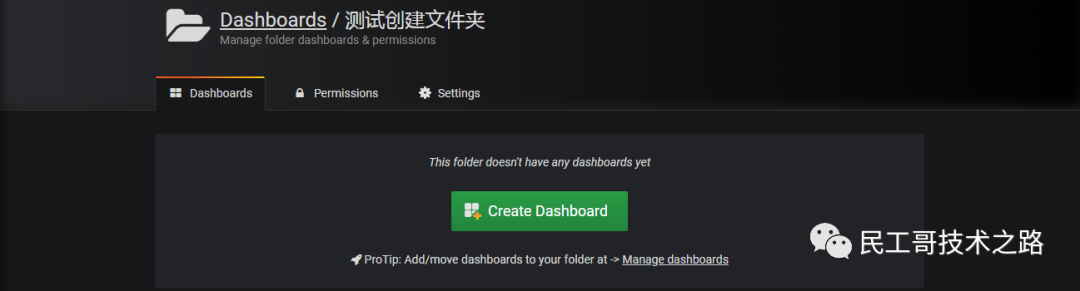
在文件夹管理界面创建Dashboard : Dashboards/文件夹名称->Dashboards->Create Dashboard。
7.3.2 直接创建Dashboard
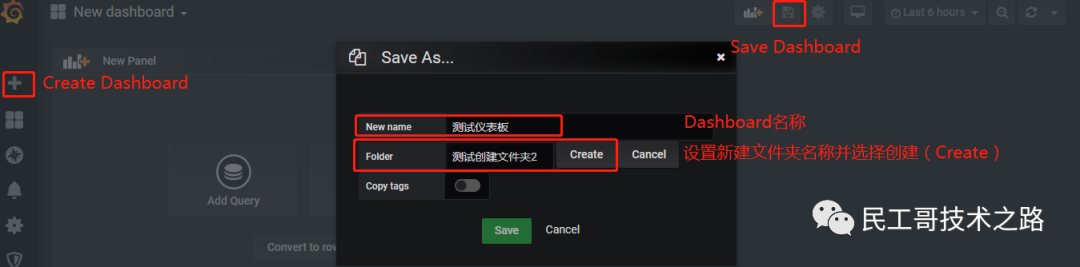
直接创建Dashboard并选择其归属的文件夹 : Create->Dashboard->save dashboard-> Save As->New Name设置dashboard名称->Folder设置归属文件夹 ( 此处可不设置) ->Save保存设置。
8. 常用图表
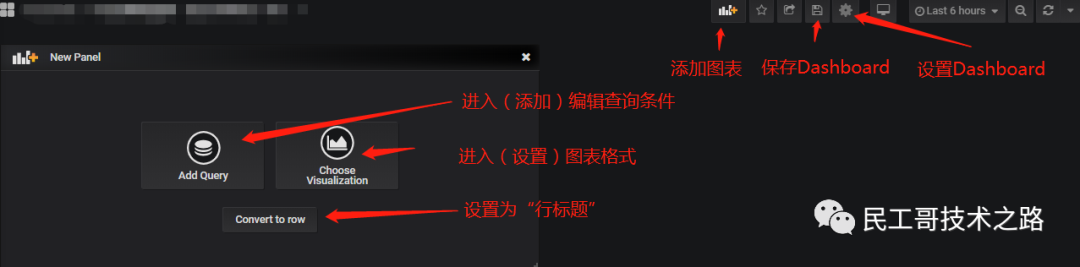
在DashBoard界面 , 点击上沿工具栏中“柱形图标add panel” , 生成编辑选项“New Panel”。
8.1 行标题
行标题为用于提示或分割图表区域的标签 , 添加方式为 : add panel->New Panel->convert to row 可以点击“设置”图标 ( 齿轮) , 编辑设置选项“Row Options”。

8.2 表格Table
8.2.1 选择添加表格
添加图表并选择图表类型 : add panel ->New Panel->Chooes Visualization->选择表格“Table”; 点击进入图表编辑或设置选项。

8.2.2 进入查询编辑Queries
进入Queries , 选择数据源并配置所需字段 , 配置选项说明如下示例
8.2.3 添加数据源与指标
数据源选择

指标配置
若不存在预置查询则通过
Add Query添加查询 , 查询选项条目如下列所示。Metric: 设置指标以及其计算方式。Group by: 设置分组方式。Then by: 添加分组方式。Query: 查询条件选框。其中可以加入语句用作过滤条件 , 与Group by中的Filters类似。
分组(
Group by)方式 :分组方式
eq1: 以时间直方图 (Date Histogram) 分组
分组方式
eq2: 以筛选条件 (Filters) 分组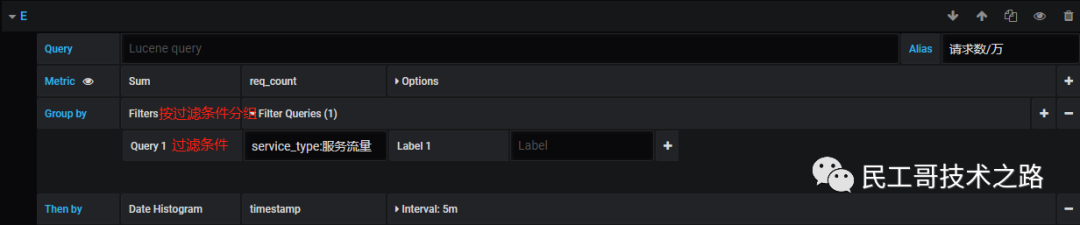
分组方式
eq3: 以条款 (Terms) 分组
此分组方式只在“
Data>Table Transform”为“Table”时生效 , 此时Terms对应的字段将作为表头呈现。
时间设置
由于数据延时 , 图表中 ( 特别是Table类) , 所显示的最近的时间点的数据可能为空 , 此时可通过“时移
Time shift”设置来将显示的最近时间向前移动。

8.2.4 常用函数
count: 统计数据源中符合要求的记录数。Average: 均值。Sum: 求和。Max: 最大值。Min: 最小值。Percentiles: 百分位 , 用于计算分析数据的K百分比数值点。Unique count: 唯一计数 , 即某内容的出现次数。Logs: 日志。按照日志原有样式显示。
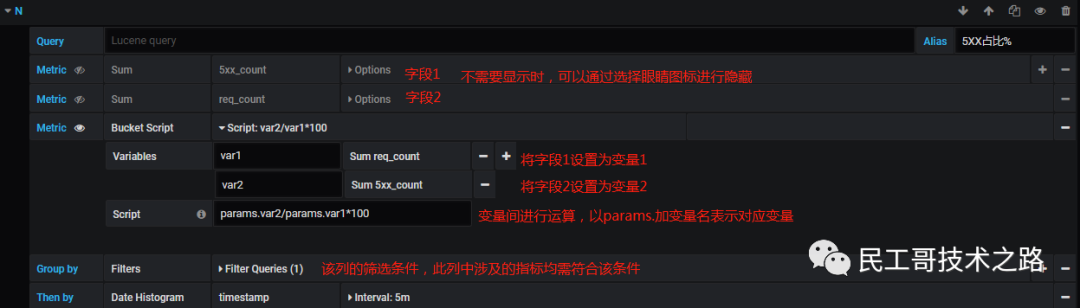
8.2.5 Bucket Script函数
通过Bucket Script(分桶脚本)函数 , 对多个指标进行聚合运算 , 例如对多个指定的指标进行数学运算。
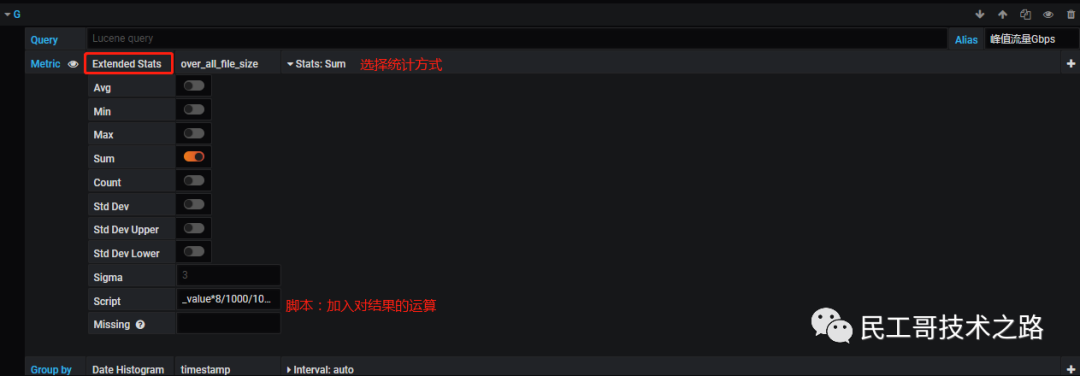
8.2.6 Extended Stats函数
通过Extended Stats(聚合拓展)函数 , 可以对聚合的结果进行更近一步的分析 , 例如获取均值、最大值、最小值等。
8.2.7 进入视图编辑Visualization
8.2.7.1 数据设置data
设置数据显示方式 , 决定了表格以哪种方式呈现 : Visualization->Data-> Table Transform 。

其中数据显示方式(Table Transform)选项包含以下选项 :
time series to rows: 按时间分行显示。同一行内显示“时间”“指标名”“指标值”。time series to columns: 按时间分列显示。同一行内显示“时间”“指标值” , “指标名”为“指标值”所对应对的列名。time series aggregations: 按时间聚合。将当前所选的时间范围内的指标聚合统计 , 不显示时间列。annotations: 注释。Table: 表格。Json Data: Json数据。
8.2.7.2 列设置Column Styles
注 : 根据字段类型(
Type)不同 , 可选项目不同 , 例如Number格式字段可以配置告警。
字段类型
eq1: 字段类型为Date:
字段类型
eq2: 字段类型为Number(此时可以设置指标值在不同区间的颜色) :
其中告警阈值设置为“
0.1,0.2”即当数值小于“0.1”时为绿色 , 在“0.1,0.2”之间时为橙色 , 大于“0.2”时为红色(颜色对应顺序可调整)。
8.2.7.3 添加列设置
点击添加列设置“
Add column style”新增列设置选项。选择添加列后 , 系统自动增加“
Options”选择面板 , 配置步骤与上述相同。当“
Apply to columns named”设置为“/.*/”时 , 意为统配除已设置好的字段之外的其他所有字段 , 且该设置应在此类设置的最后一条 , 否则在它之后的其他设置将不再生效。
8.2.7.4 进入图表管理
进入General , 设置表名Title , 也可以设置表背景是否透明Transparent , 或添加表注释(描述)Description。
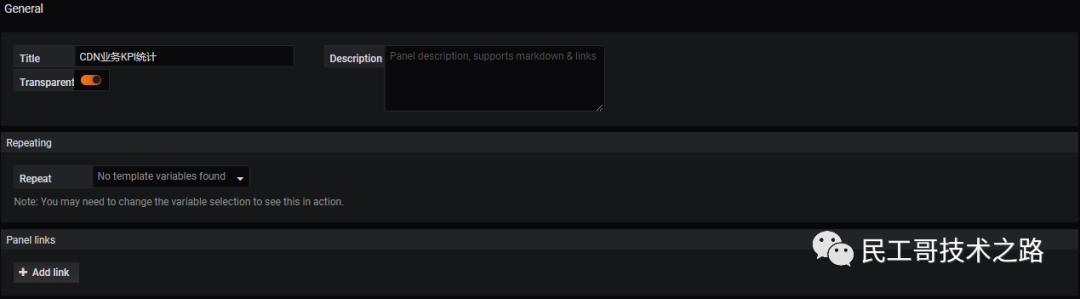
完成后图表样式为 :
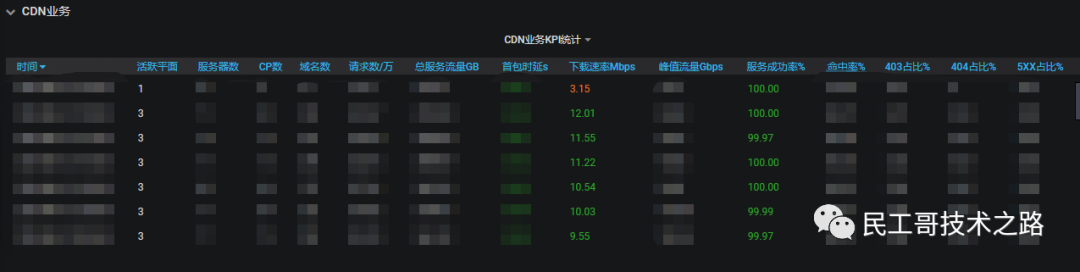
8.2.9 图表Table导出
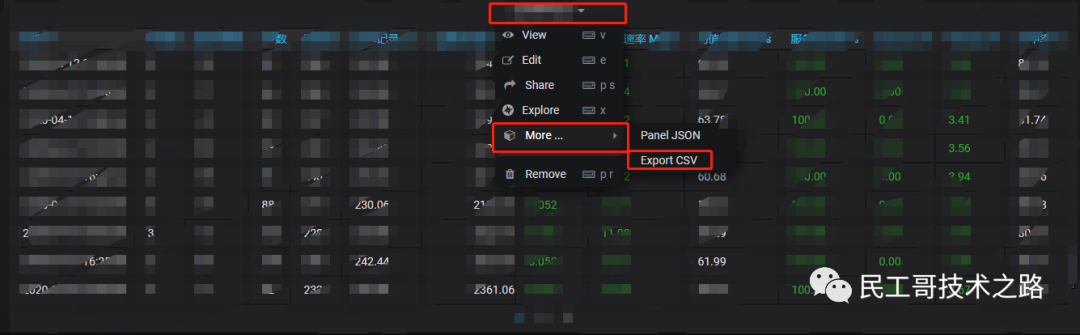
图表标题->More ->Expore CSV。
8.3 仪表盘Gauge
8.3.1 选择添加仪表盘
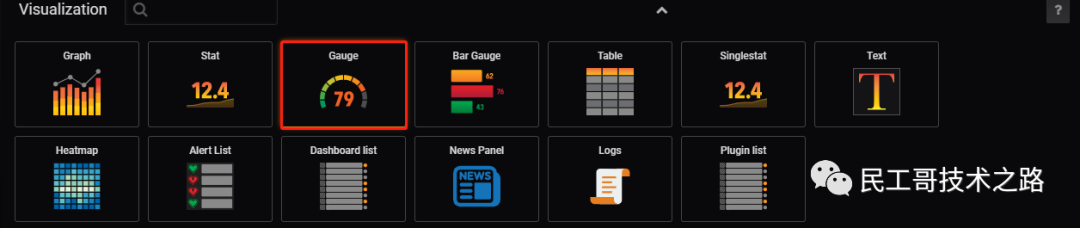
添加图表并选择图表类型 : add panel ->New Panel->Chooes Visualization->选择仪表盘“Gauge”;点击进入图表编辑或设置选项。
8.3.2 进入查询编辑Queries
进入Queries , 选择数据源并配置所需字段。数据源选择与指标设置与上述Table步骤类似 , 指标函数与用法基本相同。
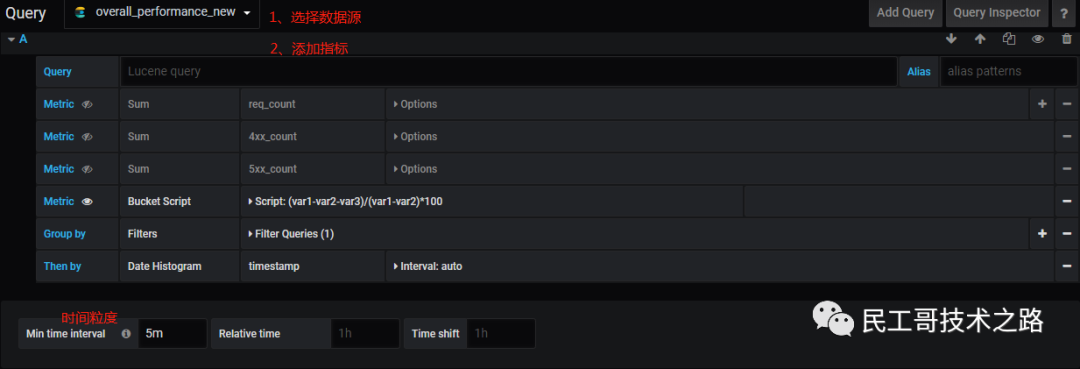
8.3.3 进入视图编辑Visualization
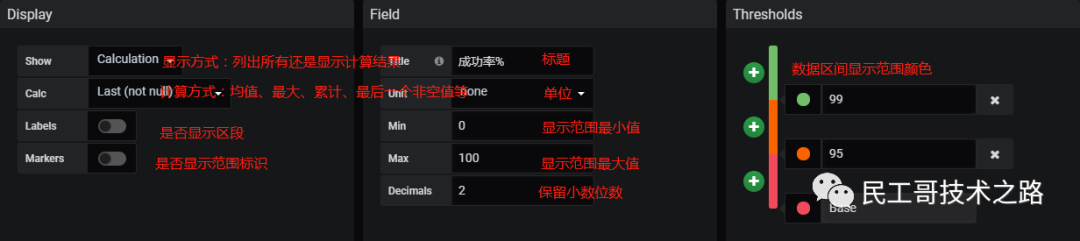
8.3.3.1 呈现设置
Display : 设置数据显示方式。
Show为图表显示方式。其中Caculation为将涉及的数据统计计算后呈现;All Values为将涉及的所有数值依次全部显示(最终显示多个仪表盘)。Calc为指标值的汇聚方式 , 例如显示最后一个非空值、显示均值、峰值等。Field: 设置图中呈现内容 , 包括指标标题、数据单位、仪表盘数值的起止范围 , 显示数据的保留小数位数。Thresholds: 设置指标值在不同的取值区间内按照指定的颜色显示。数值由低到高添加 , 颜色可通过调色板选择调整。
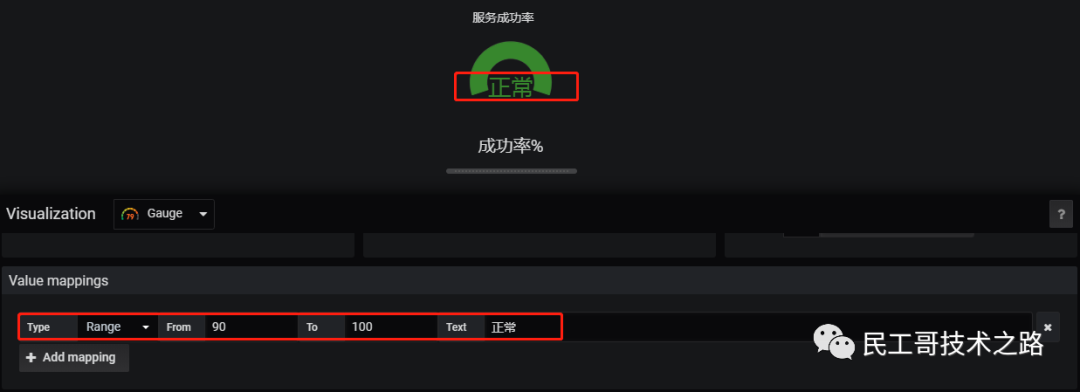
8.3.3.2 设置映射值Value mappings
Value mappings : 可以设置一个数值(指标类型为数值value)或者一个范围(指标类型为百分比range) , 当图中指标值在所设置的数值范围内或相等 , 则图中显示预设(Text中)内容。注 : 该设置将会影响数值的正常显示。
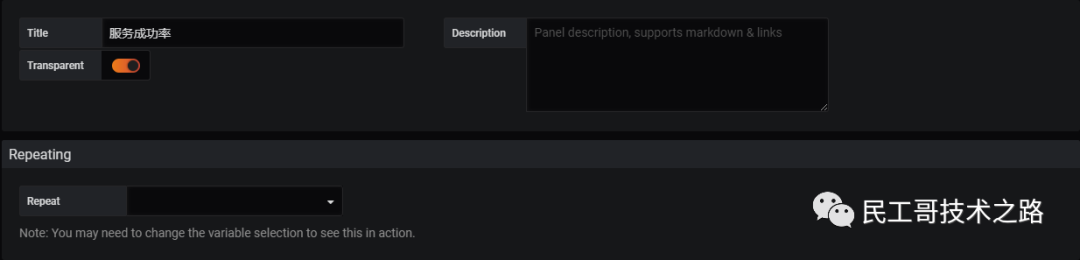
8.3.3.3 进入图表管理
进入General , 设置表名Title , 也可以设置表背景是否透明Transparent , 或添加表注释(描述)Description。
完成后图表样式为 :

8.4 柱形图BarGrauge
8.4.1 选择添加柱形图
添加图表并选择图表类型 : add panel ->New Panel->Chooes Visualization->选择柱形图“Bar Gauge”;点击进入图表编辑或设置选项。
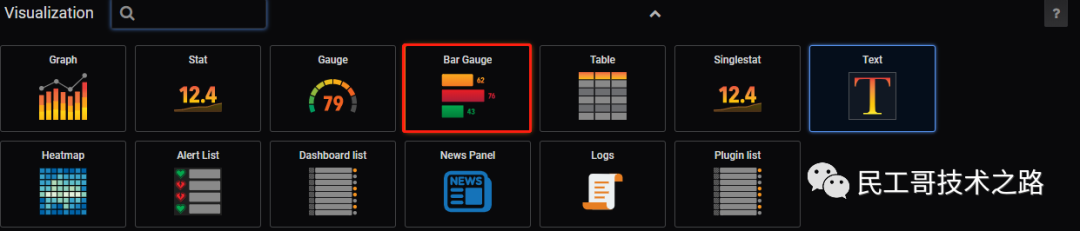
8.4.2 进入查询编辑Queries
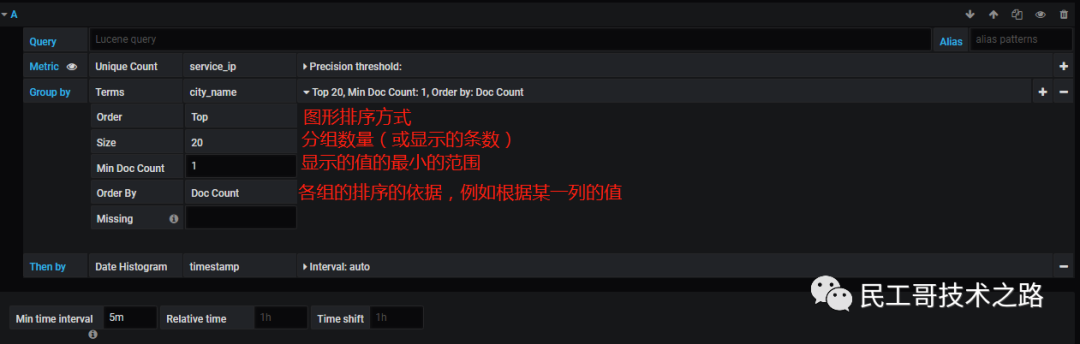
进入Queries , 选择数据源并配置所需字段。数据源选择与指标设置与上述步骤类似 , 指标函数与用法基本相同。需注意分组的设置 , Order By设置中包含有DocCount根据记录条数 , TermValue分组字段的值 , 以及之前设置的某一计算结果。
8.4.3 进入视图编辑Visualization
8.4.3.1 呈现设置
Display : 设置数据显示方式。
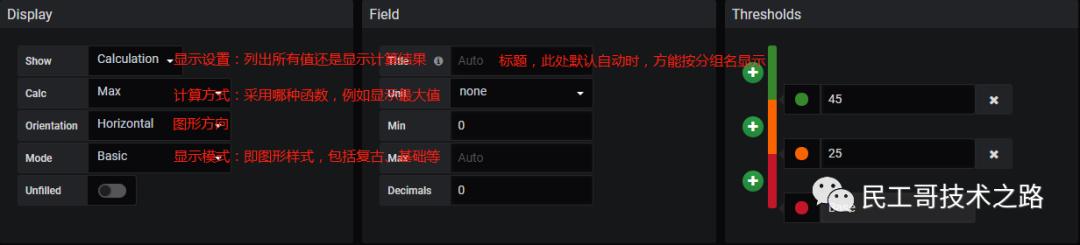
show为图表显示方式。其中Caculation为将涉及的数据统计计算后呈现;All Values为将涉及的所有数值依次全部显示(最终显示多个仪表盘)。Calc为指标值的汇聚方式 , 例如显示最后一个非空值、显示均值、峰值等。Orientation为柱形图方向。horizontal为横向;vertical为垂直方向。Mode为显示模式。其中gradient为阶梯状;petro LCD为液晶格式;Basic为基础格式。Field: 设置图中呈现内容 , 包括指标标题、数据单位、仪表盘数值的起止范围 , 显示数据的保留小数位数。Thresholds: 设置指标值在不同的取值区间内按照指定的颜色显示。数值由低到高添加 , 颜色可通过调色板选择调整。
8.4.3.2 设置映射值Value mappings
Value mappings : 设置一个数值(指标类型为数值value)或者一个范围(指标类型为百分比range) , 当图中指标值在所设置的数值范围内或相等 , 则图中显示预设(Text中)内容。效果与上述“仪表盘”类似 , 示例略。
8.4.3.3 进入图表管理
进入General , 设置表名Title , 也可以设置表背景是否透明Transparent , 或添加表注释(描述)Description。
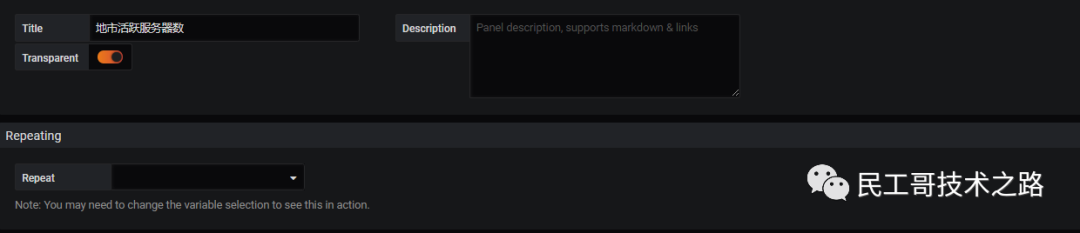
完成后图表样式为 :
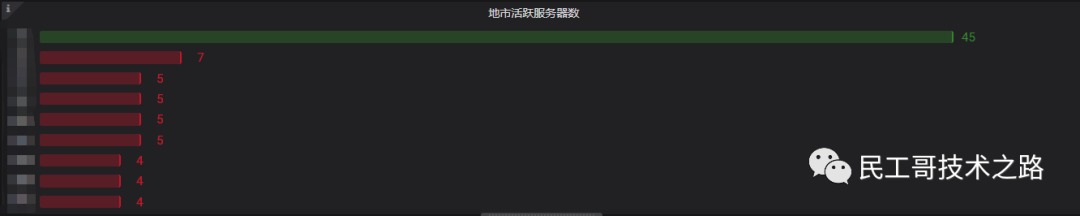
8.5 趋势图Graph
8.5.1 选择添加趋势图
添加图表并选择图表类型 : add panel ->New Panel->Chooes Visualization->选择趋势图“Graph”; 点击进入图表编辑或设置选项。
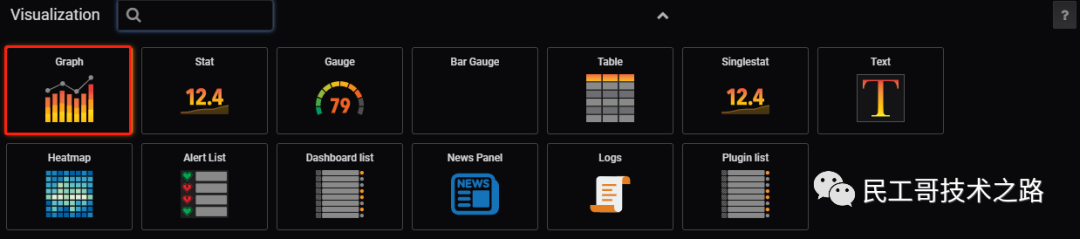
8.5.2 进入查询编辑Queries
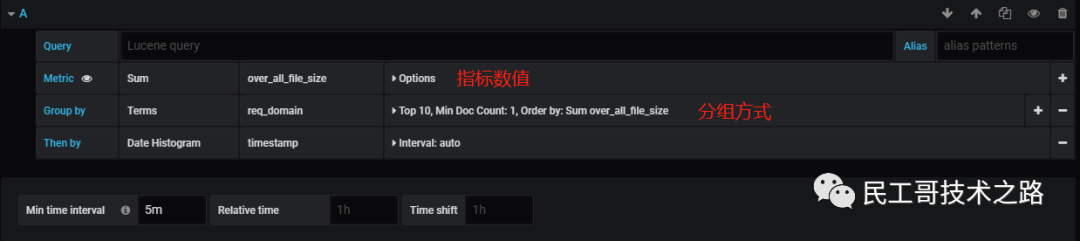
进入Queries , 选择数据源并配置所需字段。数据源选择与指标设置与上述步骤类似 , 指标函数与用法基本相同。
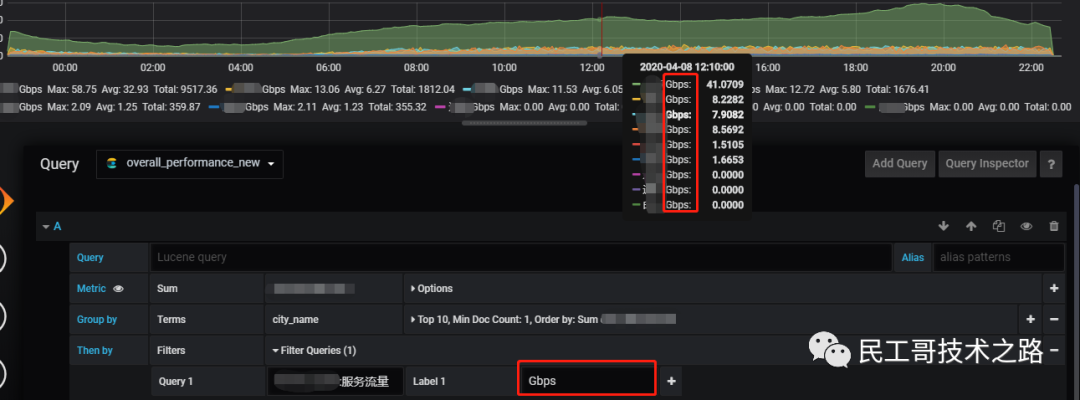
分组设置中 , Order By设置中包含有DocCount根据记录条数 , TermValue分组字段的值 , 以及之前设置的某一计算结果。
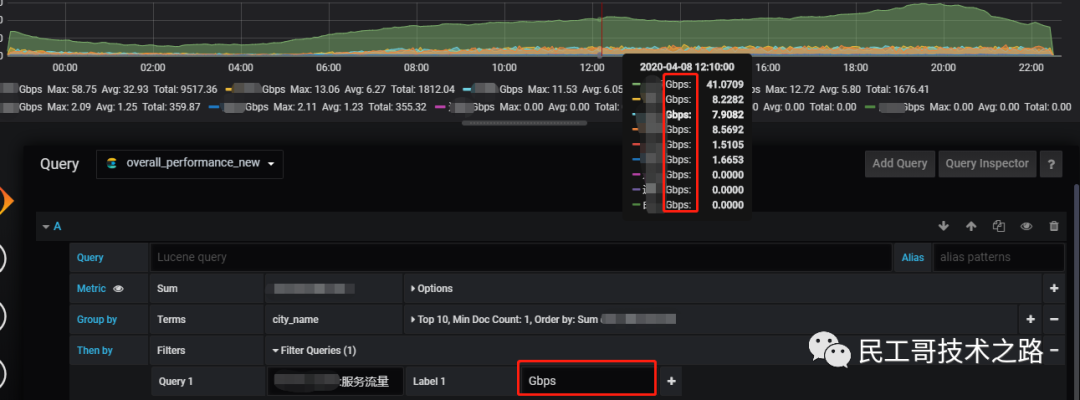
当图中有多行(组)显示且具有多条筛选条件时 , 其筛选条件将与分组值同时在悬浮标签中展示 , 此时可通过设置Lable值来调整显示内容 , 否则筛选条件将直接被原样显示 , 影响展示效果。
8.5.3 进入视图编辑Visualization
8.5.3.1 呈现设置
Draw Modes与Mode Options: 设置数据显示方式。Hover tooltip: 设置悬浮选框中的显示模式。Stacking & Null value: 设置堆栈格式和空值的处理方式。

8.5.3.2 坐标轴设置Axes
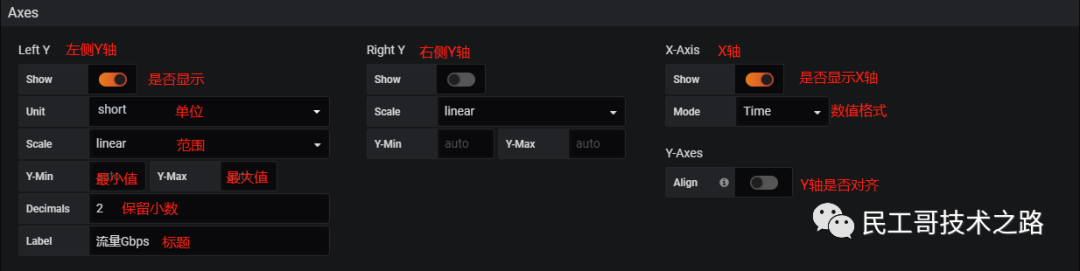
Y轴包含左右两个坐标轴 , 通过show管理是否显示。具体设置方式如下图。注:此处保留小数位设置Decimals , 仅控制坐标轴中数值显示 , 与其他悬浮和下方显示的数值无关。
8.5.3.3 说明设置Legend
图表之外添加的指标标签 , 具体选项入下图所示。
注1:此处保留小数位设置
Decimals, 控制图中标签显示 , 包括下方横标签和悬浮标签的数位。注2:此处
options中Show设置仅控制下方图例标签显示 , 不影响图中悬浮标签。
效果如下图所示。

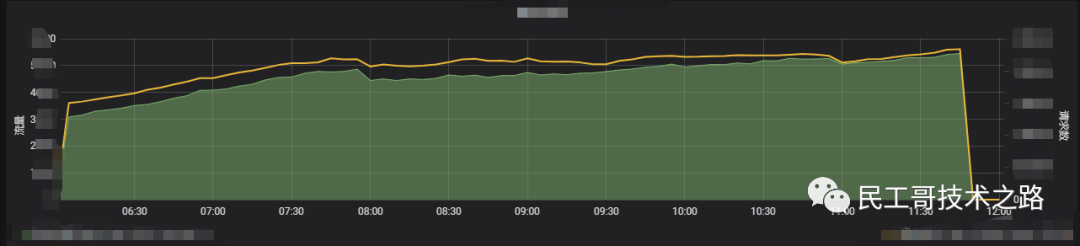
8.5.3.4 扩展:副(右)坐标轴Right Y设置
当存在两条数量级差距巨大的指标曲线时 , 可能需要启用右侧坐标轴。使用右侧坐标轴时 , 首先需在“呈现设置选框组”中启用“替代列series override” , 即创建另一条曲线或指标的呈现规则 , 并在此规则中将名称(名称alias or regex)指向需要呈现的指标。设置该指标的呈现为第二个Y轴(Y-axis:2) , 同时设置其他的呈现要求
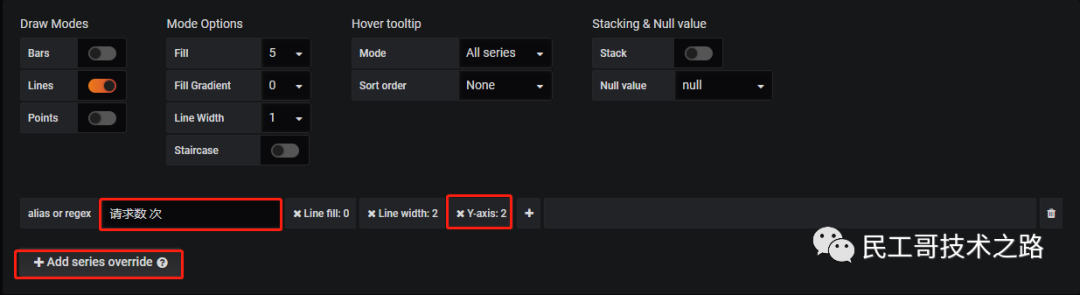
上述设置完成后 , “坐标轴设置Axes”中的“Right Y”选项才能生效。
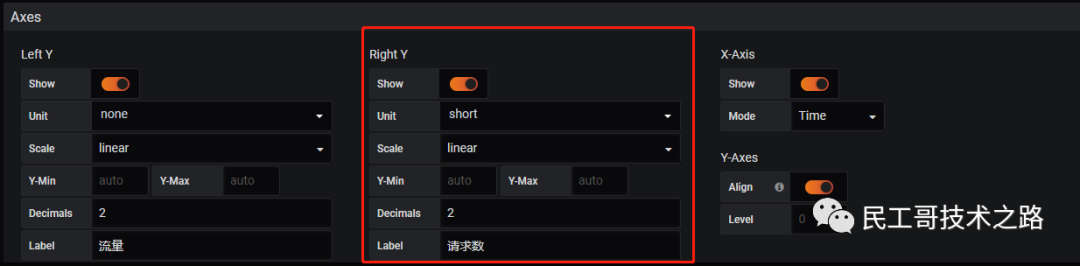
设置完成后 , 指标曲线由双坐标呈现。
8.5.3.5 进入图表管理
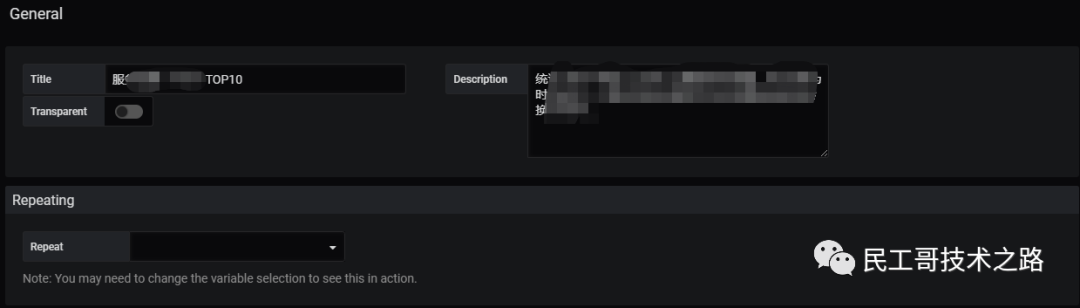
进入General , 设置表名Title , 也可以设置表背景是否透明Transparent , 或添加表注释(描述)Description。
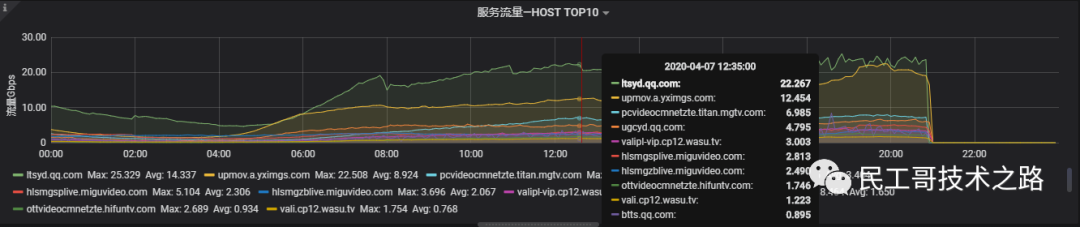
完成后图表样式为:
8.6 饼/环形图Pie Chart
8.6.1 选择添加趋势图
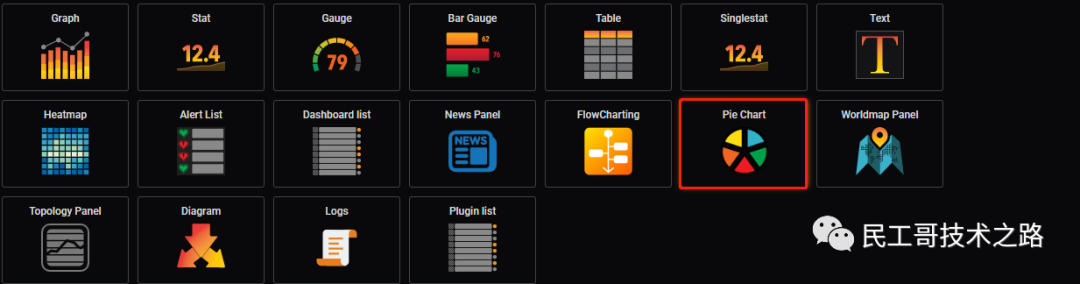
添加图表并选择图表类型:add panel ->New Panel->Chooes Visualization->选择饼图“Pie chart”; 注:此插件并非grafana初始自带 , 需安装后方可使用。 点击进入图表编辑或设置选项。
8.6.2 进入查询编辑Queries
进入Queries , 选择数据源并配置所需字段。数据源选择与指标设置与上述步骤类似 , 指标函数与用法基本相同。
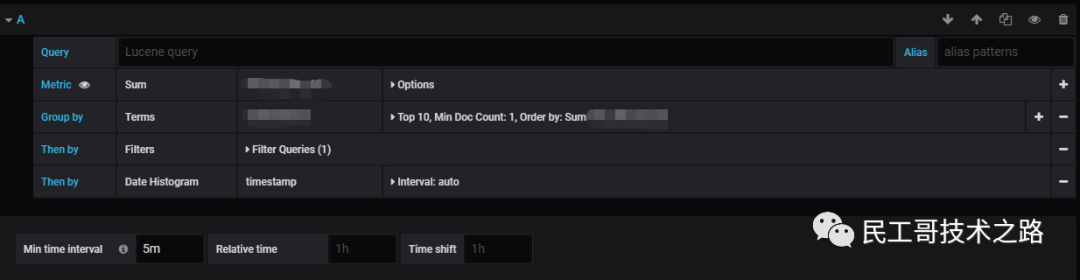
当图中提示“Could not draw pie with labels contained inside canvas”时 , 原因多为绘图空间较小 , 图形无法呈现 , 此时并非配置或语法错误 , 向下拖动下边界扩大绘图区域即可。

8.6.3 进入视图编辑Visualization
Type:设置数据显示方式。包括饼形图pie和环形图donut。Value:设置显示的数值的类型。包括总计total, 最大值max, 最小值min, 平均值avg, 当前值current。Position:设置标签的显示位置。包括在悬浮在图表上on graph, 在图表下方under graph, 在图表右侧right side。
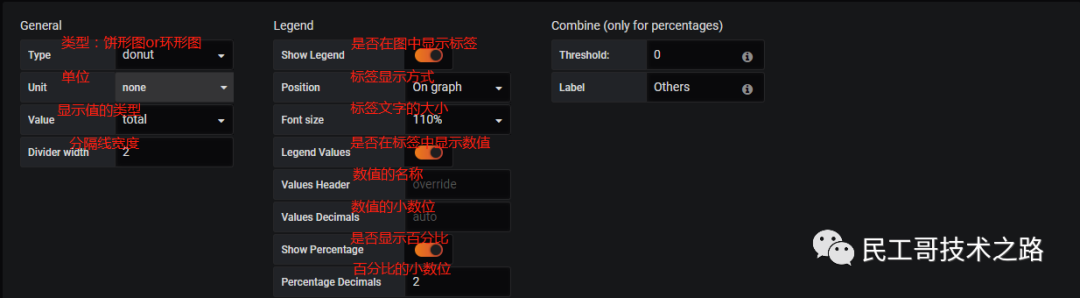
8.6.4 进入图表管理
进入General , 设置表名Title , 也可以设置表背景是否透明Transparent , 或添加表注释(描述)Description。
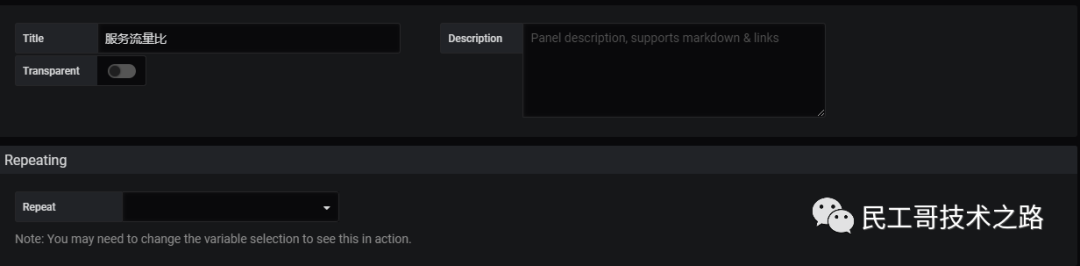
完成后图表样式为:

8.7 筛选条件/变量Variables
在Grafana可视化工具中 , 通过Variables template配置实现类似Kibana的关联选择钻取 , 即创建“条件筛选框”或“动态级联菜单”。
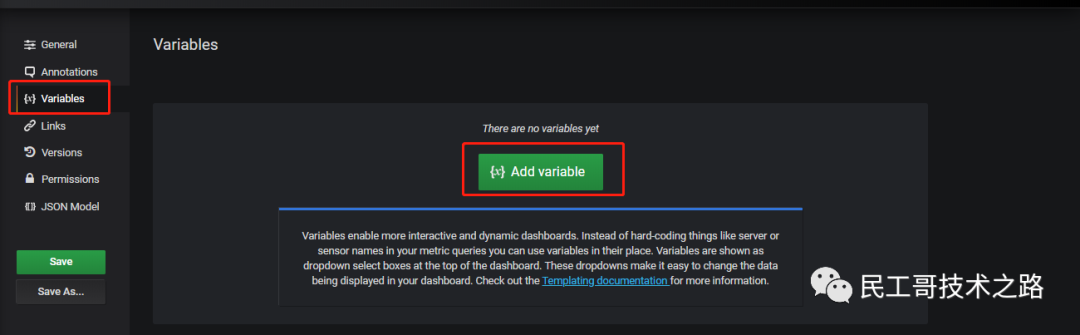
进入Dashboard设置中的变量设置:Settings->Variables->Add variable
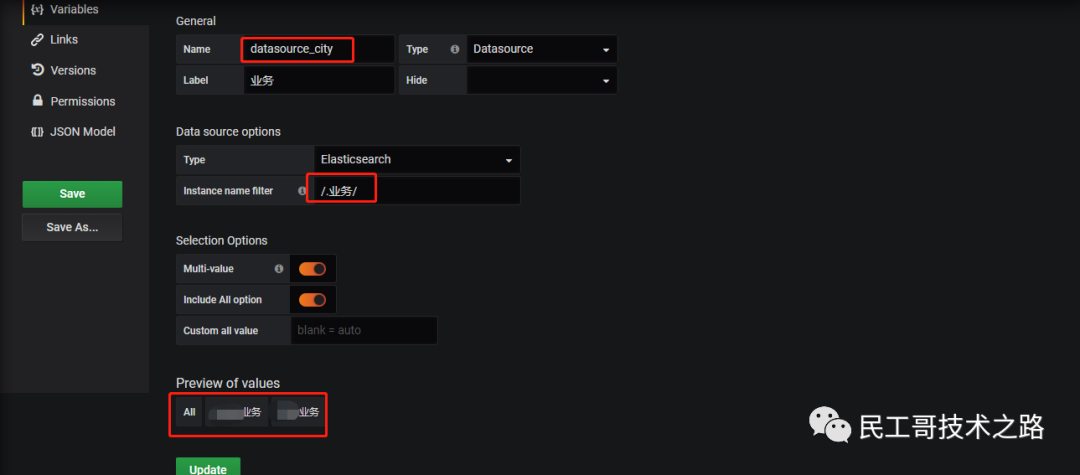
8.7.1 创建数据源变量Datasource
如果Dashboard中图表所需的数据分别存储于不同的数据源中 , 即需的各变量单独存储在一个Datasource数据源中 , 则需要新建一个数据源变量。
若所有图表的数据源均为同一个则可以直接创建查询变量。配置选项如下:
General=总则。Name:变量名称 , 要求变量名唯一 , 且不包含空白字符。Label:变量在下拉列表中中的名称。Hide:隐藏该变量的下拉选择框 , 即在Dashboard中不展示。Type:定义变量类型 , 选择DataSource。Data source options=数据源选项。Type:数据源类型。Instance name filter:实例(数据源)名称选择或匹配规则 , 默认将会匹配所有上述类型的数据源。
选择设置
Selection Options。Multi-value:是否允许多选。Include All option:是否包括所有选项。
Preview of values=匹配到的数据源名称预览。
配置示例:
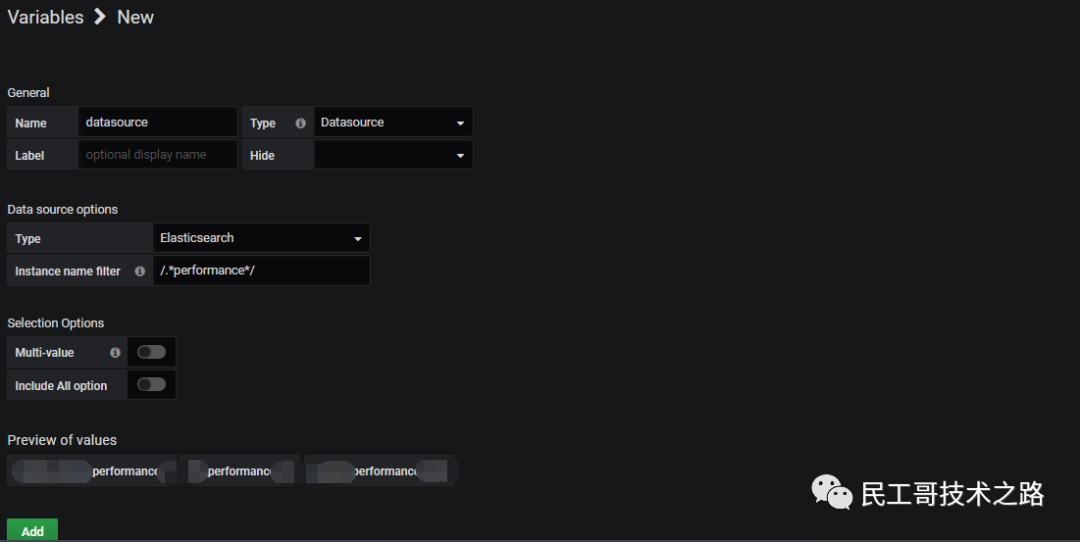
选择“add”添加该变量。
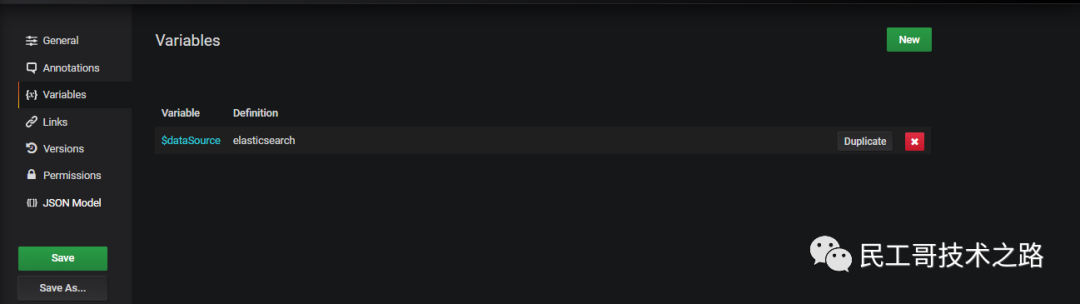
8.7.2 创建查询变量Query
如果变量的值需要通过查询得到 , 所以要新建查询变量Query。 配置选项如下:
General=总则。Name:变量名称 , 要求变量名唯一 , 且不包含空白字符。Label:变量在下拉列表中中的名称。Hide:隐藏该变量的下拉选择框 , 即在Dashboard中不展示。Type:定义变量类型 , 选择Query。
Query Options=查询选项。Data source:数据源名称。Refresh:更新变量选择列表(变量下拉列表中的值)。可选值never(从不)、On Dashboard Load(Dashboard加载完成之前更新 , 这会减慢加载速度) 、On Time Range Change(如果变量选项包含一个时间范围过滤 , 即和时间相关 , 或者依赖dashboard时间范围选择)。Query:查询条件。根据数据源不同使用不同的查询方式 , 表达式书写规则因数据源不同而不同, 比如mysql,InfluxDB、ES数据库都用各自的查询语法。Regex:正则表达式.用于过滤Query返回的数据(可能我们只需要Query返回中的部分数据 , 可选。Sort定义下拉选项的顺序.设置为Diasble则表示保持按查询返回的数据排序。
选择设置
Selection Options。Multi-value:是否允许多选。Include All option:是否包括所有选项.。即添加一个 All 选项 , 该选项表示包含所有变量值Custom all value:默认添加的ALL选项会包含同查询表达式绑定的所有值 , 这些值可能会有很多 , 这会带来性能问题 , 这种情况下 , 我们可以指定一个自定义all值 , 比如一个通配符正则表达式(globs 或 lucene 语法的表达式) , 以减少all所包含的数据量。
Preview of values=匹配到的数据源名称预览
配置示例
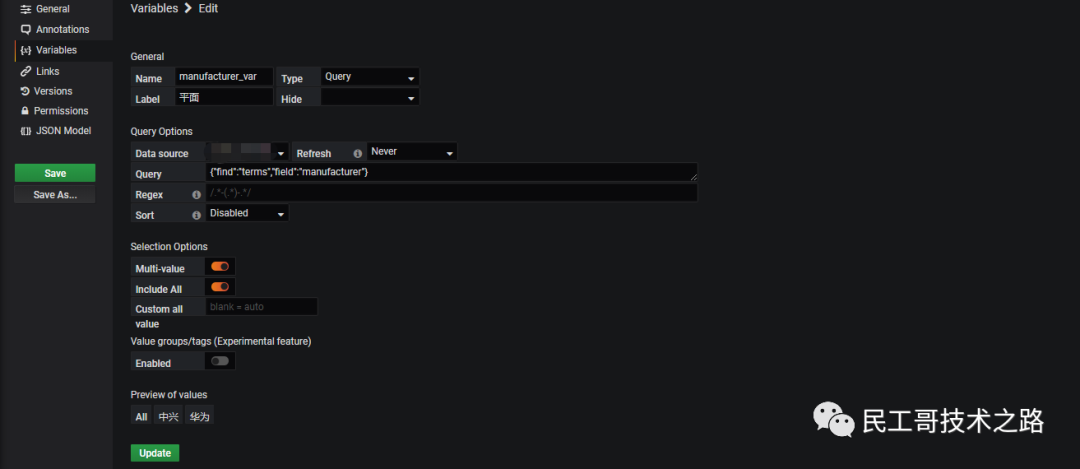
添加成功:
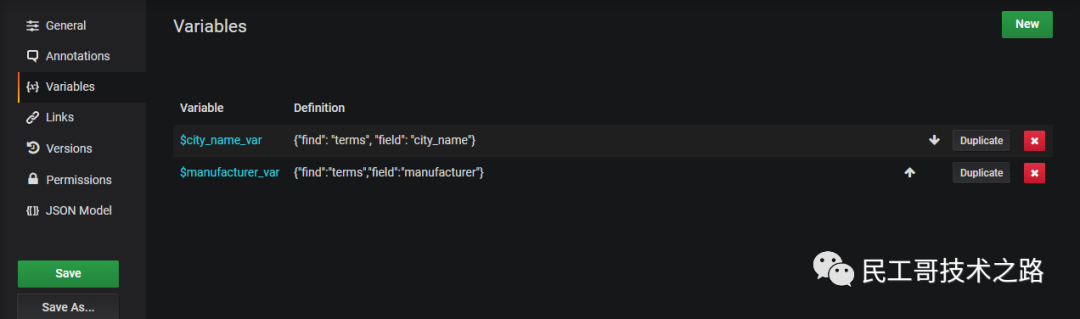
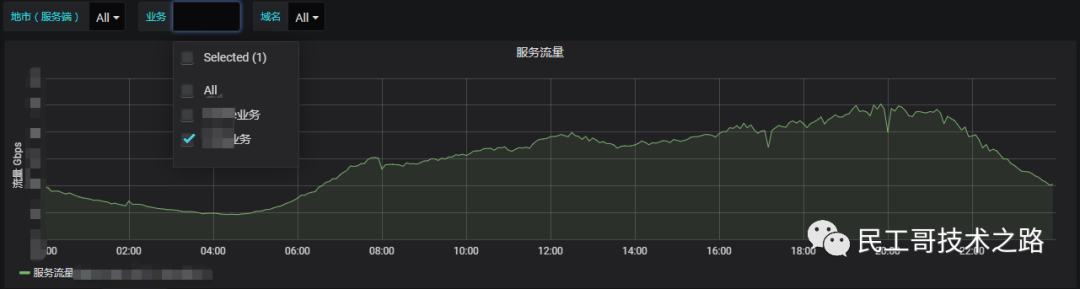
Dashboard显示:
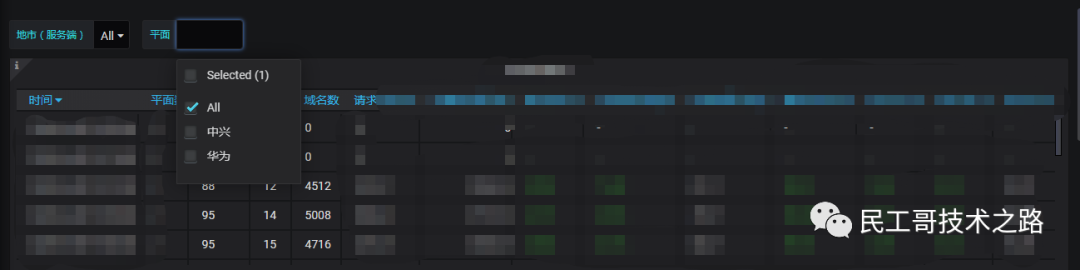

8.7.3 变量应用于图表
当变量设置完成后 , Dashboard上方将呈现已设置的变量选择框。但是此时的变量并不能影响下发图表的呈现内容。而是需要将已设置的变量在每个图表中进行配置。
以Elasticsearch数据类型为例:
编辑图表 , 在
Query部分添加映射条件。即通过变量名获取变值 , 并赋值给图表中使用的字段。例如下图中示例为:
city_name: citynamevar。通过上述设置的变量名city namevar, 获取变量city_name_var。通过上述设置的变量名city_name_var, 获取变量citynamevar。通过上述设置的变量名citynamevar, 获取变量city_name_var, 并指向本图表中使用的字段city_name。当有多个变量同时作用于一个图表时 , 变量之间通过逻辑关系
AND或OR连接(注:AND或OR需大写)。
例如下图中示例:
city_name:$city_name_var AND manufacturer:$manufacturer_var
效果如图所示:
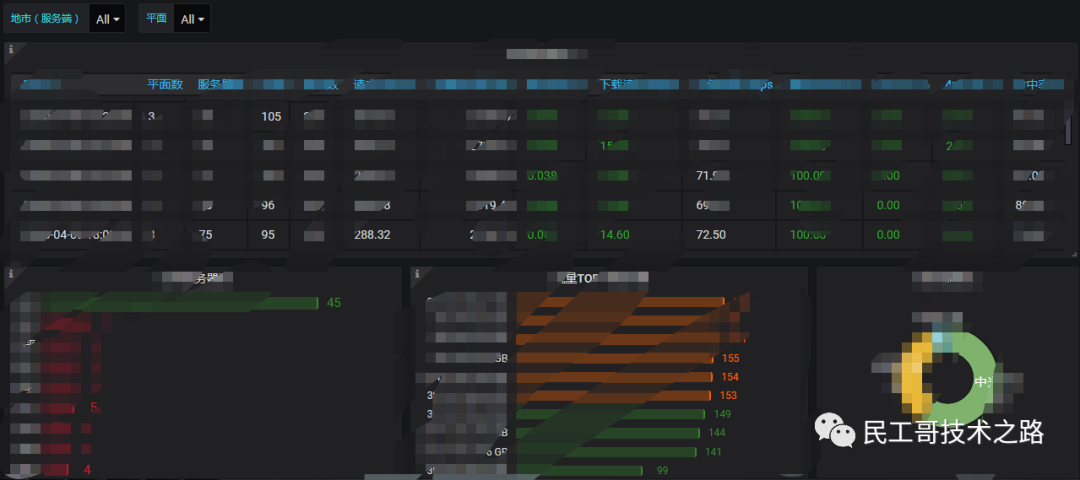
筛选条件后:
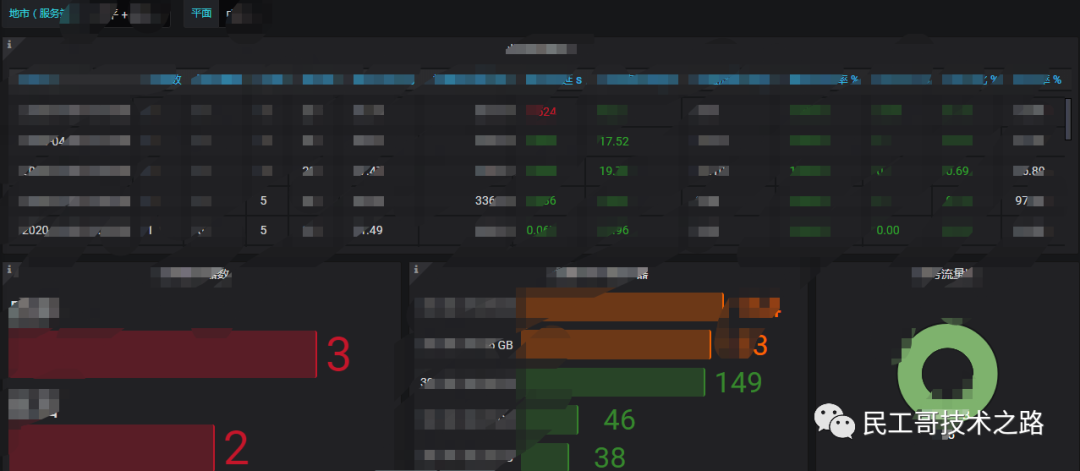
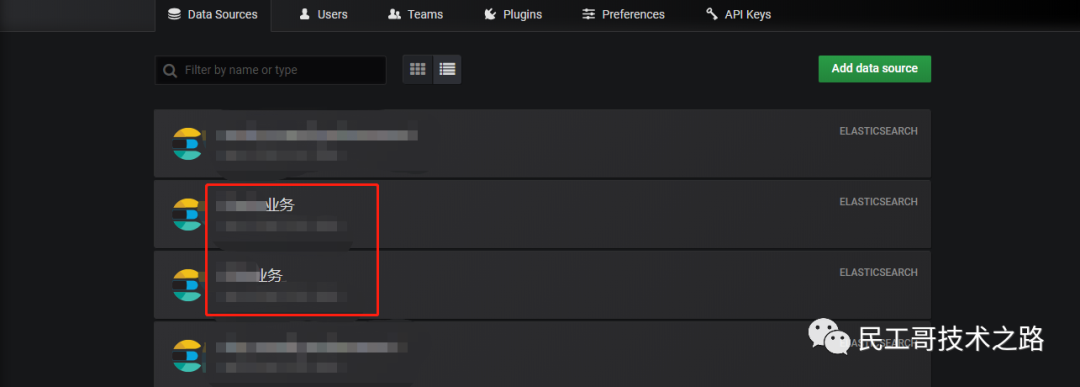
注:当需要将某几个数据源从多个名称相近的数据源中独立取出使用时 , 不妨尝试将需要的数据源重新接入 , 然后将其名称按照一定的规律设置 , 然后通过设置datasource变量来实现对指定数据源的应用。
参考链接
构建企业级监控平台系列 ( 三十四) : Grafana 数据可视化工具安装与应用 (qq.com)