
5-Grafana 添加动态参数详解
现在我们在一个Dashboard中添加了两个Panel, 我们可以很明显看到会直接将所有的节点信息展示在同一个面板中, 但是如果有非常多的节点的话数据量就非常大了, 这种情况下我们最好的方式是将节点当成参数(通过这个参数添加到Promql里面去, 实现对时间序列的过滤, 比如只过滤出某些节点), 可以让用户自己去选择要查看哪一个节点的监控信息, 要实现这个功能, 我们就需要去添加一个以节点为参数的变量来去查询监控数据。
1. 打开dashboard设置
之前将将panel添加到了dashboard里面来了。但是这里有个非常明显的缺陷, 这里将所有节点的信息展示到了panel , 如果节点的数量非常多, 那么这里面的曲线就非常非常的多了, 这样看起来就会非常不方便。
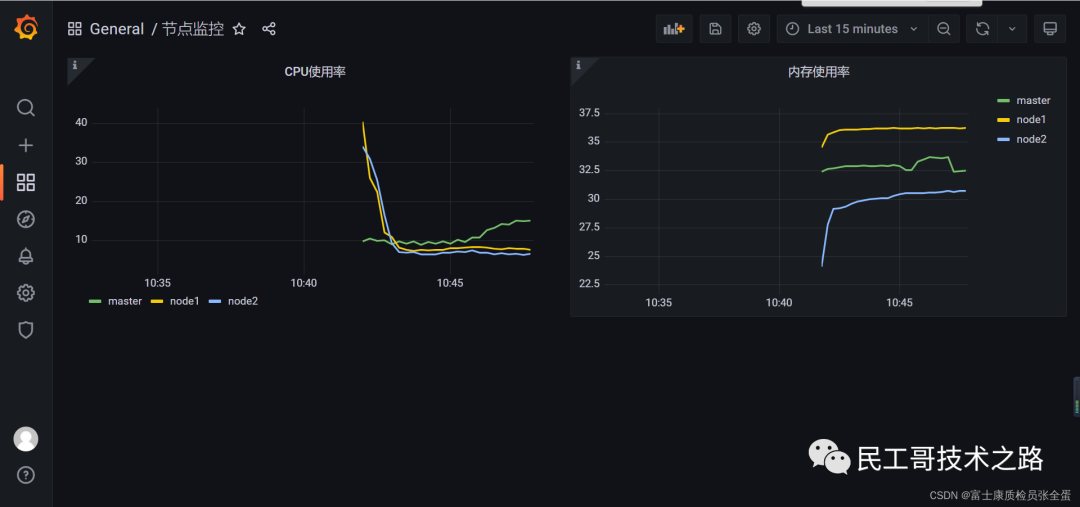
这种情况下面我们一般会去做下拉框, 选择某个节点, 只看某个几点的相关信息。
这样就需要使用granfa里面一个功能 : 参数, 可以添加一些节点的参数, 来做一个筛选。
右上角有个dashboard设置。点击Dashboard页面右上方的Dashboard settings按钮, 进入配置页面 :
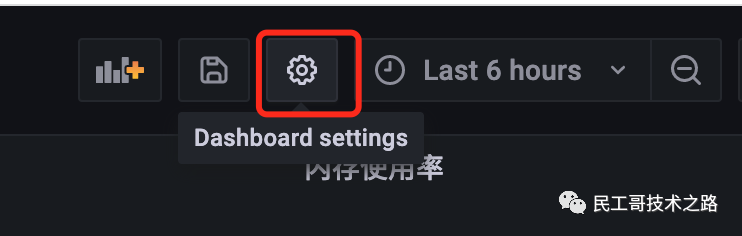
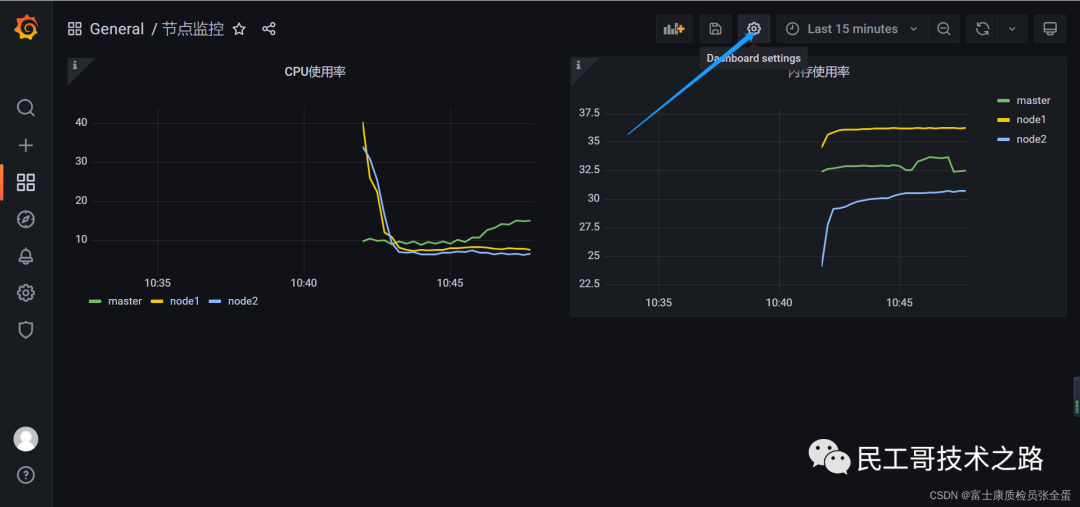
在该Settings页面可以来对整个Dashboard进行配置, 比如名称、标签、变量等 :
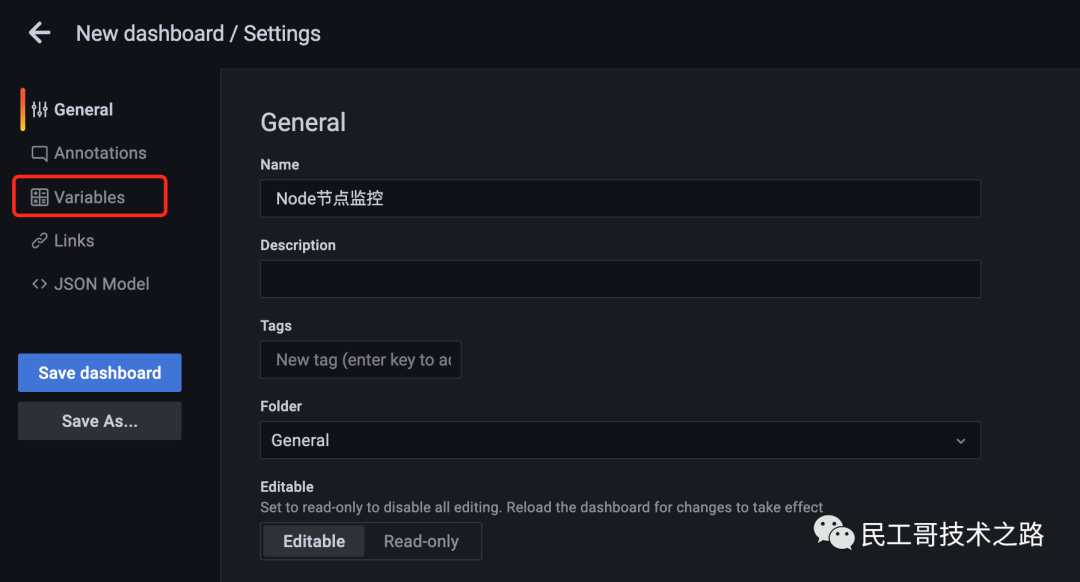
这样就来到了dashboard的配置页面, 这里就可以去创建一个变量。
这里我们点击左边的Variables添加一个变量, 变量支持更具交互性和动态性的仪表板, 我们可以在它们的位置使用变量, 而不是在指标查询中硬编码, 变量显示为Dashboard顶部的下拉列表, 这些下拉列表可以轻松更改仪表板中显示的数据。
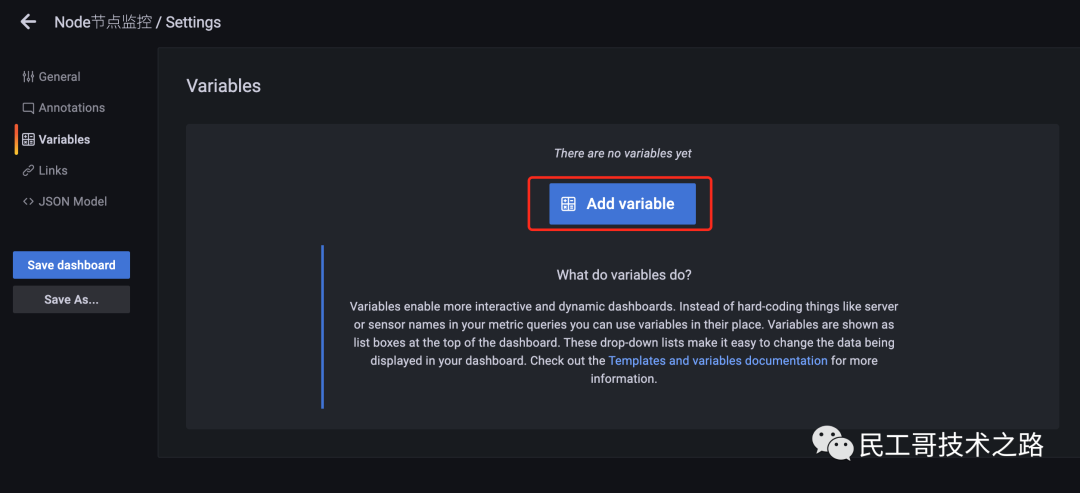
2. 配置dashboard 变量设置
为了能够选择节点数据, 这里我们定义了一个名为 instance 的变量名, 在添加变量的页面中主要包括如下一些属性 :
Name: 变量名, 在仪表盘中调用使用$变量名的方式, 这个要放在PromQL语句里面Type: 变量类型, 变量类型有多种, 其中query表示这个变量是一个查询语句。Hide: 为空是表现为下拉框, 选择 label 表示不显示下拉框的名字, 选择 variable 表示隐藏该变量, 该变量不会在 Dashboard 上方显示出来, 默认选择为空。Data source: 查询语句的数据源。Refresh: 何时去更新变量的值, 变量的值是通过查询数据源获取到的, 但是数据源本身也会发生变化, 所以要时不时的去更新变量的值, 这样数据源的改变才会在变量对应的下拉框中显示出来。Refresh 有两个值可以选择 :On Dashboard Load(在 Dashboard 加载时更新)、On Time Range Change(在时间范围变更的时候更新)。Query: 查询表达式, 不同的数据源查询表达式都不同。Regex: 正则表达式, 用来对抓取到的数据进行过滤, 默认不过滤。Sort: 排序, 对下拉框中的变量值做排序, 默认是 disable, 表示查询结果是怎样下拉框就怎样显示。Multi-value: 启用这个功能, 变量的值就可以选择多个, 具体表现在变量对应的下拉框中可以选多个值的组合。Include All option: 启用这个功能, 变量下拉框中就多了一个全选 all 的选项。lable对应的值为 :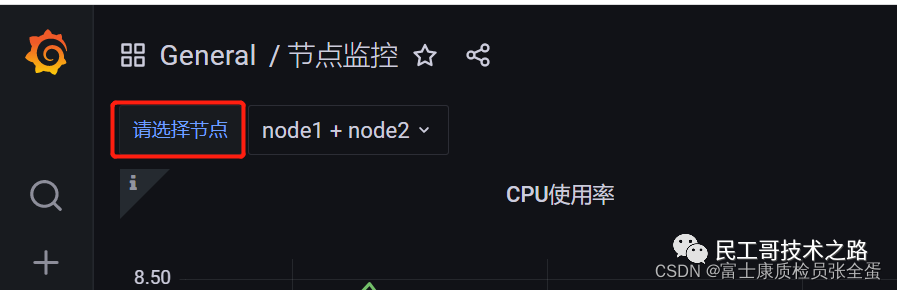
Multi-value下拉框就可以多选那么变量的值都可以是多个, 需要在PromQL里面使用=~正则匹配Include All option下拉框里面有全选或的选择
节点的值来源于instance标签。
监控节点的相关指标是来源于名为 node-exporter 的任务, 我们可以通过查询 up 来获取所有的监控实例 :
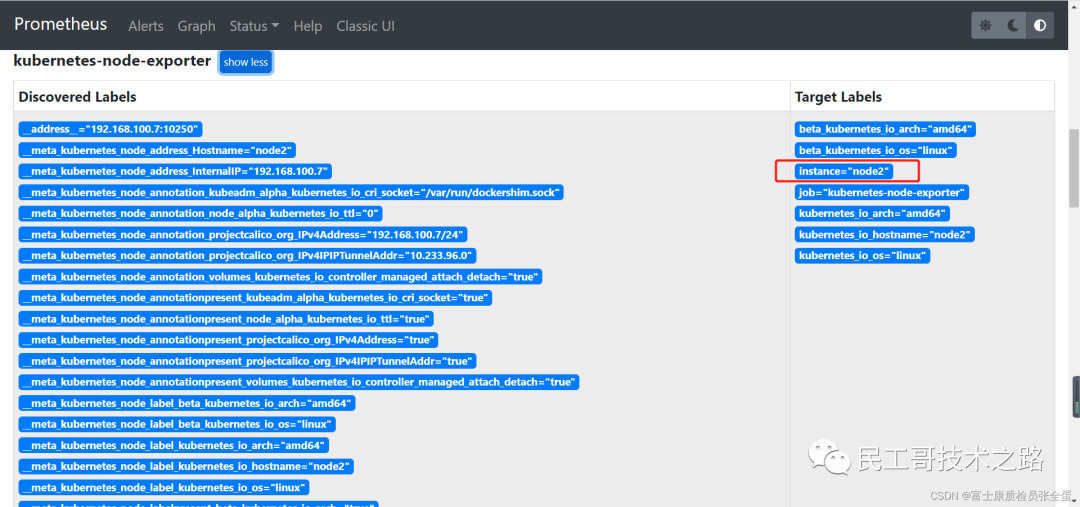
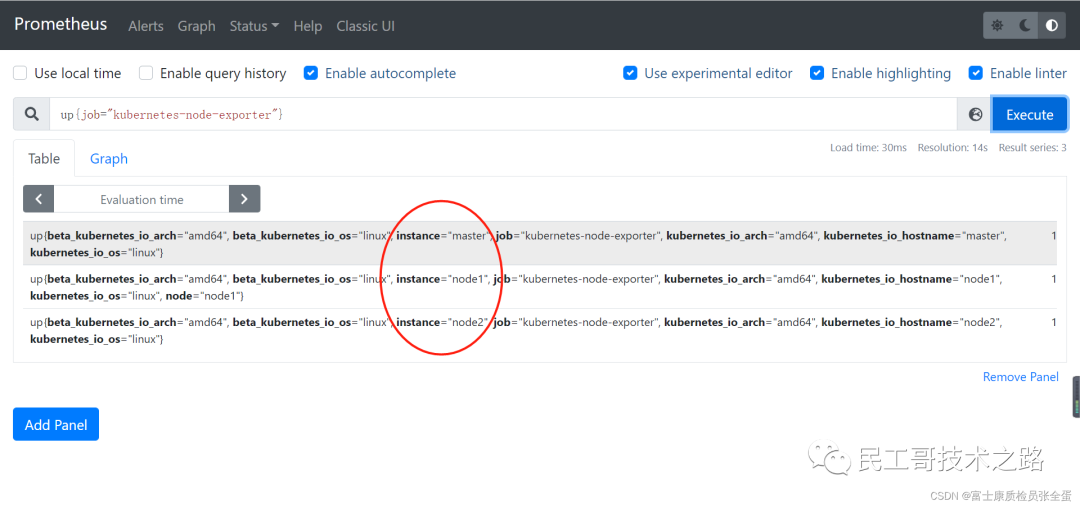

可以看到将所有的值都展现出来了, 绿色的部分是预览的值, 还要对预览的值进行处理。
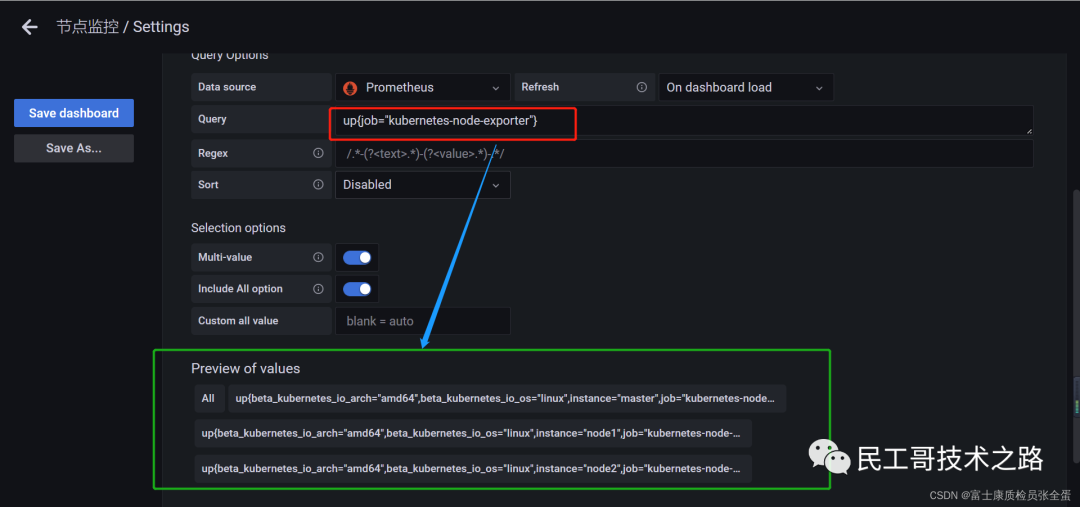
方法一 : 正则表达式
但是我们只需要instance的值, 通过正则匹配到。
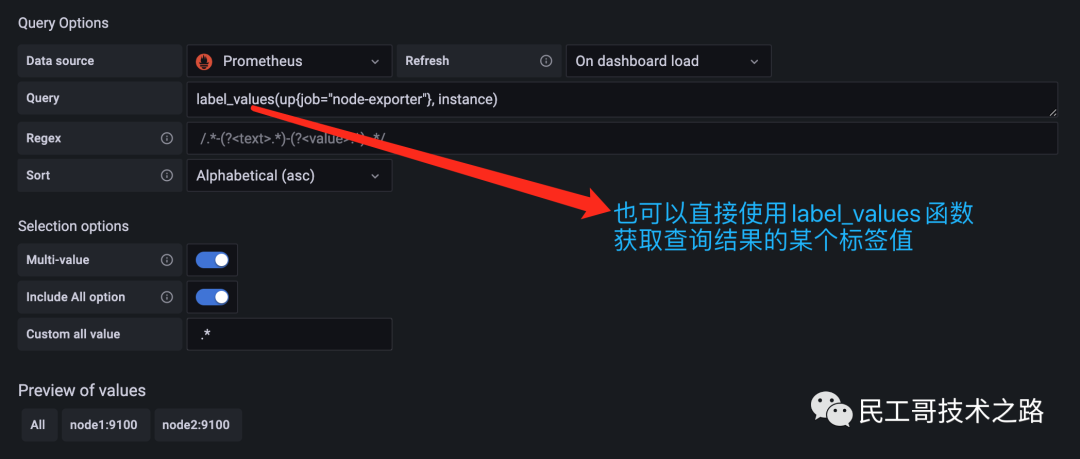
要想获取到 instance 标签中的值, 我们这里可以使用一个正则表达式 .*instance="(.*?)".* 来获取实例数据, 这样就成功定义了一个变量, 除了使用正则表达式的方式来获取需要的值, 此外我们还可以使用一个label_values()的函数来直接获取查询结果中的某个 label 标签的值。
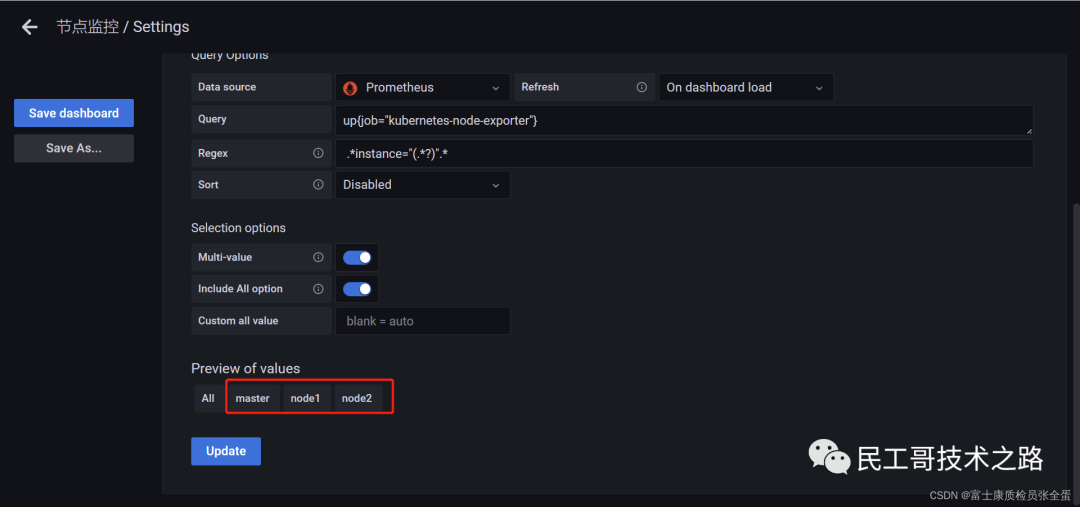
然后可以根据结果值来做一个排序, 主要是上面正则表达式要会写。
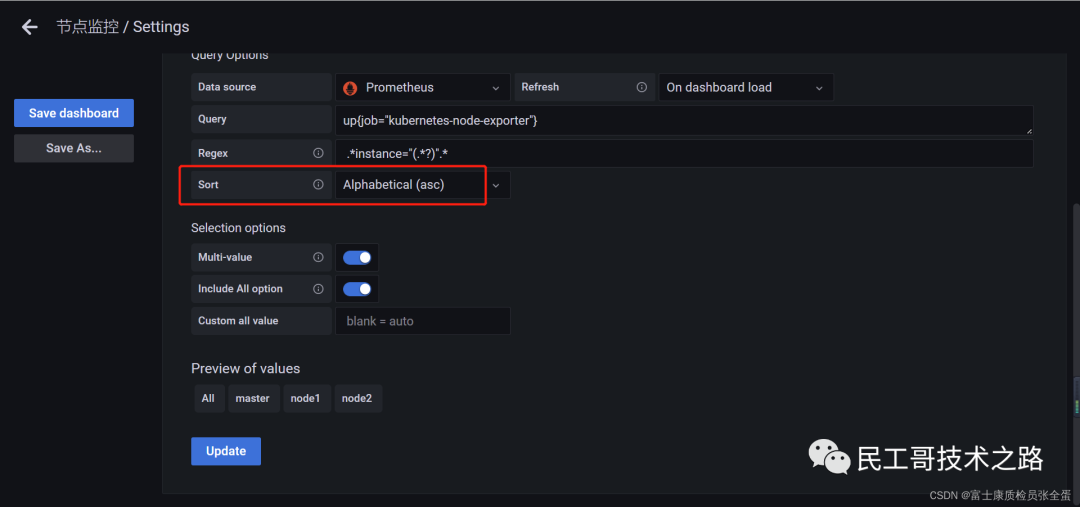
方法二 : lable_values函数
除了上面这种方式, 还有一种简单的方式。我们只需要instance标签的值就行了, 直接可以使用lable_values函数就可以, 这个会去取得时间序列里面的某条标签的值。
label_values(up{job="kubernetes-node-exporter"},instance)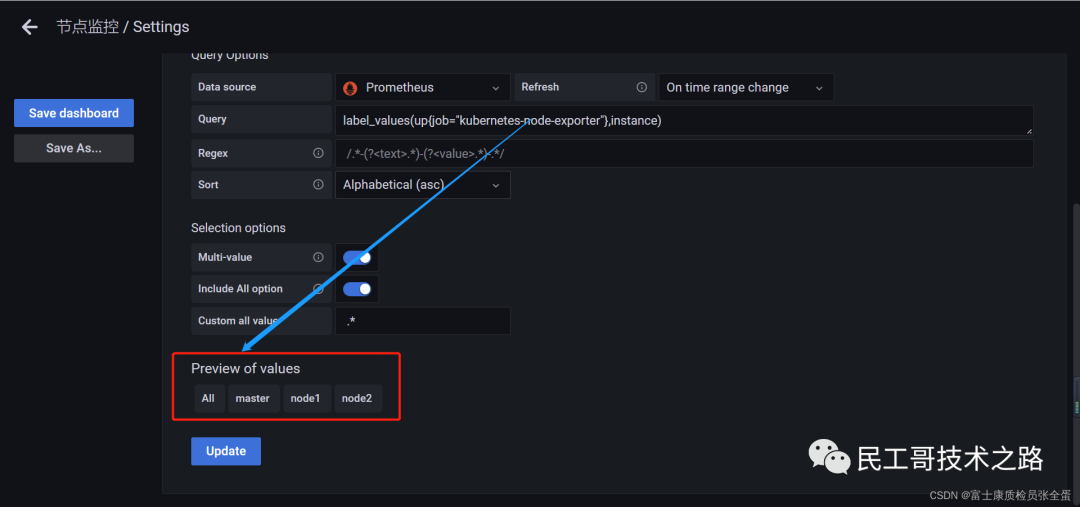
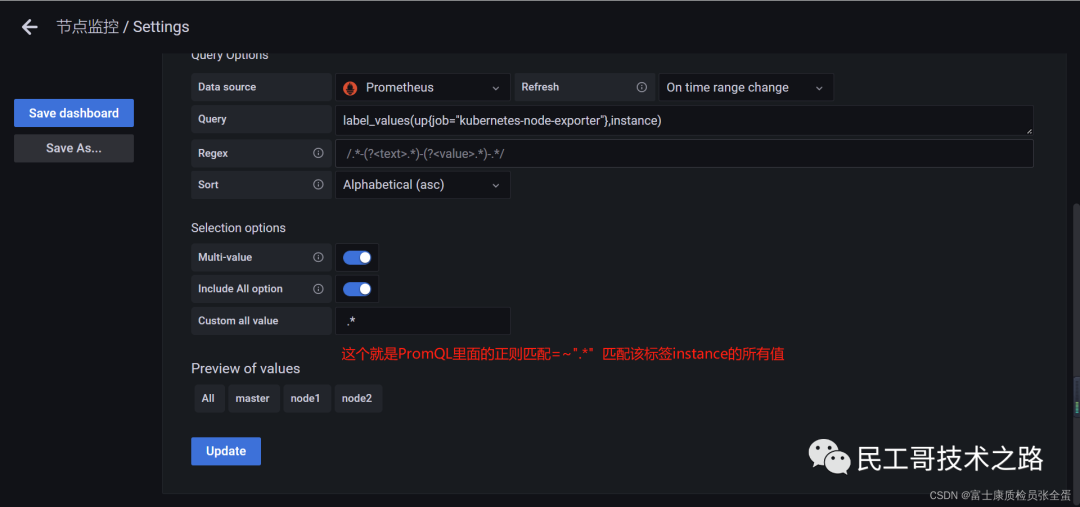
回到Dashboard页面就可以看到多了一个选择节点的下拉框 :
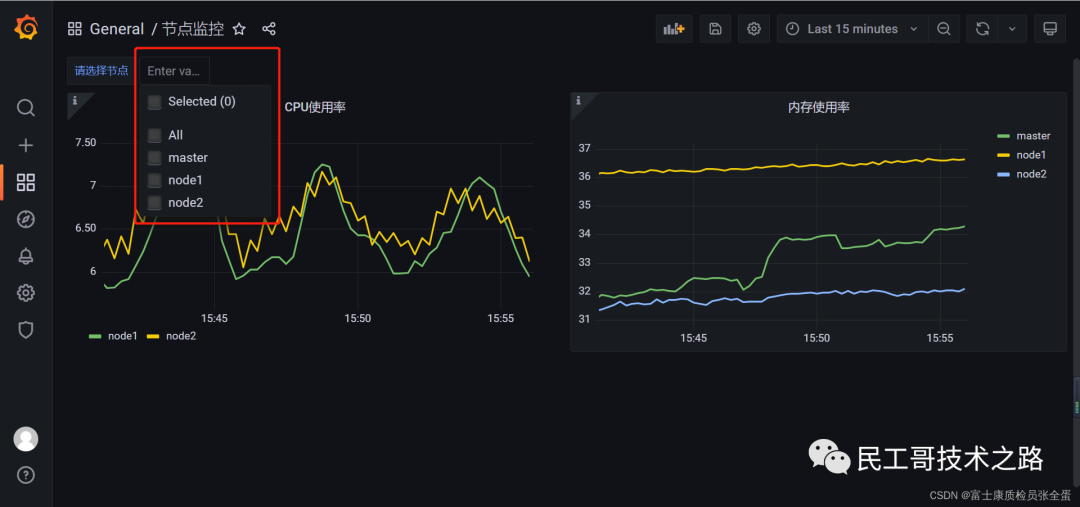
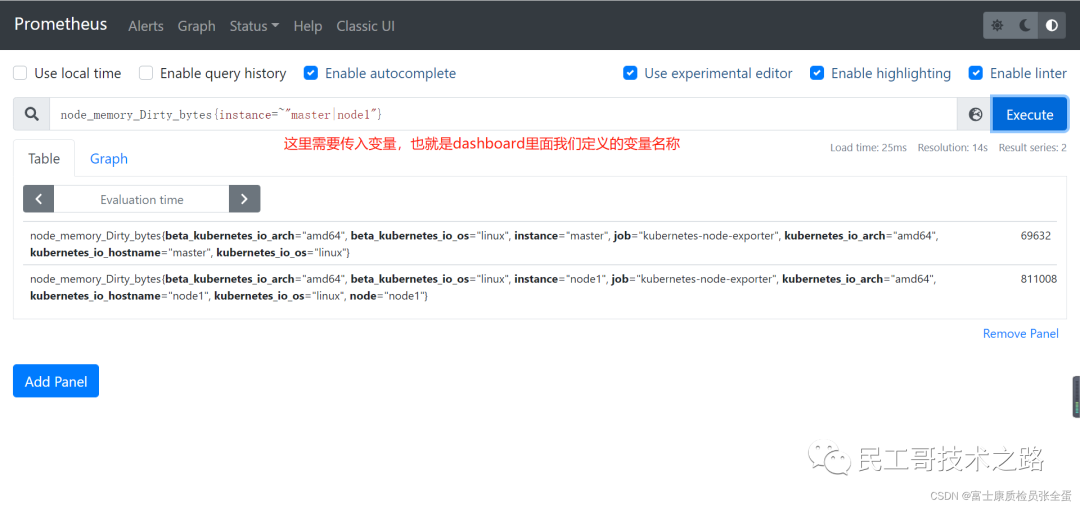
但是这个时候的面板并不会随着我们下拉框的选择而变化, 我们需要将instance这个变量传入查询语句中, 比如重新修改CPU使用率的查询语句:
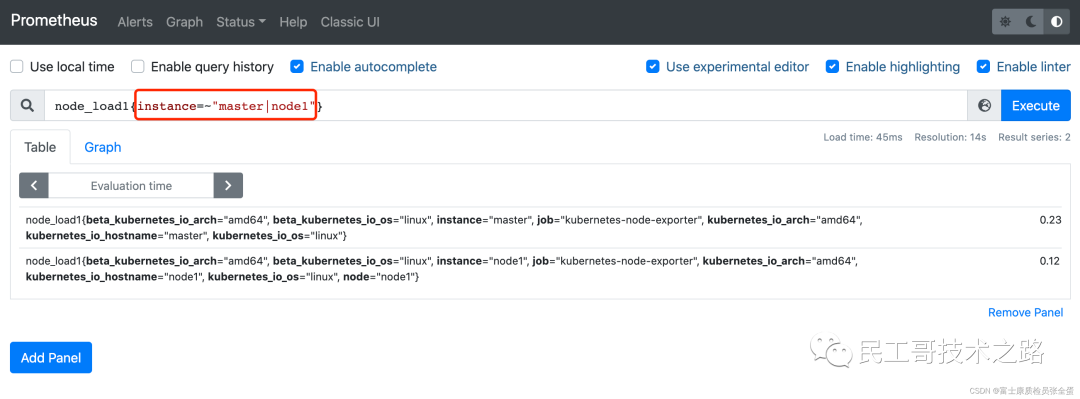
这部分最为关键的是instance=~"master|node1" ,需要添加这个标签对时间序列进行过滤。
node_load1{instance=~"master|node1"}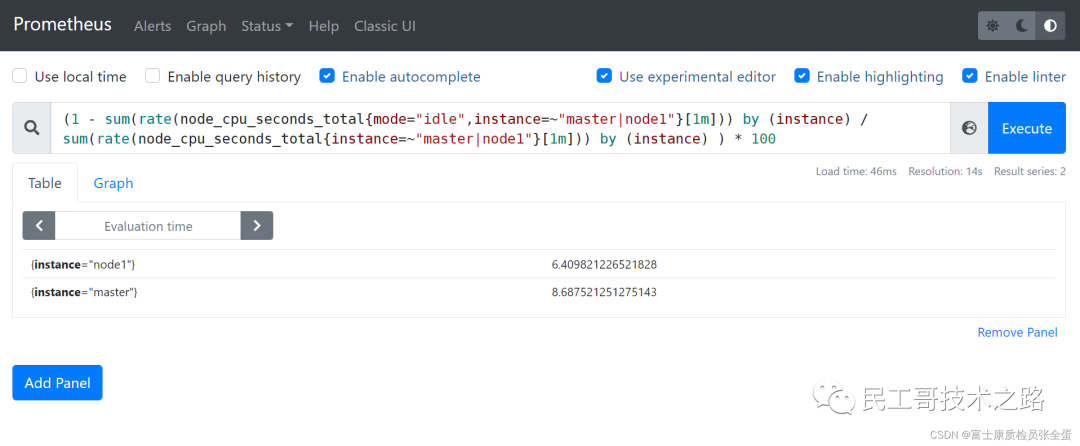
最后修改一下查询语句, 查询语句里面都是写死了的, 没有根据下拉框的参数去做过滤。
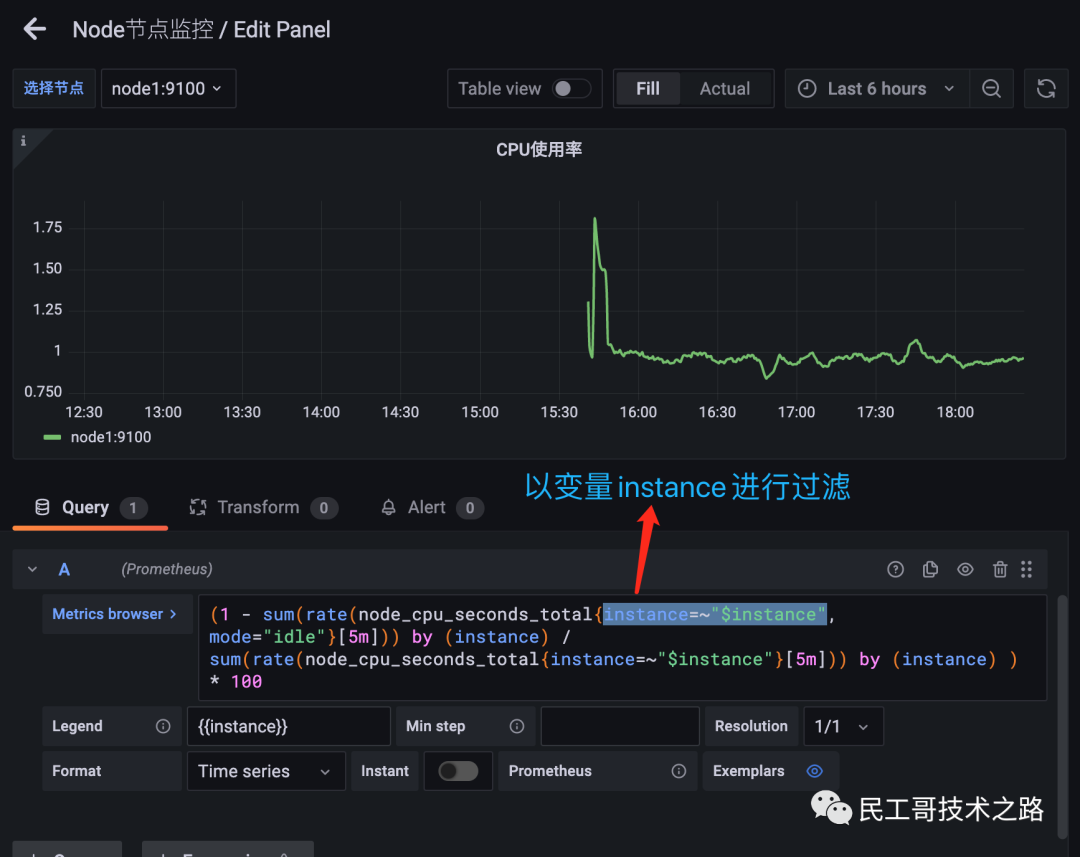
(1 - sum(rate(node_cpu_seconds_total{mode="idle",instance=~"$instance"}[1m])) by (instance) / sum(rate(node_cpu_seconds_total{instance=~"$instance"}[1m])) by (instance) ) * 100这样就相当于对节点进行了过滤
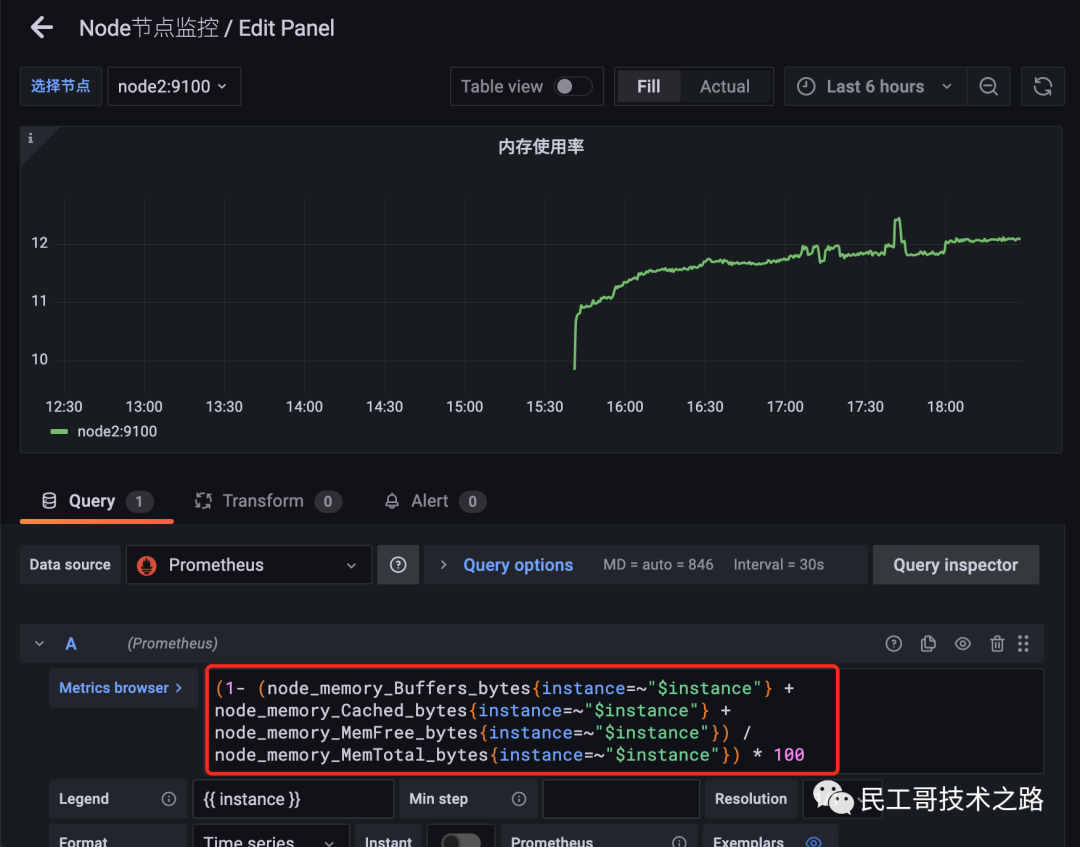
可以看到选哪个节点的时候, 就会将这个变量替换为node1 node2。
回到Dashboard页面就可以根据我们的下拉框来选择需要监控的节点数据了, 定义参数的时候如果选择了可以选择所有, 同样可以查看所有节点的数据:
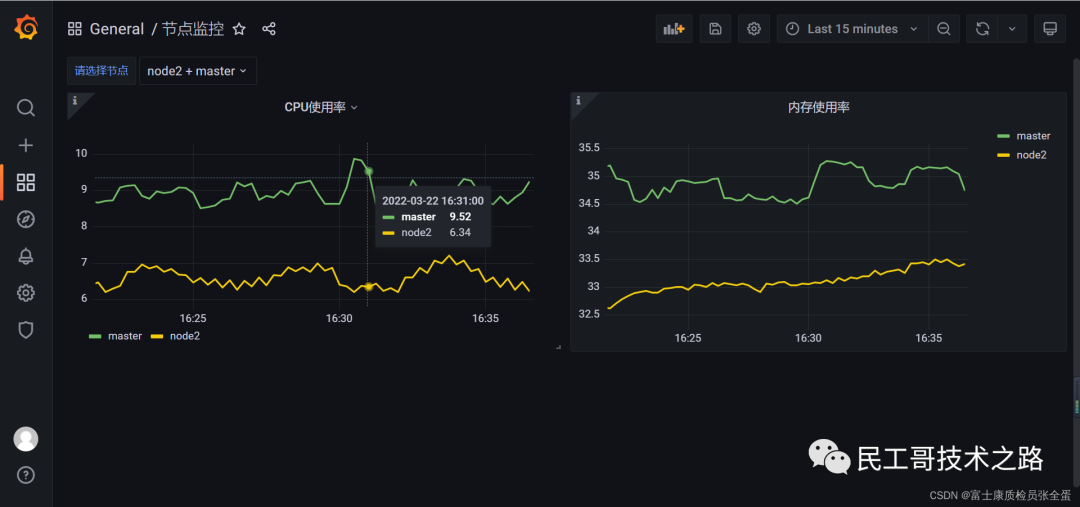
最后添加了hosts参数, promql语句修改如下:
(1 - sum(rate(node_cpu_seconds_total{instance=~"$hosts",mode="idle"}[1m])) by (instance) / sum(rate(node_cpu_seconds_total{instance=~"$hosts"}[1m])) by (instance) ) * 100

(1- (node_memory_Buffers_bytes{instance=~"$hosts"} + node_memory_Cached_bytes{instance=~"$hosts"} + node_memory_MemFree_bytes{instance=~"$hosts"}) / node_memory_MemTotal_bytes{instance=~"$hosts"}) * 100
参考链接