
12-Prometheus 配置监控常用服务实践
1. prometheus 配置监控 URL
URL监控通过blackbox-exporter组件监控 , 组件部署位置192.168.0.39。
创建组件配置文件
vim  /data/prometheus_dir/blackbox_exporter/blackbox.yml
modules:
  http_2xx:
    prober: http
  http_post_2xx:
    prober: http
    http:
      method: POST
  tcp_connect:
    prober: tcp
  pop3s_banner:
    prober: tcp
    tcp:
      query_response:
      - expect: "^+OK"
      tls: true
      tls_config:
        insecure_skip_verify: false
  ssh_banner:
    prober: tcp
    tcp:
      query_response:
      - expect: "^SSH-2.0-"
  irc_banner:
    prober: tcp
    tcp:
      query_response:
      - send: "NICK prober"
      - send: "USER prober prober prober :prober"
      - expect: "PING :([^ ]+)"
        send: "PONG ${1}"
      - expect: "^:[^ ]+ 001"
  icmp:
    prober: icmp
启动组件容器
docker run -d \ -p 9300:9115 \ --name blackbox_exporter \ --restart=always \ --restart=on-failure:5 \ -v /usr/share/zoneinfo/Asia/Shanghai:/etc/localtime:ro \ -v /data/prometheus_dir/blackbox_exporter/blackbox.yml:/config/blackbox.yml \ prom/blackbox-exporter:master \ --config.file=/config/blackbox.ymlprometheus集成blackbox组件prometheus.yml添加如下配置:# http检测配置 - job_name: 'blackbox' scrape_interval: 10s metrics_path: /probe params: module: [http_2xx] static_configs: - targets: - https://www.baidu.com - https://www.aliyun.com relabel_configs: - source_labels: [__address__] target_label: __param_target - source_labels: [__param_target] target_label: instance - target_label: __address__ replacement: 192.168.0.39:9300重启
prometheus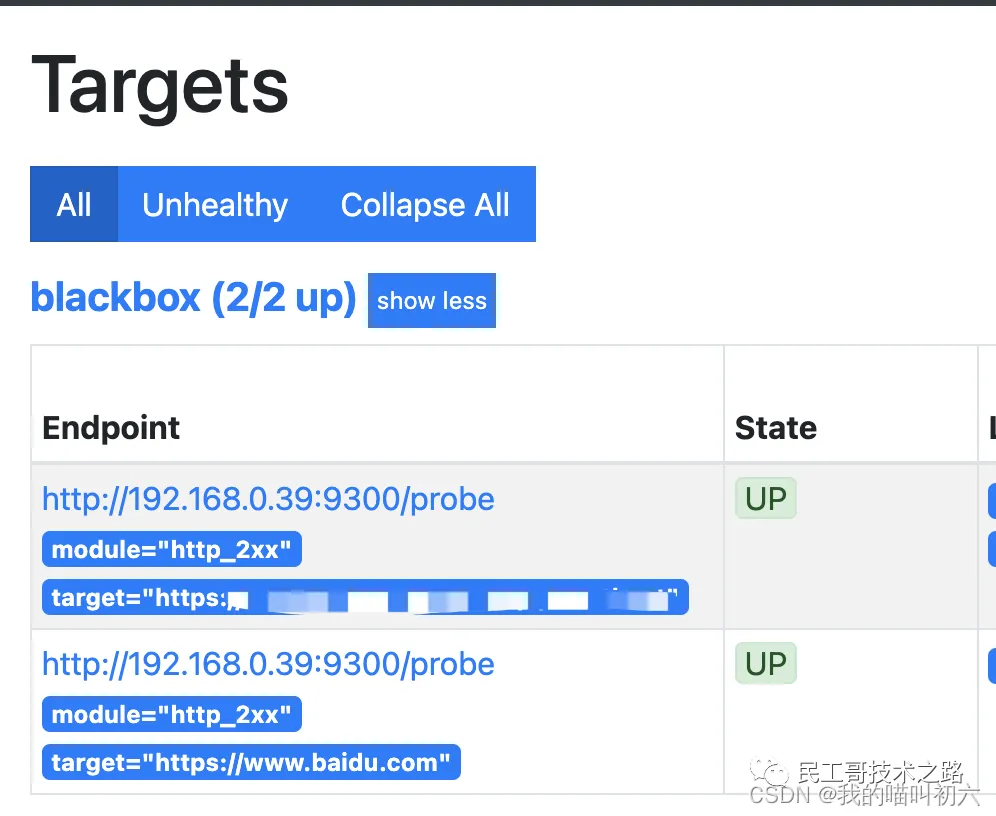
添加告警规则
http_export-alert-rules.yamlgroups: - name: nginx状态-监控告警 rules: - alert: 状态码检测 expr: probe_http_status_code{job="blackbox"} != 200 for: 0m labels: severity: warning status: 非常严重 annotations: summary: "请求URL状态码非200" description: "请求{{$.Labels.instance}}状态码非200" - alert: 证书过期时间检测 expr: probe_ssl_earliest_cert_expiry {job="blackbox"} -time() < 86400 * 30 for: 5m labels: serverity: warning status: 警告 annotations: summary: "证书过期时间不足30天" description: "{{$.Labels.instance}}证书还有30天到期 , 请及时更换" - alert: 页面响应时间检测 expr: probe_duration_seconds{job="blackbox"} >= 1 for: 1m labels: serverity: warning status: 警告 annotations: summary: "页面响应时间超过1秒" description: "{{$.Labels.instance}}页面响应时间超过1秒"重启
prometheus生效 , 添加grafana图形https://grafana.com/grafana/dashboards/7587。post请求监控因为
post请求的headers头和body不同 , 所以要想监控post请求就需要根据headers和body做自定义模块。举例:
url: https://aaa.bbb.com/api
headers:
        userid:1111111
body:
        {"templateKey":"AD\_MA","ext":{"skuId":"-1"}}
可以用
postman工具去进行请求测试一下是否能正常返回接口内容。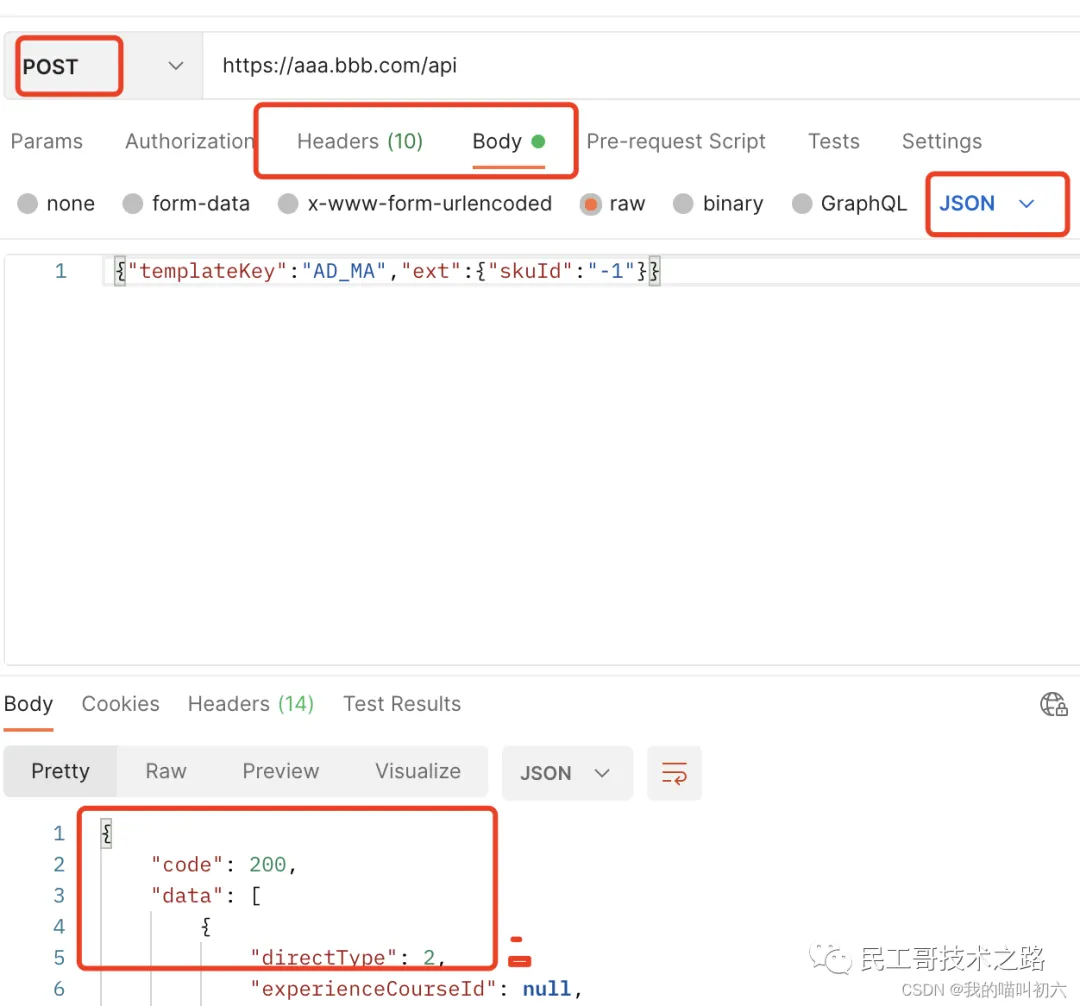
可以看到返回数据正常 , 接下来就可以配置模块了。
vim /data/prometheus_dir/blackbox_exporter/blackbox.yml POST_api: # 模块名称 prober: http timeout: 30s http: method: POST headers: Content-Type: application/json userid: 111111 body: {"templateKey":"AD_MA","ext":{"skuId":"-1"}}vim prometheus.yml监控集成到prometheus中- job_name: 'blackbox_POST_api' scrape_interval: 20s metrics_path: /probe params: module: [POST_api] # 匹配模块名称 static_configs: - targets: - https://aaa.bbb.com labels: url_name: "POST xxxxapi" # 自定义的一个标签 , 后续可以直接显示到告警中方便查看 relabel_configs: - source_labels: [__address__] target_label: __param_target - source_labels: [__param_target] target_label: instance - target_label: __address__ replacement: 192.168.0.39:9300prometheus重启后会出现刚刚加入的监控 , 这里名称是我真实的 , 所以不匹配 , 无需在意。
告警
下面是两个告警规则 , 因为有的
url接口就是慢 , 也不影响业务 , 所以统一配置成超过1秒告警 , 会导致某些时间频繁报警 , 所以可以根据=~和=的方法配置某一个规则大于1.5秒才告警。- alert: 页面响应时间检测 expr: probe_duration_seconds{job="blackbox_POST_choiceList"} >= 1.5 for: 1m labels: serverity: warning status: 警告 annotations: summary: "{{$.Labels.instance}}页面响应时间超过2秒" description: "服务:{{$.Labels.url_name}}---响应时间>=1.5s,(当前:{{$value}})" - alert: 页面响应时间检测 expr: probe_duration_seconds{job=~"blackbox.*",job!="blackbox_POST_choiceList"} >= 1 for: 1m labels: serverity: warning status: 警告 annotations: summary: "{{$.Labels.instance}}页面响应时间超过1秒" description: "服务:{{$.Labels.url_name}}---响应时间>=1s,(当前:{{$value}})"告警消息

2. prometheus 配置监控 nginx
github地址: https://github.com/nginxinc/nginx-prometheus-exporter
2.1 环境
组件
nginx-prometheus-exporter部署位置:192.168.0.39nginx服务器:172.30.0.10通过组件
nginx-prometheus-exporter进行监控
nginx需要安装有with-http_stub_status_module模块 , 一般高版本的nginx会自带这个模块。检查命令如下:
# nginx -V 2>&1 | grep -o with-http_stub_status_modulewith-http_stub_status_module2.2 nginx增加配置
创建一个server , 监听38888端口 , 开启监控 , 只允许192.168.0.39访问。
server {
        listen  38888;
        location /nginx_status {
            stub_status on;
            allow 192.168.0.39;  #only allow requests from localhost
            deny all;   #deny all other hosts
        }
    }
测试一下: 172.30.0.10就是刚刚那台nginx主机。
# curl http://172.30.0.10:38868/nginx_status

Active connections: 12189
server accepts handled requests
 195544839 195544839 1147258694
Reading: 0 Writing: 63 Waiting: 12018
2.3 创建启动监控组件
需要指定被监控主机 , 我启动了多个组件 , 端口: 9117 自定义的。
docker run -d \
--name nginx_exporter_qalb_10 \
-m 1g \
--restart=always \
--restart=on-failure:5 \
-p 9117:9113 \
nginx/nginx-prometheus-exporter:0.10.0 \
-nginx.scrape-uri http://172.30.0.10:38888/nginx_status
2.4 prometheus集成nginx-prometheus-exporter组件
prometheus.yml 添加如下配置:
# nginx
  - job_name: nginx-qalb-10
    static_configs:
      - targets: ['192.168.0.10:9117']
        labels:
          instance: nginx-qalb-10

有多个组件就再加一个 , 注意端口别冲突
  - job_name: nginx-qalb-11
    static_configs:
      - targets: ['192.168.0.10:9118']
        labels:
instance: nginx-qalb-11重启prometheus容器
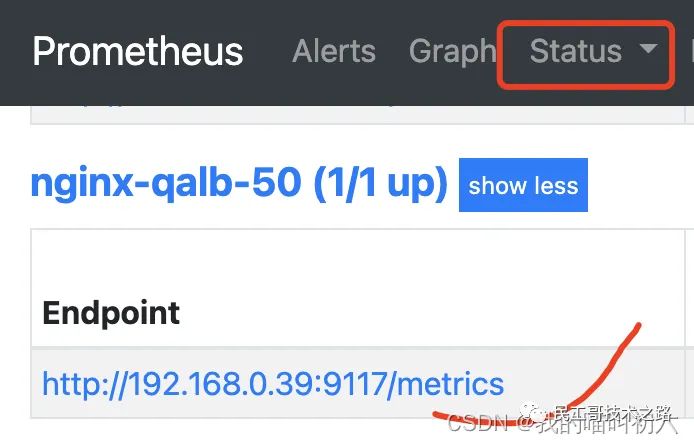
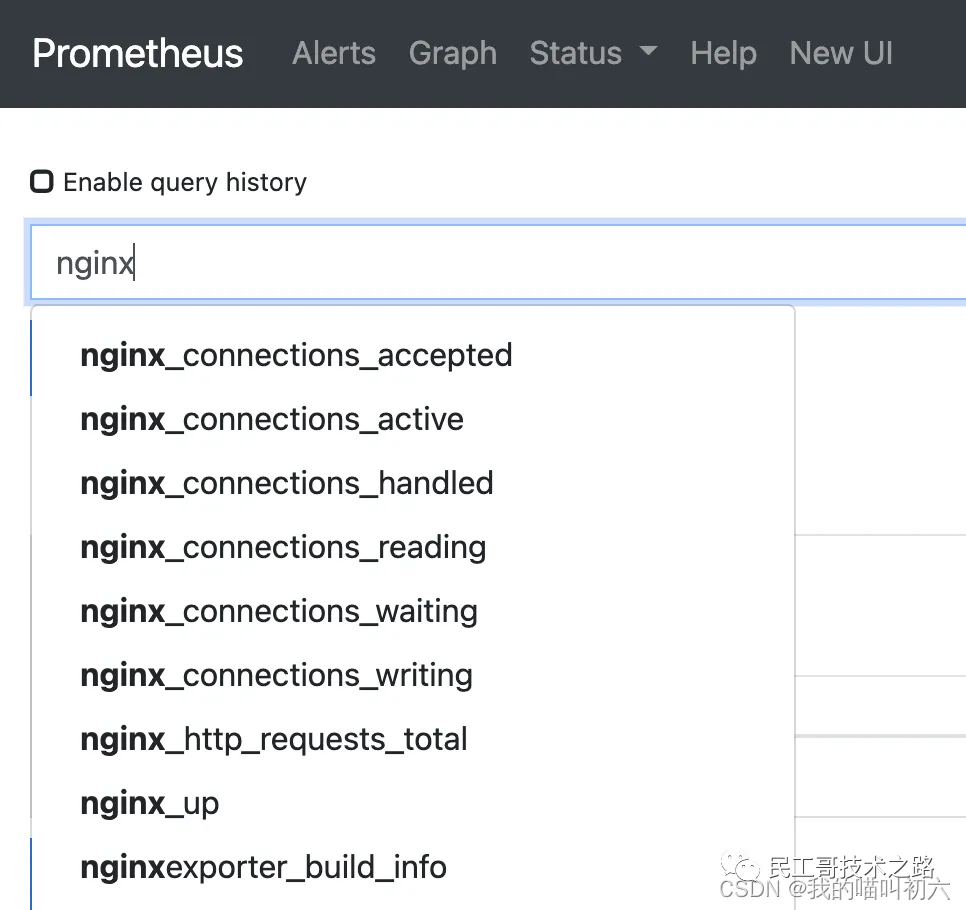
2.5 添加告警规则
nginx_export-alert-rules.yaml
groups:
    - name: nginx状态-监控告警
      rules:
      - alert: nginx状态
        expr: nginx_up == 0
        for: 1s
        labels:
          serverity: warning
          status: 非常严重
        annotations:
          summary: "{{$labels.instance}}:nginx服务停止"
description: "nginx服务down"重启prometheus容器生效。
3. prometheus配置监控SSL请求
为啥监控ssl请求时间
公司服务在云环境下 , nginx的负载使用的是云上负载 , 但未配置https证书托管 , 而是将证书放到负载后端的每台nginx上 , nginx也未做ssl证书相关优化 , 所以当并发达到一定量时 , 可能会出现某一台nginx服务器ssl请求非常慢。
每次解决需要绑定hosts去curl每一个节点 , 才能判断出哪台有问题。为了快速报警哪台服务器ssl握手慢 , 所以采用监控方式进行探测及告警。
最开始使用了三台服务器对三台nginx进行hosts绑定 , 然后编写py脚本进行告警 , 目的能达到 , 但时很不方便 , 所以想到用docker容器进行hosts绑定 , 通过prometheus调用的方式采集结果。
域名:
https://www.aaa.comnginx服务器:192.168.100.1192.168.100.2环境:
docker + python
安装模块
pip install prometheus_client
pip install flask
探测脚本:
# cat nginx-ssl-check.py

import os
import re
import prometheus_client
from prometheus_client import Gauge
from flask import Response, Flask

app = Flask(__name__)

SSL = Gauge('SSL_handshake', 'SSL_handshake')

@app.route("/metrics")
def ssl_handshake():
    num = os.popen('curl -w "TCP handshake: %{time_connect}, SSL handshake: %{time_appconnect}\n" -so /dev/null https://www.aaa.com/').read()
    SSL_handshake = re.findall(r"SSL handshake: (.+)", num)
    f_SSL = float(SSL_handshake[0])
    SSL.set(f_SSL)
    return Response(prometheus_client.generate_latest(SSL), mimetype="text/plain")


if __name__ == "__main__":
    app.run(host="0.0.0.0", port=8000)
启动运行后 , 访问
# curl http://localhost:8000/metrics结果如下
# HELP SSL_handshake SSL_handshake

# TYPE SSL_handshake gauge

SSL_handshake 0.124363                这个就是ssl的请求时间
使用docker启动
先构建一个镜像 , 安装模块
# cat Dockerfile
FROM python:3.9.13

RUN /usr/local/bin/python -m pip install --upgrade pip
RUN pip3 install prometheus_client
RUN pip3 install flask

CMD python3 /data/nginx-ssl-check.py
构建镜像
docker build -t promehtues_flask_py:v1 .将上面的
python脚本放到服务器目录中 , 这样是为了多个容器可以同时使用一个脚本 , 脚本目录:/data/prometheus_dir/nginx_ssl_check/nginx-ssl-check.py启动容器:
docker run -d \
-p 8000:8000 \
--name nginx-ssl-check-192.168.100.1 \
--restart=always \
--restart=on-failure:5 \
--add-host www.aaa.com:192.168.100.1 \
-v /data/prometheus_dir/nginx_ssl_check/nginx-ssl-check.py:/data/nginx-ssl-check.py \
promehtues_flask_py:v1
docker run -d \
-p 8001:8000 \
--name nginx-ssl-check-192.168.100.2 \
--restart=always \
--restart=on-failure:5 \
--add-host www.aaa.com:192.168.100.2 \
-v /data/prometheus_dir/nginx_ssl_check/nginx-ssl-check.py:/data/nginx-ssl-check.py \
promehtues_flask_py:v1
注意容器中需要绑定hosts , 用于探测对应主机的ssl , 而不是负载的方式探测 , 负载方式是无法知道当前是哪一台nginx的ssl返回慢的。
测试一下:
curl
http://localhost:8000/metricscurl
http://localhost:8001/metrics
prometheus集成# nginx ssl 握手时间检测 - job_name: nginx_ssl_check-192.168.100.1 scrape_interval: 5s static_configs: - targets: ['192.168.100.200:8000'] labels: instance: nginx-ssl-check-192.168.100.1 - job_name: nginx_ssl_check-192.168.100.2 scrape_interval: 5s static_configs: - targets: ['192.168.100.200:8001'] labels: instance: nginx-ssl-check-192.168.100.2重启
prometheus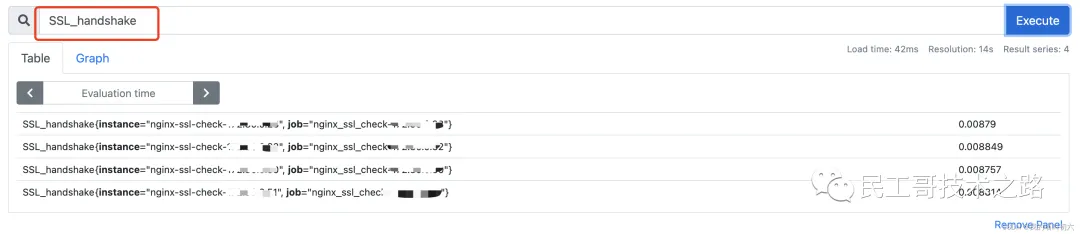
告警
# cat rules/nginx_ssl_check-rules.yaml
groups:
    - name: nginx-ssl请求-监控告警
      rules:
      - alert: ssl请求告警
        expr: SSL_handshake > 3
        for: 0m
        labels:
          severity: warning
          status: 非常严重
        annotations:
          summary: "ssl请求:{{$.Labels.instance}}超过3秒"
          description: "ssl请求:{{$.Labels.instance}}---超过3秒,(当前:{{$value}})"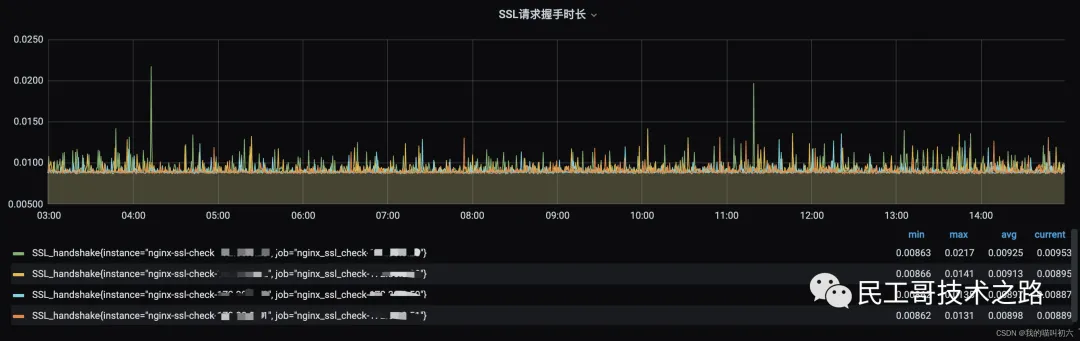
4. prometheus配置监控 Kafka
监控组件:
kafka-exportergithub地址:GitHub - imduffy15/kafka_exporter:Kafka exporter for Prometheus
启动 :
docker run -d \
--restart=always \
--restart=on-failure:5 \
--name kafka_exporter \
-v /etc/localtime:/etc/localtime \
-p 9308:9308 \
danielqsj/kafka-exporter:v1.2.0 \
--kafka.server=172.30.0.11:9092prometheus集成kafka_exportervim prometheus.yml # kafka 监控 - job_name: 'kafka-172.30.0.11' scrape_interval: 10s static_configs: - targets: ['192.168.0.39:9308'] labels: kafka_ip: 'kafka-172.30.0.11'重启
prometheus容器生效。grafana码: 7589 https://grafana.com/grafana/dashboards/7589告警规则
# cat rules/kafka-export-alert-rules.yaml


groups:
    - name: kafka消费滞后告警
      rules:
      - alert: kafka消费滞后
        expr: sum(kafka_consumergroup_lag{topic!="sop_free_study_fix-student_wechat_detail"}) by (consumergroup, topic) > 1000
        for: 3m
        labels:
          serverity: warning
          status: 严重
        annotations:
          summary: "kafka消费滞后"
          description: "{{$.Labels.consumergroup}}##{{$.Labels.topic}}:消费滞后超过1000持续3分钟(当前:{{$value}})"

      - alert: kafka-exporter down
        expr: kafka_exporter_build_info < 1
        for: 3m
        labels:
          serverity: warning
          status: 严重
        annotations:
          summary: "kafka-exporter down"
          description: "kafka-exporter down {{$.Labels.instance}}"

      - alert: kafka server down
        expr: kafka_brokers < 1
        for: 3m
        labels:
          serverity: warning
          status: 严重
        annotations:
          summary: "kafka server down"
          description: "kafka server down {{$.Labels.job}}"
5. prometheus配置监控 Mysql
监控组件:
mysqld-exportergithub地址:GitHub - prometheus/mysqld_exporter:Exporter for MySQL server metricsmysqld-exporter部署位置192.168.0.39被监控
mysql部署位置192.168.0.10
被监控数据库添加用户权限
CREATE USER 'mysql_exporter'@'192.168.0.39' IDENTIFIED BY '111111';

GRANT PROCESS, REPLICATION CLIENT, SELECT ON *.* TO 'mysql_exporter'@'192.168.0.10';

flush privileges;
启动
mysqld-exporterdocker run -d \ --name mysql-192.168.0.10 \ -p 9510:9104 \ --restart=always \ --restart=on-failure:5 \ -e DATA_SOURCE_NAME="mysql_exporter:111111@(192.168.0.10:3306)/" \ prom/mysqld-exporter prometheus集成mysqld-exporter # mysqld_exporter - job_name: mysql-192.168.0.10 static_configs: - targets: ['192.168.0.39:9510']grafana图形代码7362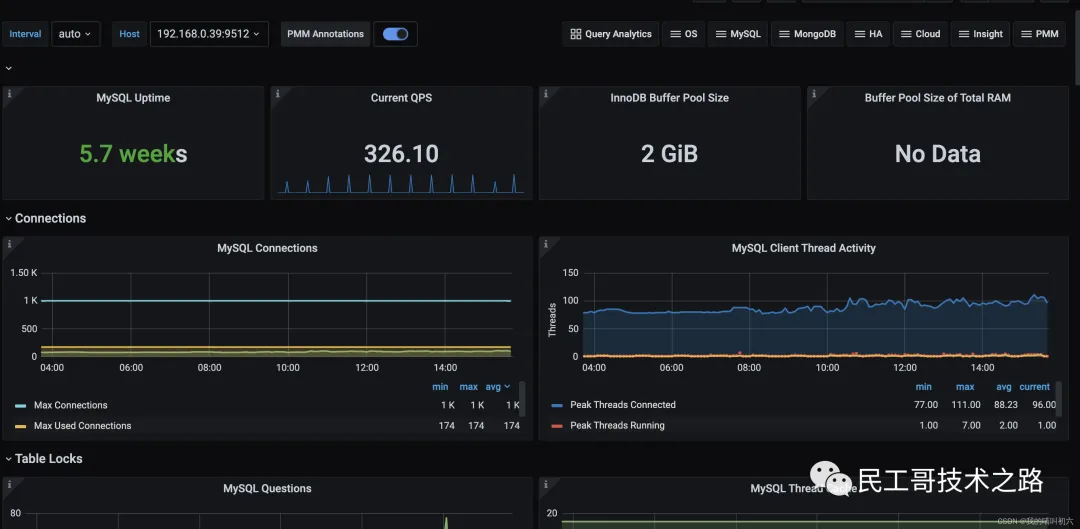
告警配置
我这里只包含了主从的
# cat rules/mysql_export-alert-rules.yaml
groups:
    - name: mysql主从监控告警
      rules:
      - alert: mysql主从Slave_IO告警
        expr: mysql_slave_status_slave_io_running == 0
        for: 1s
        labels:
          serverity: warning
          status: 非常严重
        annotations:
          description: "{{$labels.job}}:mysql主从Slave_IO停止"
          summary: "mysql主从Slave_IO停止"

      - alert: mysql主从Slave_SQL告警
        expr: mysql_slave_status_slave_sql_running == 0
        for: 1s
        labels:
          serverity: warning
          status: 非常严重
        annotations:
          description: "{{$labels.job}}:mysql主从Slave_SQL停止"
          summary: "mysql主从Slave_SQL停止"

      - alert: mysql主从延时告警
        expr: mysql_slave_status_seconds_behind_master > 60
        for: 3m
        labels:
          serverity: warning
          status: 非常严重
        annotations:
          description: "{{$labels.job}}:mysql主从延时>60s,(当前:{{$value}})"
          summary: "mysql主从Slave_SQL停止"
6. prometheus配置监控 ElasticSearch
组件名称:
elasticsearch-exportergithub地址:GitHub - prometheus-community/elasticsearch_exporter: Elasticsearch stats exporter for Prometheus监控目标:
192.168.0.100、192.168.0.101、192.168.0.102集群组件部署位置:
192.168.0.39
docker-cpmpose启动cat /data/docker-compose_dir/elastic/docker-compose.yml version: '3' services: elasticsearch_exporter-192.168.0.100: image: quay.io/prometheuscommunity/elasticsearch-exporter:latest command: - '--es.uri=http://192.168.0.100:9200' restart: always ports: - "0.0.0.0:9600:9114" elasticsearch_exporter-192.168.0.101: image: quay.io/prometheuscommunity/elasticsearch-exporter:latest command: - '--es.uri=http://192.168.0.101:9200' restart: always ports: - "0.0.0.0:9601:9114" elasticsearch_exporter-192.168.0.102: image: quay.io/prometheuscommunity/elasticsearch-exporter:latest command: - '--es.uri=http://192.168.0.102:9200' restart: always ports: - "0.0.0.0:9602:9114"启动
docker-compose up -dprometheus集成组件# elasticsearch_exporter - job_name: elastic-192.168.0.100 scrape_interval: 15s static_configs: - targets: ['192.168.0.39:9600'] - job_name: elastic-192.168.0.101 scrape_interval: 15s static_configs: - targets: ['192.168.0.39:9601'] - job_name: elastic-192.168.0.102 scrape_interval: 15s static_configs: - targets: ['192.168.0.39:9602']告警配置
# cat elastic-rules.yaml

 groups:
    - name: ElasticSearch-监控告警
      rules:
      - alert: 集群节点数减少告警
        expr: elasticsearch_cluster_health_number_of_nodes < 4
        for: 5m
        labels:
          severity: warning
          status: 非常严重
        annotations:
          summary: "ES集群节点数减少:{{$.Labels.job}}"
          description: "ES集群节点数减少:{{$.Labels.job}},(当前:{{$value}})"

      - alert: jvm内存使用率告警
        expr: elasticsearch_jvm_memory_used_bytes{area="heap"} / elasticsearch_jvm_memory_max_bytes{area="heap"} > 0.9
        for: 5m
        labels:
          severity: warning
          status: 非常严重
        annotations:
          summary: "jvm内存使用率过高:{{$.Labels.job}}"
          description: "jvm内存使用率过高:{{$.Labels.job}} => 0.9,(当前:{{$value}})"
重启
prometheusdocker restart prometheusgrafana图形:2322具体需要微调一下。
7. prometheus配置监控 Java 服务
让开发在springboot项目集成Micrometer。完成后访问试试
# curl http://ip:port/actuator/prometheus会出现很多数据就是正常的。否则无法操作下面的步骤了。
prometheus集成
# java
  - job_name: java
    scrape_interval: 10s
    metrics_path: '/actuator/prometheus'
    static_configs:
      - targets: ['172.30.0.8:8986',
                  '172.30.0.11:8986',
                  '172.30.0.21:8986']
        labels:
          service_name: 'aaa'

      - targets: ['172.30.0.18:18278',
                  '172.30.0.25:18278',
                  '172.30.0.36:18278']
        labels:
service_name: 'bbb'grafana图形码: 6756 12856 , 主用12856 , 中间插点6756。
告警规则
# cat /data/prometheus_dir/rules/java-rules.yaml
groups:
    - name: JAVA服务-监控告警
      rules:
      - alert: Java 服务停止告警
        expr: up{job="java"} == 0
        for: 1m
        labels:
          severity: warning
          status: 非常严重
        annotations:
          summary: "服务停止:{{$.Labels.service_name}}--{{$.Labels.instance}}"
          description: "服务停止:{{$.Labels.service_name}}--{{$.Labels.instance}},(当前
:{{$value}})"

      - alert: Java 接口延迟告警
        expr: irate(http_server_requests_seconds_sum{ job="java",exception="None", uri!~".*actuator.*"}[1m]) / irate(http_server_requests_seconds_count{ job="java",exception="None", uri!~".*actuator.*"}[1m]) > 3
        for: 1m
        labels:
          severity: warning
          status: 非常严重
        annotations:
          summary: "接口延迟:{{$.Labels.job}}"
          description: "接口延迟:{{$.Labels.service_name}}--{{$.Labels.instance}} > 3s,(当前:{{$value}})"

      - alert: Java 接口状态码告警
        expr: http_server_requests_seconds_count{job="java",uri!="/**",status!='200'}
        for: 1m
        labels:
          severity: warning
          status: 非常严重
        annotations:
          summary: "接口状态码异常:{{$.Labels.service_name}}--{{$.Labels.instance}}"
          description: "接口状态码异常:{{$.Labels.service_name}}--{{$.Labels.instance}}--{{$.Labels.method}}--{{$.Labels.uri}},(当前:{{$.Labels.status}})"

      - alert: Java GC次数告警
        expr: irate(jvm_gc_pause_seconds_count{job="java"}[1m]) > 5
        labels:
          severity: warning
          status: 告警
        annotations:
          summary: "GC次数告警:{{$.Labels.service_name}}--{{$.Labels.instance}}"
          description: "1分钟平均GC次数告警:{{$.Labels.service_name}}--{{$.Labels.instance}}--{{$.Labels.cause}} > 5,(当前:{{$value}})"

      - alert: Java error日志告警
        expr: irate(logback_events_total{level="error"}[1m]) > 50
        labels:
          severity: warning
          status: 告警
        annotations:
          summary: "error日志告警:{{$.Labels.service_name}}--{{$.Labels.instance}}"
          description: "1分钟平均error日志数量过多:{{$.Labels.service_name}}--{{$.Labels.instance}} > 50,(当前
:{{$value}})"以上就是今天和大家分享的关于配置Prometheus 来监控我们实际环境中的常用服务 , 比如: URL地址、SSL请求、Nginx、MySQL、Kafka、Elasticsearch、Java等。
参考链接
构建企业级监控平台系列(二十三):Prometheus 配置监控常用服务实践 (qq.com)