
9-2-Prometheus Alertmanager 配置实现钉钉告警
1. 通知模板
告警通知使用的是默认模版 , 因为它已经编译到二进制包了 , 所以我们不需要额外配置。如果我们想自定义模版 , 这又该如何配置呢?
Alertmanager 默认使用的通知模板可以从 https://github.com/prometheus/alertmanager/blob/master/template/default.tmpl获取 , Alertmanager 的通知模板是基于 Golang 的模板系统 , 当然也支持用户自定义和使用自己的模板。
第一种方式是基于模板字符串 , 直接在 Alertmanager 的配置文件中使用模板字符串 , 如下所示 :
receivers:
  - name: "slack-notifications"
    slack_configs:
      - channel: "#alerts"
        text: "https://internal.myorg.net/wiki/alerts/{{ .GroupLabels.app }}/{{ .GroupLabels.alertname }}"
直接在配置文件中可以使用一些模板字符串 , 比如获取 {{ .GroupLabels }} 下面的一些属性。
另外一种方法就是直接修改官方默认的模板 , 此外也可以自定义可复用的模板文件 , 比如针对 email 的模板 , 我们可以创建一个名为template_email.tmpl 的自定义模板文件 , 如下所示 :
apiVersion: v1
kind: ConfigMap
metadata:
  name: alert-config
  namespace: kube-mon
data:
  config.yml: |-
    global:  # 全局配置
      ......
    route:  # 路由
      ......
    templates:  # 增加 templates 配置 , 指定模板文件
    - '/etc/alertmanager/template_email.tmpl'

    receivers:  # 接收器
    - name: 'email'
      email_configs:
      - to: '517554016@qq.com'
        send_resolved: true
        html: '{{ template "email.html" . }}' # 此处通过 html 指定模板文件中定义的 email.html 模板

  # 下面定义 email.html 必须和上面指定的一致 , 注释不能写进模板文件中
  template_email.tmpl: |-
    {{ define "email.html" }}
    {{- if gt (len .Alerts.Firing) 0 -}}{{ range .Alerts }}
    @报警<br>
    <strong>实例:</strong> {{ .Labels.instance }}<br>
    <strong>概述:</strong> {{ .Annotations.summary }}<br>
    <strong>详情:</strong> {{ .Annotations.description }}<br>
    <strong>时间:</strong> {{ (.StartsAt.Add 28800e9).Format "2006-01-02 15:04:05" }}<br>
    {{ end }}{{ end -}}<br>
    {{- if gt (len .Alerts.Resolved) 0 -}}{{ range .Alerts }}<br>
    @恢复<br>
    <strong>实例:</strong> {{ .Labels.instance }}<br>
    <strong>信息:</strong> {{ .Annotations.summary }}<br>
    <strong>恢复:</strong> {{ (.StartsAt.Add 28800e9).Format "2006-01-02 15:04:05" }}<br>
    {{ end }}{{ end -}}
    {{- end }}
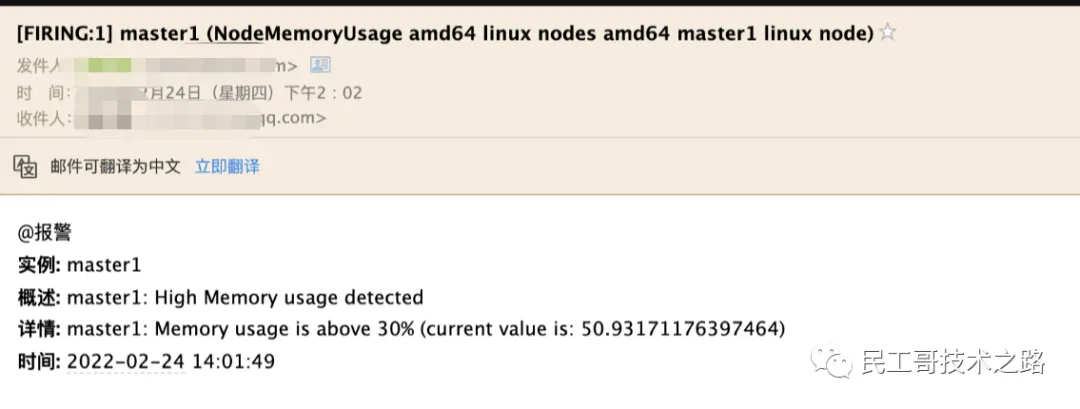
在 Alertmanager 配置中通过 templates 属性来指定我们自定义的模板路径 , 这里我们定义的 template_email.tmpl 模板会通过 Configmap 挂载到 /etc/alertmanager 路径下 , 模板中通过 {{ define "email.html" }} 定义了一个名为 email.html 的命名模板 , 然后在 email 的接收器中通过 email_configs.html 来指定定义的命名模板即可。更新上面 Alertmanager 的配置对象 , 重启 Alertmanager 服务 , 然后等待告警发出 , 即可看到我们如下所示自定义的模板信息 :
2. Alertmanager 实现钉钉告警
2.1 WebHook 接收器
上面我们配置的是 AlertManager 自带的邮件报警模板 , 我们也说了 AlertManager 支持很多中报警接收器 , 比如 slack、微信之类的 , 其中最为灵活的方式当然是使用 webhook 了 , 我们可以定义一个 webhook 来接收报警信息 , 然后在 webhook 里面去进行处理 , 需要发送怎样的报警信息我们自定义就可以 , 下面的 JSON 数据就是 AlertManager 将报警信息 POST 给 webhook 的数据 :
{
  "receiver": "webhook",
  "status": "firing",
  "alerts": [
    {
      "status": "firing",
      "labels": {
        "alertname": "NodeMemoryUsage",
        "beta_kubernetes_io_arch": "amd64",
        "beta_kubernetes_io_os": "linux",
        "instance": "node1",
        "job": "nodes",
        "kubernetes_io_arch": "amd64",
        "kubernetes_io_hostname": "node1",
        "kubernetes_io_os": "linux",
        "team": "node"
      },
      "annotations": {
        "description": "node1: Memory usage is above 30% (current value is: 42.097619438581596)",
        "summary": "node1: High Memory usage detected"
      },
      "startsAt": "2022-03-02T02:13:19.69Z",
      "endsAt": "0001-01-01T00:00:00Z",
      "generatorURL": "http://prometheus-649968556c-8p4tj:9090/graph?g0.expr=%28node_memory_MemTotal_bytes+-+%28node_memory_MemFree_bytes+%2B+node_memory_Buffers_bytes+%2B+node_memory_Cached_bytes%29%29+%2F+node_memory_MemTotal_bytes+%2A+100+%3E+30\u0026g0.tab=1",
      "fingerprint": "8cc4749f998d64dd"
    }
  ],
  "groupLabels": { "instance": "node1" },
  "commonLabels": {
    "alertname": "NodeMemoryUsage",
    "beta_kubernetes_io_arch": "amd64",
    "beta_kubernetes_io_os": "linux",
    "instance": "node1",
    "job": "nodes",
    "kubernetes_io_arch": "amd64",
    "kubernetes_io_hostname": "node1",
    "kubernetes_io_os": "linux",
    "team": "node"
  },
  "commonAnnotations": {
    "description": "node1: Memory usage is above 30% (current value is: 42.097619438581596)",
    "summary": "node1: High Memory usage detected"
  },
  "externalURL": "http://alertmanager-5774d6f5f4-prdgr:9093",
  "version": "4",
  "groupKey": "{}/{team=\"node\"}:{instance=\"node1\"}",
  "truncatedAlerts": 0
}
我这里实现了一个简单的 webhook 程序 , 代码仓库地址 : https://github.com/cnych/promoter , 该程序支持在消息通知中显示报警图表。
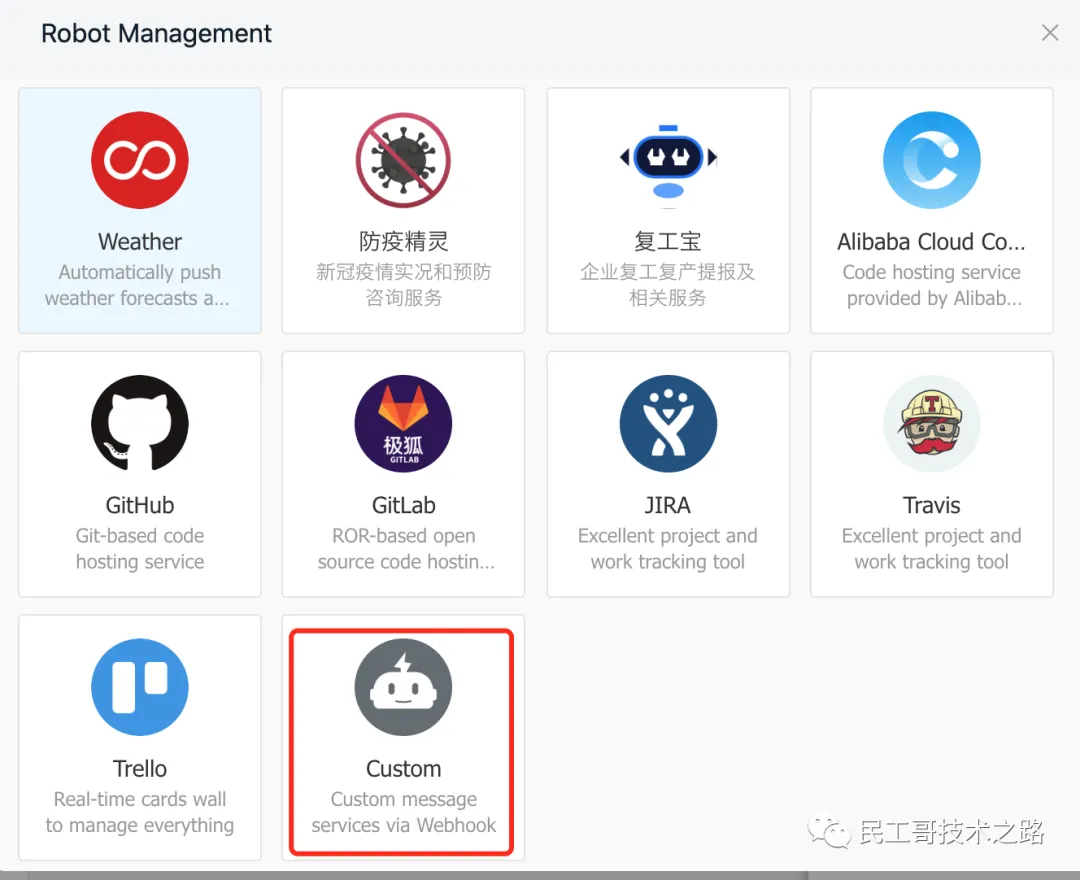
首先在钉钉群中选择创建一个自定义的机器人 :
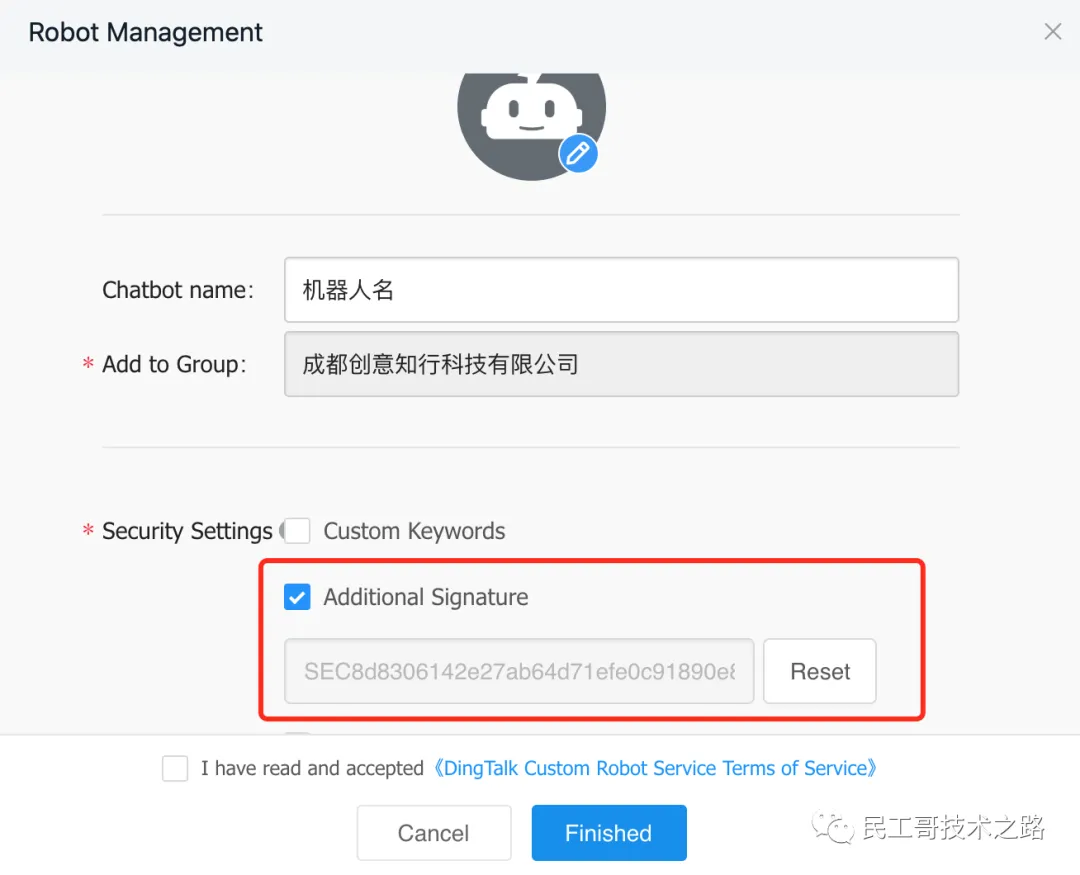
这里我们选择添加额外密钥的方式来验证机器人 , 其他两种方式可以忽略 , 需要记住该值 , 下面会使用 :
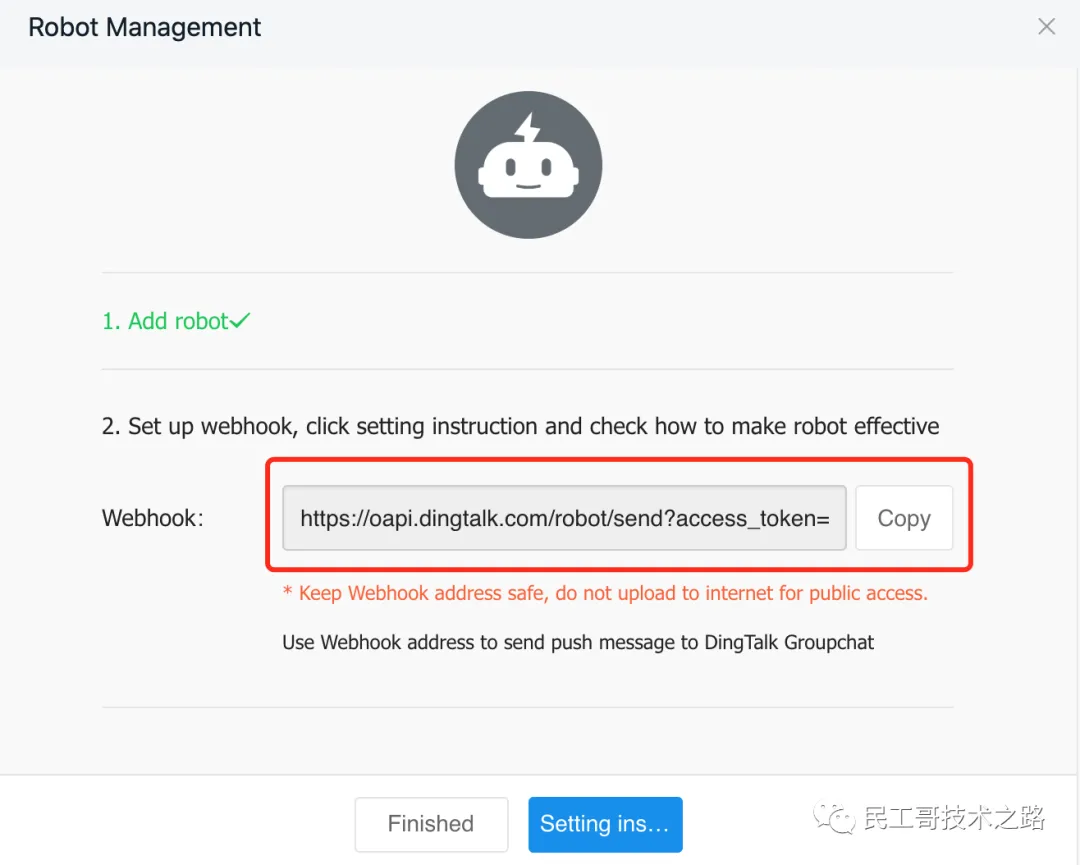
创建完成后会提供一个 webhook 的地址 , 该地址会带一个 acess_token 的参数 , 该参数下面也会使用 :
接下来我们需要将 webhook 服务部署到集群中 , 对应的资源清单如下 :
# promoter.yaml
apiVersion: v1
kind: ConfigMap
metadata:
  name: promoter-conf
  namespace: kube-mon
data:
  config.yaml: |
    global:
      prometheus_url: http://192.168.31.31:30104
      wechat_api_secret: <secret>  # 企业微信 secret
      wechat_api_corp_id: <corp_id>  # 企业微信 corp_id
      dingtalk_api_token: <token>  # 钉钉机器人 token
      dingtalk_api_secret: <secret>  # 钉钉机器人 secret

    s3:
      access_key: <ak>
      secret_key: <sk>
      endpoint: oss-cn-beijing.aliyuncs.com
      region: cn-beijing
      bucket: my-oss-testing

    receivers:
      - name: test1
        wechat_configs:
          - agent_id: <agent_id>
            to_user: "@all"
            message_type: markdown
        dingtalk_configs:
          - message_type: markdown
            at:
              isAtAll: true
---
apiVersion: apps/v1
kind: Deployment
metadata:
  name: promoter
  namespace: kube-mon
  labels:
    app: promoter
spec:
  selector:
    matchLabels:
      app: promoter
  template:
    metadata:
      labels:
        app: promoter
    spec:
      volumes:
        - name: promotercfg
          configMap:
            name: promoter-conf
      containers:
        - name: promoter
          image: cnych/promoter:main
          imagePullPolicy: IfNotPresent
          args:
            - "--config.file=/etc/promoter/config.yaml"
          ports:
            - containerPort: 8080
          volumeMounts:
            - mountPath: "/etc/promoter"
              name: promotercfg
---
apiVersion: v1
kind: Service
metadata:
  name: promoter
  namespace: kube-mon
  labels:
    app: promoter
spec:
  selector:
    app: promoter
  ports:
    - port: 8080
配置完成后 , 直接创建上面的资源对象即可 :
☸ ➜ kubectl apply -f promoter.yaml
☸ ➜ kubectl get pods -n kube-mon -l app=promoter
NAME                        READY   STATUS    RESTARTS      AGE
promoter-67c5795c4c-7mlvq   1/1     Running   3 (34m ago)   3d16h
部署成功后 , 现在我们就可以给 AlertManager 配置一个 webhook 了 , 在上面的配置中增加一个路由接收器。
  routes:
  - receiver: webhook
    group_wait: 10s
    group_by: ['instance']
    match:
      team: node
receivers:
- name: 'webhook'
  webhook_configs:
  - url: 'http://promoter:8080/test1/send'
    send_resolved: true
我们这里配置了一个名为 webhook 的接收器 , 地址为 : http://promoter:8080/test1/send , 这个地址当然就是上面我们部署的钉钉的 webhook 的接收程序的 Service 地址。
然后我们可以更新 AlertManager 和 Prometheus 的 ConfigMap 资源对象 , 更新完成后 , 隔一会儿执行 reload 操作是更新生效 , 如果有报警触发的话 , 隔一会儿关于这个节点文件系统的报警就会被触发了 , 由于这个报警信息包含一个team=node 的 label 标签 , 所以会被路由到 webhook 这个接收器中 , 也就是上面我们自定义的这个 webhook , 触发后可以观察这个 Pod 的日志 :
☸ ➜ kubectl logs -f promoter-5dbd47798c-bnjqm -n kube-mon
ts=2022-03-07T01:38:08.001Z caller=main.go:58 level=info msg="Staring Promoter" version="(version=0.2.3, branch=HEAD, revision=0a9cf8fc9bd55d1d2d47d181867135914927c2fc)"
ts=2022-03-07T01:38:08.001Z caller=main.go:59 level=info build_context="(go=go1.17.8, user=root@91adc4eacff7, date=20220305-05:40:54)"
ts=2022-03-07T01:38:08.001Z caller=main.go:127 level=info component=configuration msg="Loading configuration file" file=/etc/promoter/config.yaml
ts=2022-03-07T01:38:08.002Z caller=main.go:138 level=info component=configuration msg="Completed loading of configuration file" file=/etc/promoter/config.yaml
ts=2022-03-07T01:38:08.003Z caller=main.go:88 level=info msg=Listening address=:808
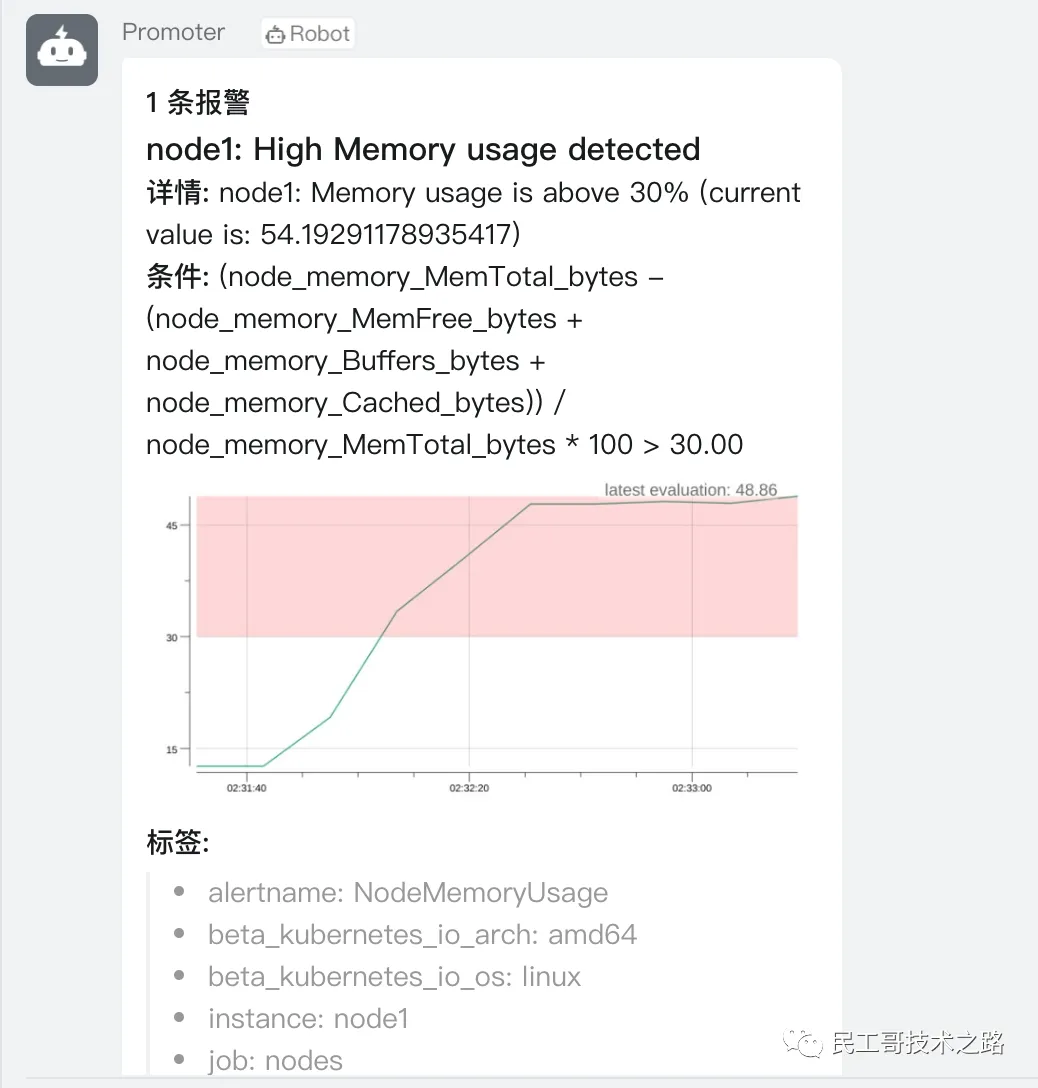
可以看到 POST 请求已经成功了 , 同时这个时候正常来说就可以收到一条钉钉消息了 :
2.2 创建钉钉机器人
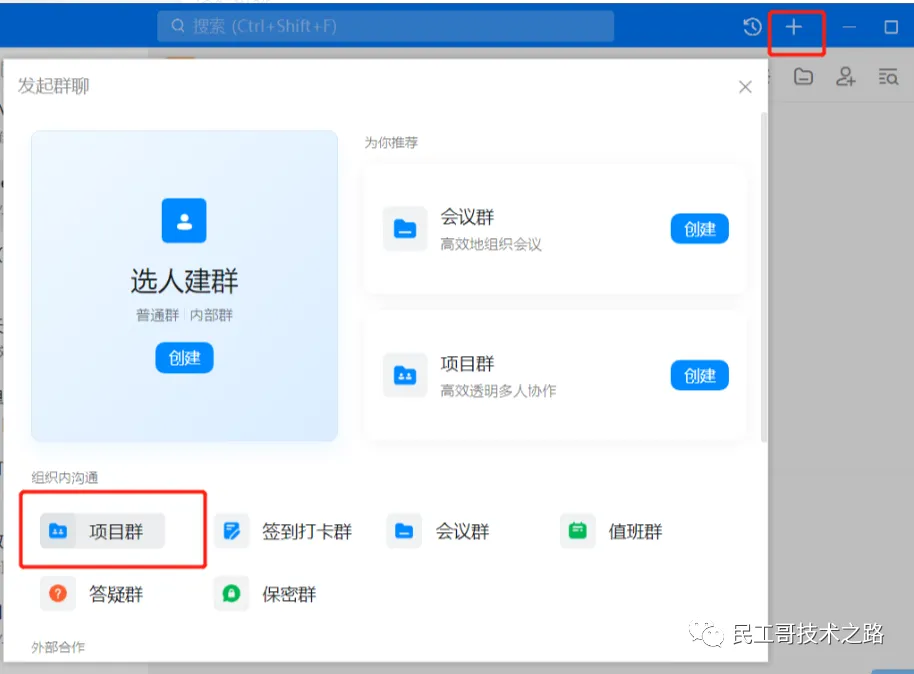
打开电脑版钉钉 , 创建一个群 , 创建自定义机器人 , 按如下步骤创建
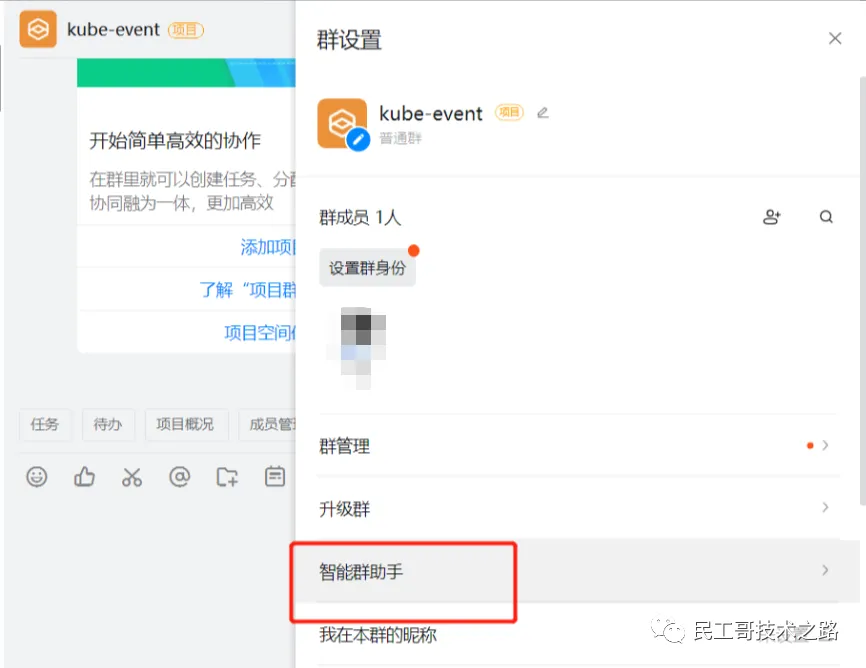
怎么添加自定义机器人? -钉钉帮助中心 您好 , 群主/群成员可以在电脑端通过如下的路径添加自定义机器人 : 步骤一 : 【电脑钉钉 】-【群聊】-【群设置】-【智能群助手】-【添加更多】-【添加机器人】-【自定义】-【添加】 , 编辑机器人名称和选择添加的群组。完成必要的安全设置(至少选择一种)
我创建的机器人如下 : 群设置-->智能群助手-->添加机器人-->自定义-->添加
机器人名称 :
kubernetes接收群组 : 钉钉报警测试
安全设置 :
自定义关键词 :
cluster1
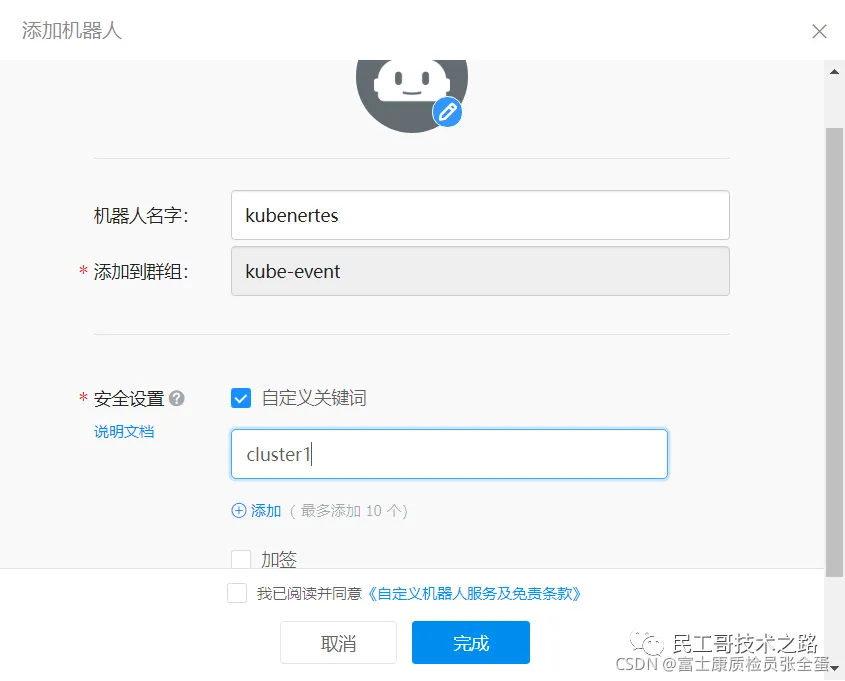
上面配置好之后点击完成即可 , 这样就会创建一个kubernrtrs的报警机器人 , 创建机器人成功之后怎么查看webhook , 按如下 :
https://oapi.dingtalk.com/robot/send?access_token=b2d16db54d6fbd69230f080867d41345e6a883cdb8b929505642483216434f41点击智能群助手 , 可以看到刚才创建的kubernetes这个机器人 , 点击kubernetes , 就会进入到kubernetes机器人的设置界面。出现如下内容 :
机器人名称 :
kubernetes接受群组 : 钉钉报警测试
消息推送 : 开启
安全设置 :
自定义关键词 :
cluster1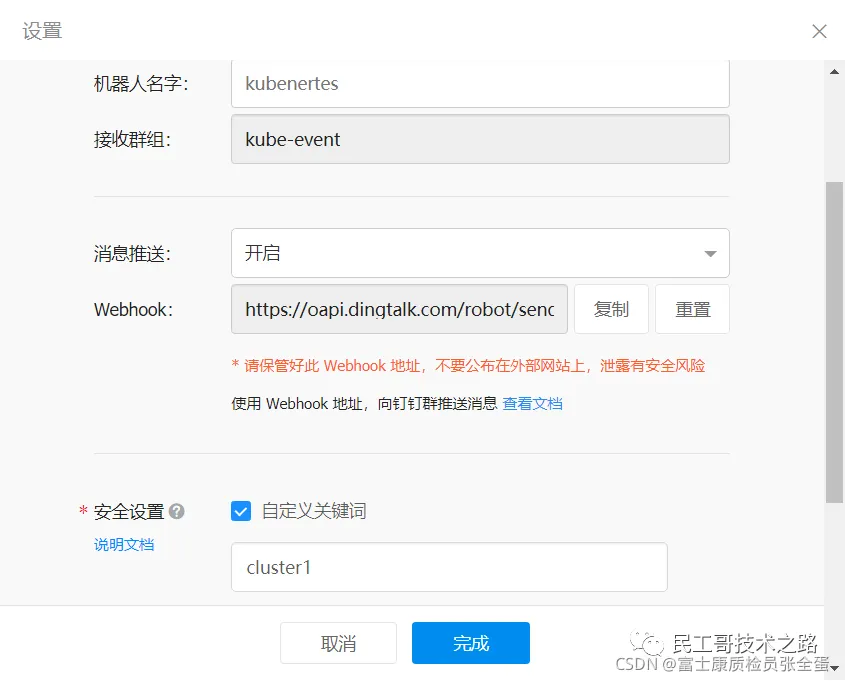
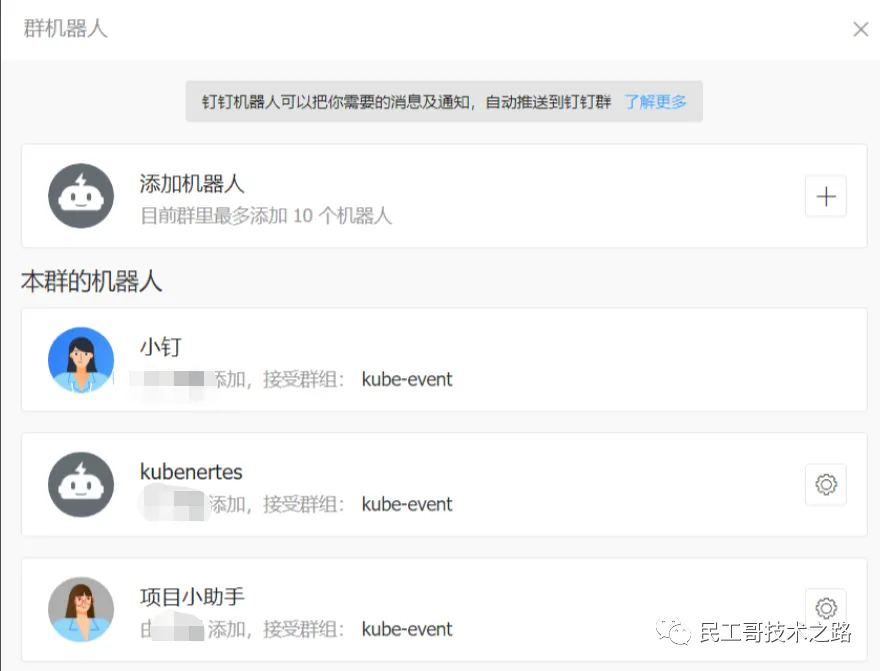
以上都是在钉钉上面操作完成。
2.3 安装钉钉的webhook插件 , 在k8s的master1节点操作
tar zxvf prometheus-webhook-dingtalk-0.3.0.linux-amd64.tar.gz
cd prometheus-webhook-dingtalk-0.3.0.linux-amd64
启动钉钉报警插件(关键词不要忘记了 , 这是上面已经创建好了的 profile="cluster1)
nohup ./prometheus-webhook-dingtalk --web.listen-address="0.0.0.0:8060" --ding.profile="cluster1=https://oapi.dingtalk.com/robot/send?access_token=b2d16db54d6fbd69230f080867d41345e6a883cdb8b929505642483216434f41" &
[root@master prometheus-webhook-dingtalk-0.3.0.linux-amd64]# tail -f nohup.out
level=info ts=2021-11-23T11:47:41.638047928Z caller=main.go:37 msg="Starting prometheus-webhook-dingtalk" version="(version=0.3.0, branch=HEAD, revision=4a7dee0be14073aba1ea2eed80acbb515564f664)"
level=info ts=2021-11-23T11:47:41.63812183Z caller=main.go:57 msg="Using default template"
level=info ts=2021-11-23T11:47:41.638150328Z caller=main.go:62 msg="Using following dingtalk profiles: map[cluster1:https://oapi.dingtalk.com/robot/send?access_token=b2d16db54d6fbd69230f080867d41345e6a883cdb8b929505642483216434f41]"
level=info ts=2021-11-23T11:47:41.638256519Z caller=main.go:83 msg="Listening on address" address=0.0.0.0:8060
对原来的文件做备份
cp alertmanager-cm.yaml alertmanager-cm.yaml.bak2.4 alertManager对接webhook插件
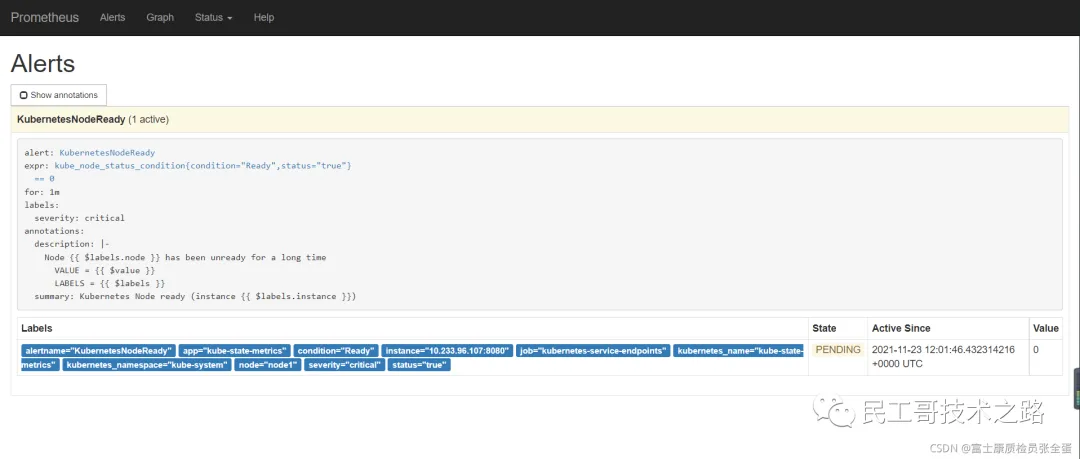
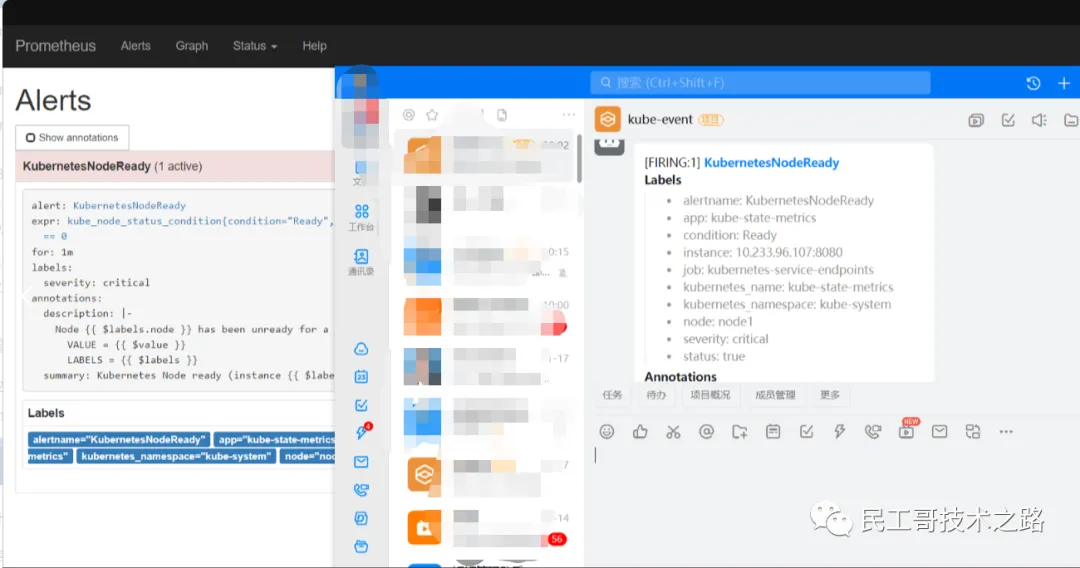
[root@master ~]# kubectl get svc -n monitor
NAME                          TYPE        CLUSTER-IP      EXTERNAL-IP   PORT(S)             AGE
prometheus-webhook-dingtalk   NodePort    10.233.6.147    <none>        8060:30481/TCP      3m57s
[root@master prometheus]# vim alertmanager-dingding-configmap.yaml
    receivers:
    - name: default-receiver
      email_configs:
      - to: "xxx@163.com"
    - name: dingding
      webhook_configs:
      - url: http://prometheus-webhook-dingtalk.monitor:8060/dingtalk/dingding_ops/send
        send_resolved: true
[root@master prometheus]# kubectl exec -it dns-test sh

/ # nslookup prometheus-webhook-dingtalk.monitor
Server:    169.254.25.10
Address 1: 169.254.25.10

Name:      prometheus-webhook-dingtalk.monitor
Address 1: 10.233.6.147 prometheus-webhook-dingtalk.monitor.svc.cluster.local
参考链接
构建企业级监控平台系列(二十):Prometheus Alertmanager 配置实现钉钉告警 (qq.com)