
11-聚合图形
作为一款企业级监控工具 , Zabbix支持提供图形化的报表和图形展示功能。用户可以使用Zabbix聚合图形 ( aggregate graph) 来汇总和展示多个数据项的图形 , 将多个监控指标放在同一个图形中 , 以便更好地展示整体趋势和变化。
zabbix4,zabbix6聚合图形样式不一样
1. zabbix4聚合图形
在
zabbix网页上创建聚合图形 , 选择了两行两列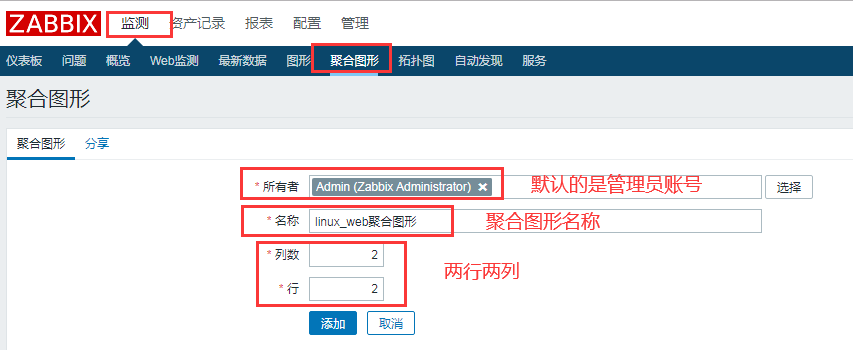
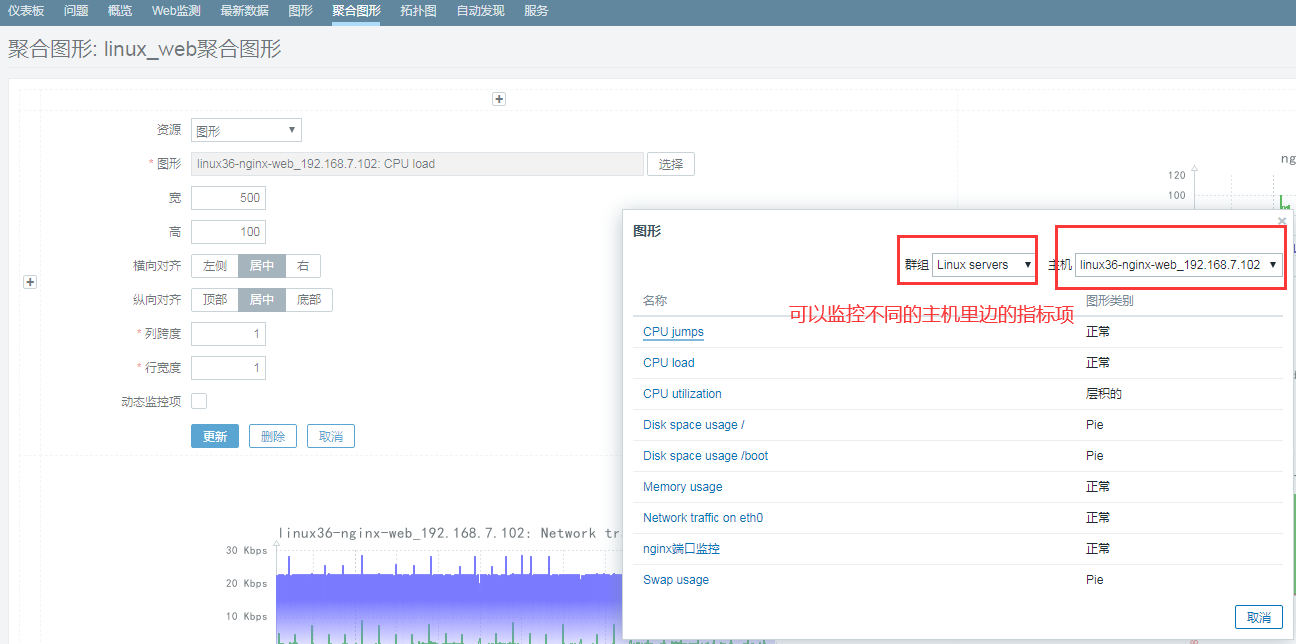
在创建的linux_web聚合图形界面添加要监控的主机指标 , 跨主机、以及跨主机群组的主机 , 都可以监控
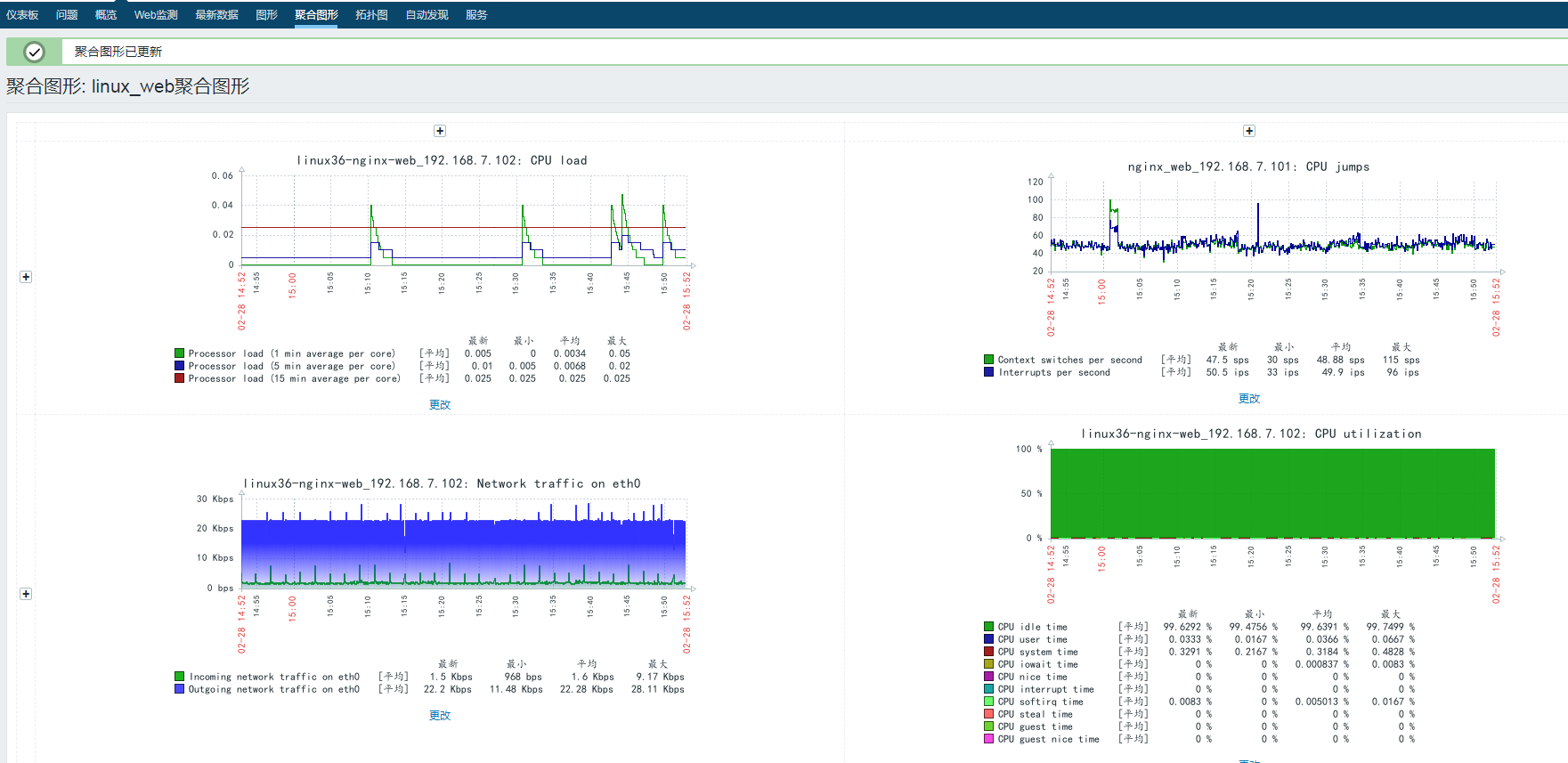
以下是个人创建的四个聚合图形监控
如果有多个主机 , 可以创建多个聚合图形 , 以下是创建的第二个
linux_web2的聚合图形。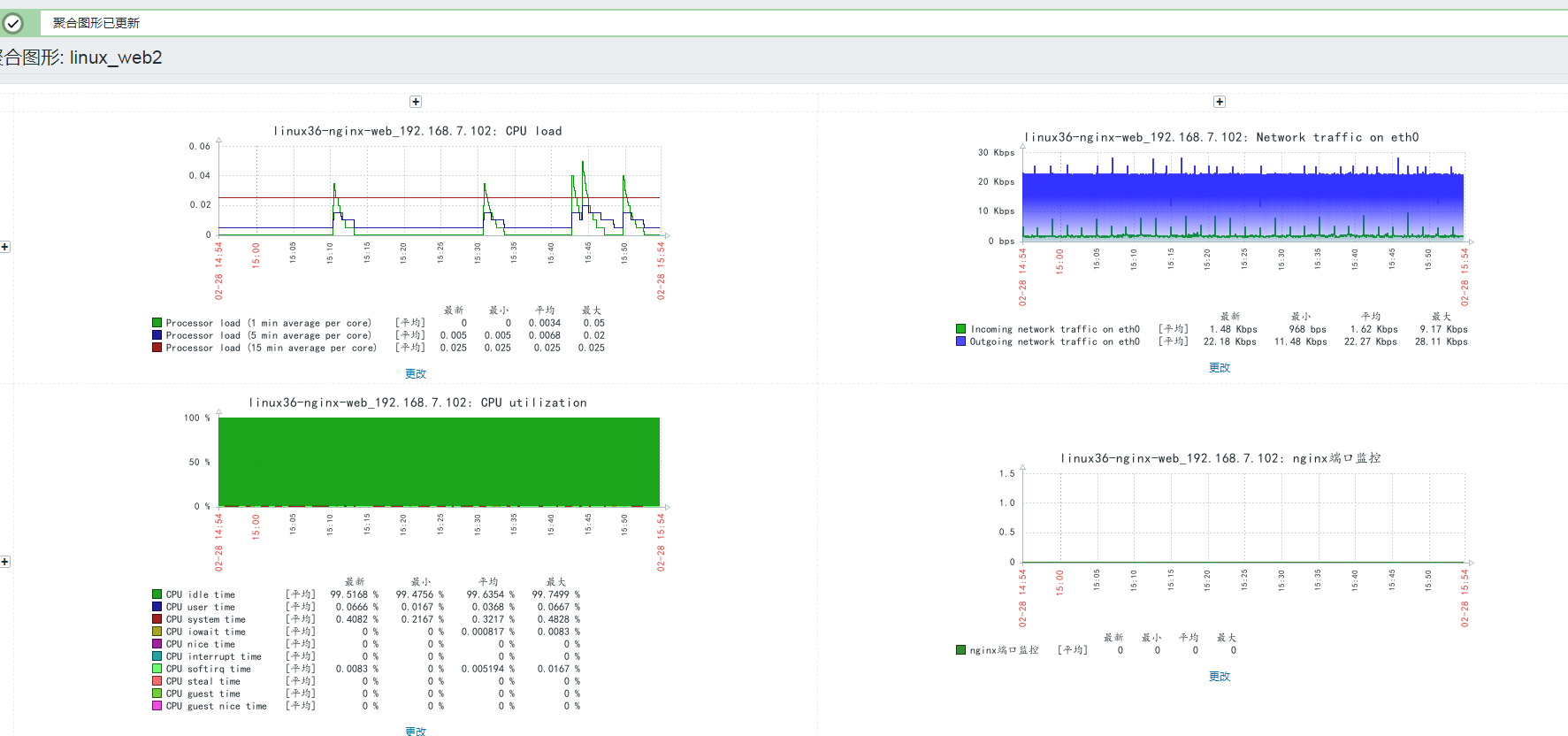
创建幻灯片演示
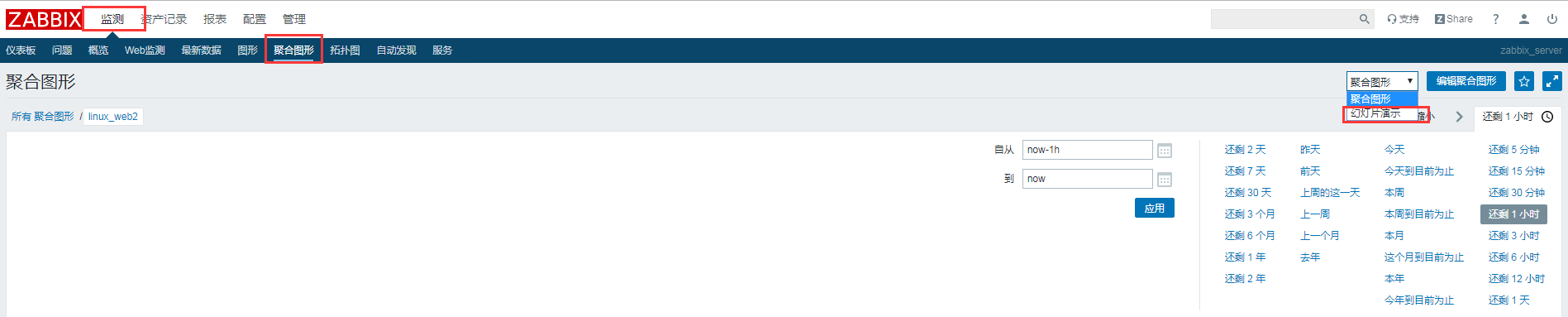
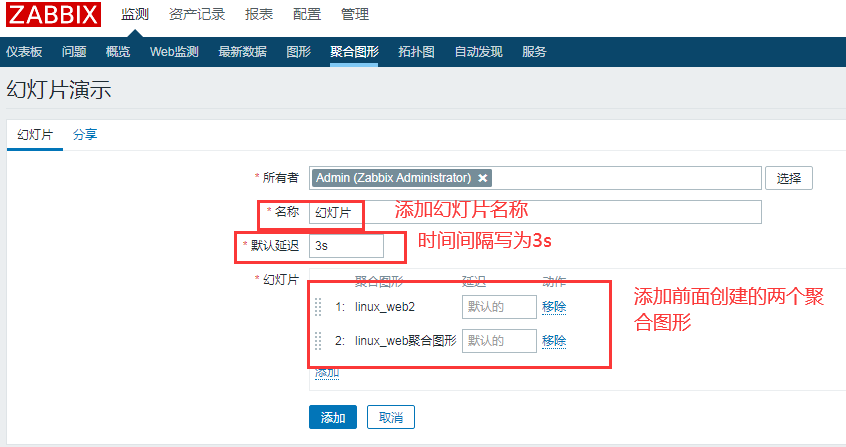
将前面创建的聚合图形添加到幻灯片中
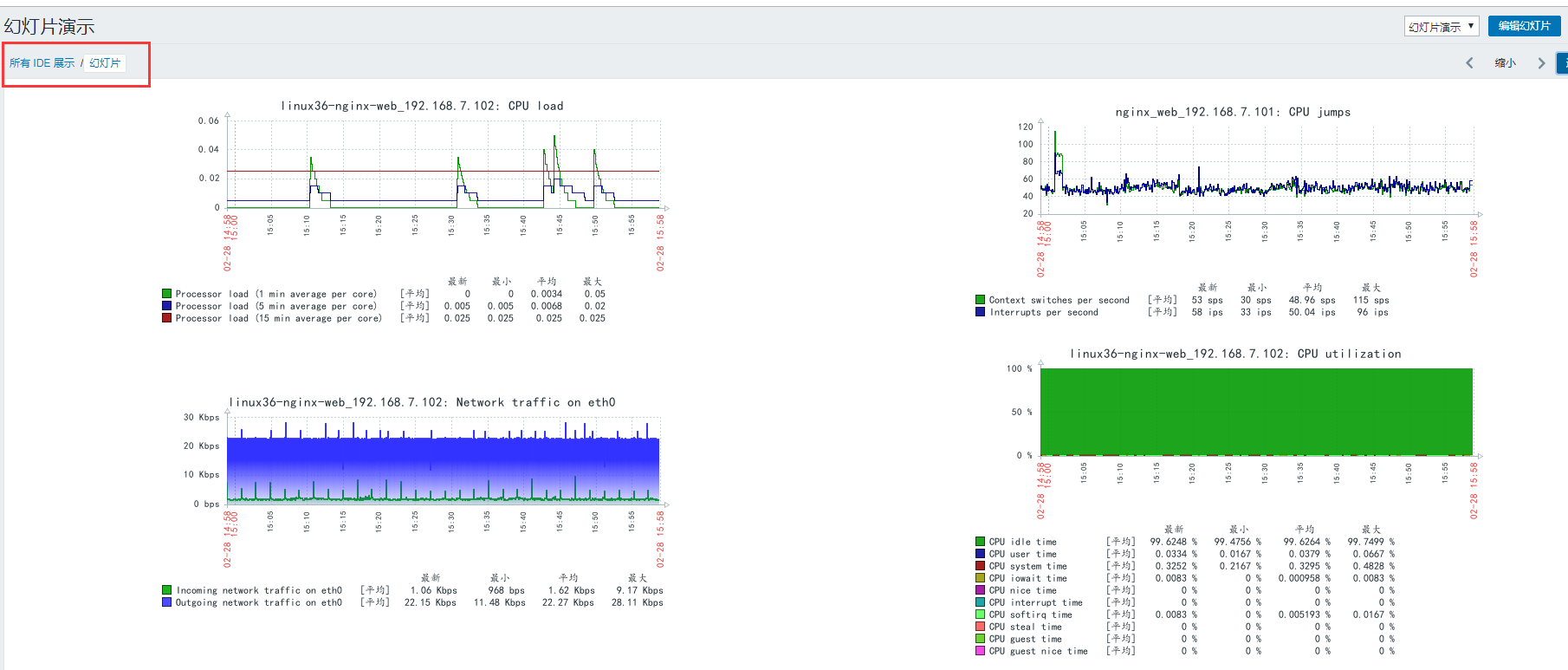
最后打开创建的幻灯片演示 , 此时创建的聚合图形就会每3s进行切换图形在屏幕上显示所要监控的信息。
2. zabbix6聚合图形
创建一个新的仪表板 : 在
Zabbix的Web界面中 , 选择“监测”>“仪表板”>“添加仪表盘”>“创建仪表盘” , 填写仪表盘名称后点击“应用”按钮即可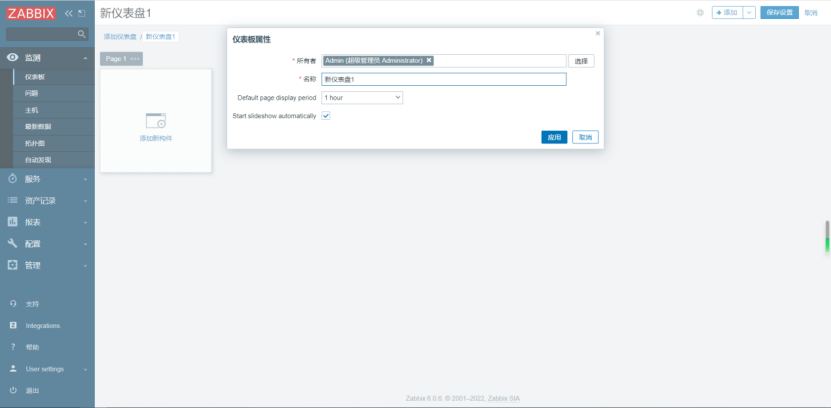
创建一个新的聚合图形:点击空白位置 , “类型”选择“图形” , 填写构件“名称”。
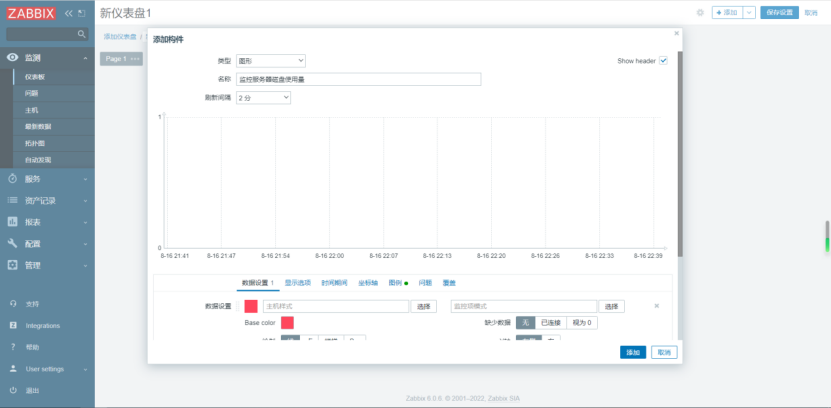
添加监控项:在“数据设置”标签页下 , 分别单击
2个“选择”按钮 , 分别设置监控主机和监控项。可以选择多个监控项 , 并为数据集设置颜色。Aggregation function设置为sum并且Aggregate设置为数据设置 , 即表示将监控项数据进行汇总计算。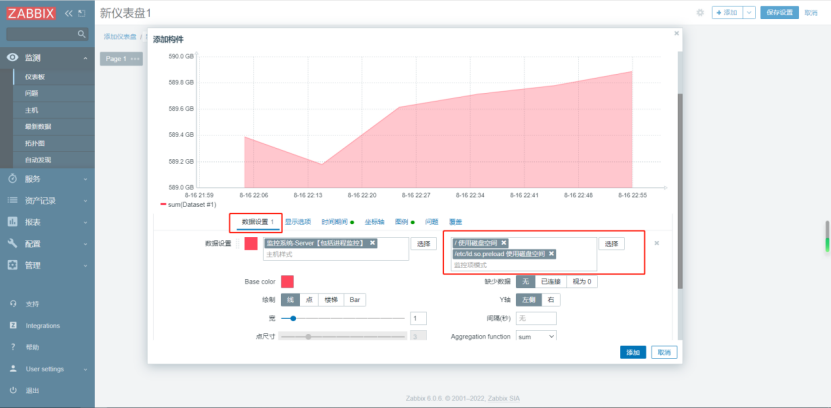
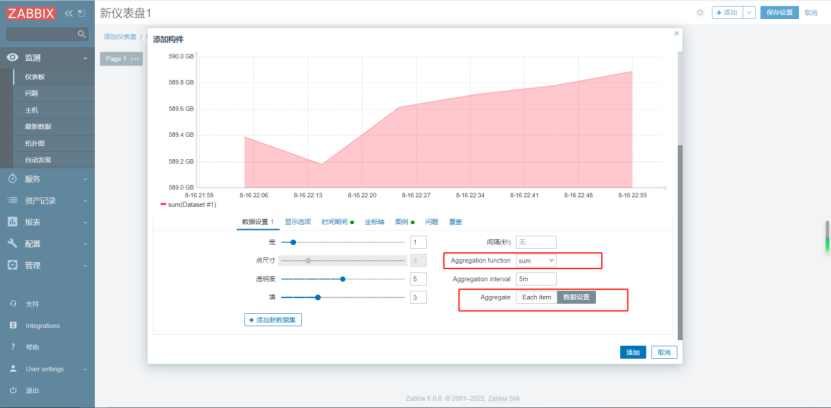
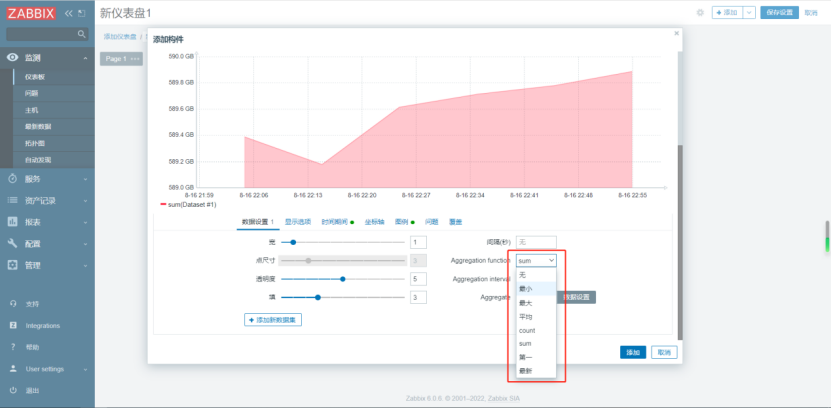
也可根据需要,调整展示的数据方式,可选最大值、最小值、平均值、最新值等。
配置显示选项:在“显示选项”标签页下,默认设置“选择历史数据”为“自动”即可 。“历史记录”表示每次采集到的实际数据,“趋势”表示监控项每1小时数据统计后的 最大值、最小值、平均值,这一个小时的时间段是无法自定义的。
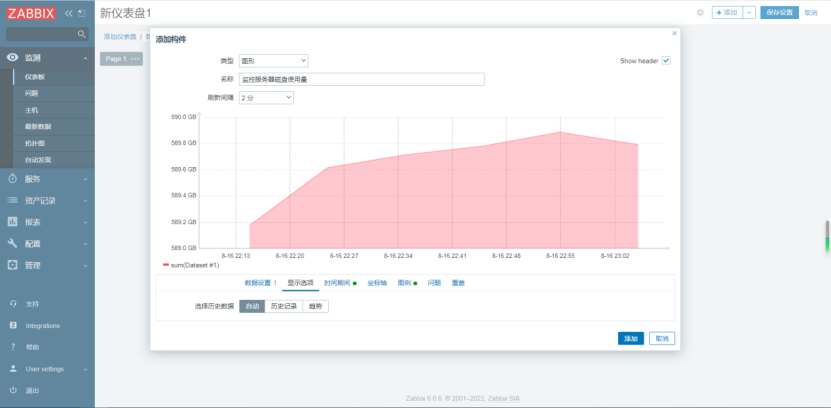
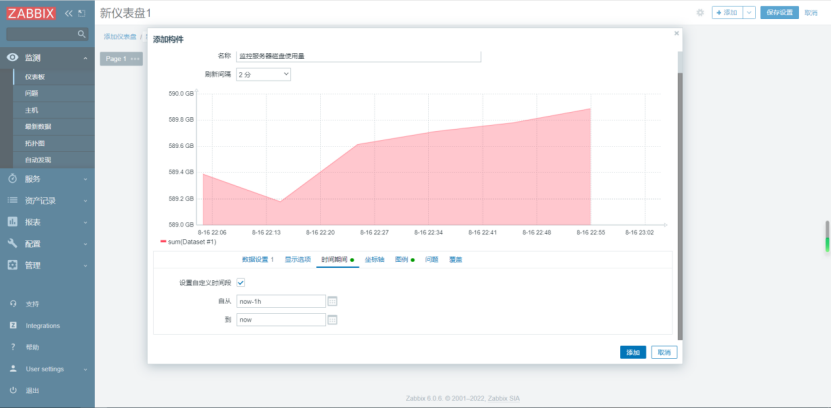
配置时间范围:在“时间周期”标签页下,勾选“设置自定义时间段”,然后选择要显示的时间范围,默认是最近1小时。
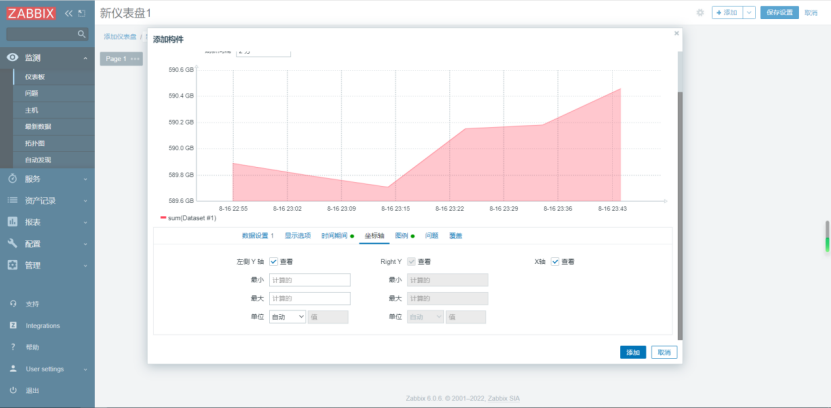
配置坐标轴:在“时间周期”标签页下,可设置坐标轴的最大值、最小值,一般默认不做调整,由系统计算即可。
配置图例:在“图例”标签页下,可设置是否展示图例,以及设置图例的行数。
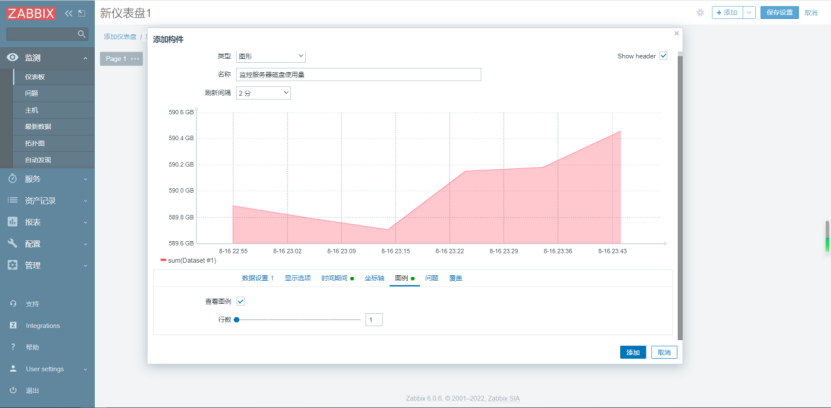
配置完成后,点击添加即可。
通过以上步骤,用户可以轻松地配置Zabbix的聚合图形,以便更好地展示多个监控项的数据
参考链接
Zabbbix之十二------Zabbix实现微信报警通知及创建聚合图形 - 一叶知秋~~ - 博客园 (cnblogs.com)