

pyenvPython 解释器进行管理 , 可以管理系统上的多个版本的 Python 解释器。它的主要原理就是将新的解释器路径放在 PATH 环境变量的前面 , 这样新的 python 程序就“覆盖”了老的 python 程序 , 达到了切换解释器的目的。
pyenv-virtualenv虚拟环境管理也是一样 , shims管理各个虚拟环境命令的路径 , 然后再将shims路径插入到系统环境变量最前面 , 达到切换虚拟环境的目的。
pyenv官网 : GitHub - pyenv/pyenv: Simple Python version management
1. 安装pyenv
方式一:
使用
git来安装git clone https://github.com/pyenv/pyenv.git ~/.pyenv配置环境变量:
echo 'export PYENV_ROOT="$HOME/.pyenv"' >> ~/.bash_profile
echo '[[ -d $PYENV_ROOT/bin ]] && export PATH="$PYENV_ROOT/bin:$PATH"' >> ~/.bash_profile
echo 'eval "$(pyenv init - bash)"' >> ~/.bash_profile
echo 'eval "$(pyenv virtualenv-init -)"' >> ~/.bash_profile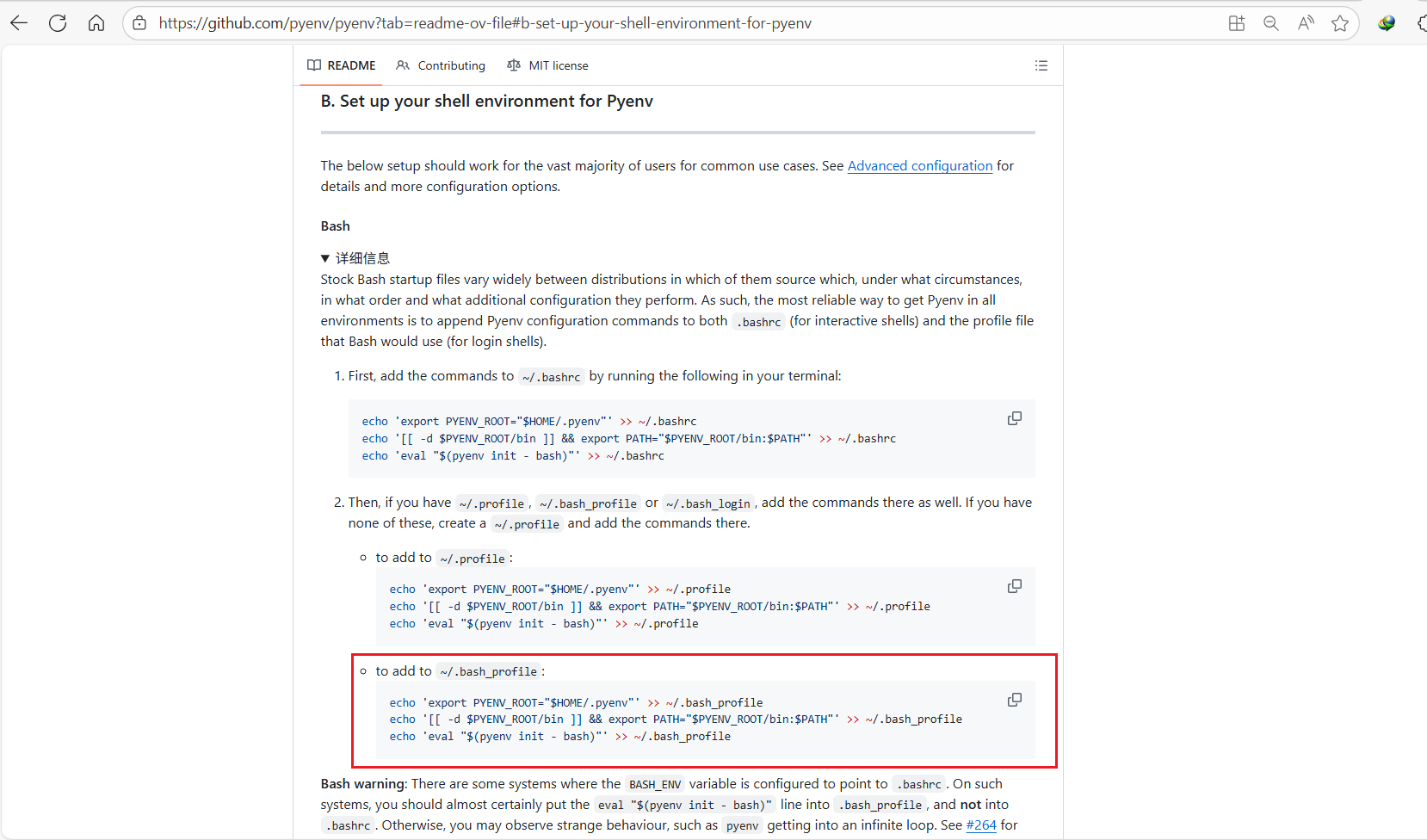
之后重新登陆或者使用以下命令
exec "$SHELL"
# 或
source ~/.bashrc
测试是否安装成功
[root@host-192-168-71-25 ~]# pyenv version
system (set by /root/.pyenv/version)
此时 , 表示
pyenv安装成功。方式二:
直接使用别人写好的脚本一键安装:
curl -L https://github.com/pyenv/pyenv-installer/raw/master/bin/pyenv-installer | bash安装完成之后会提示如下图所示内容
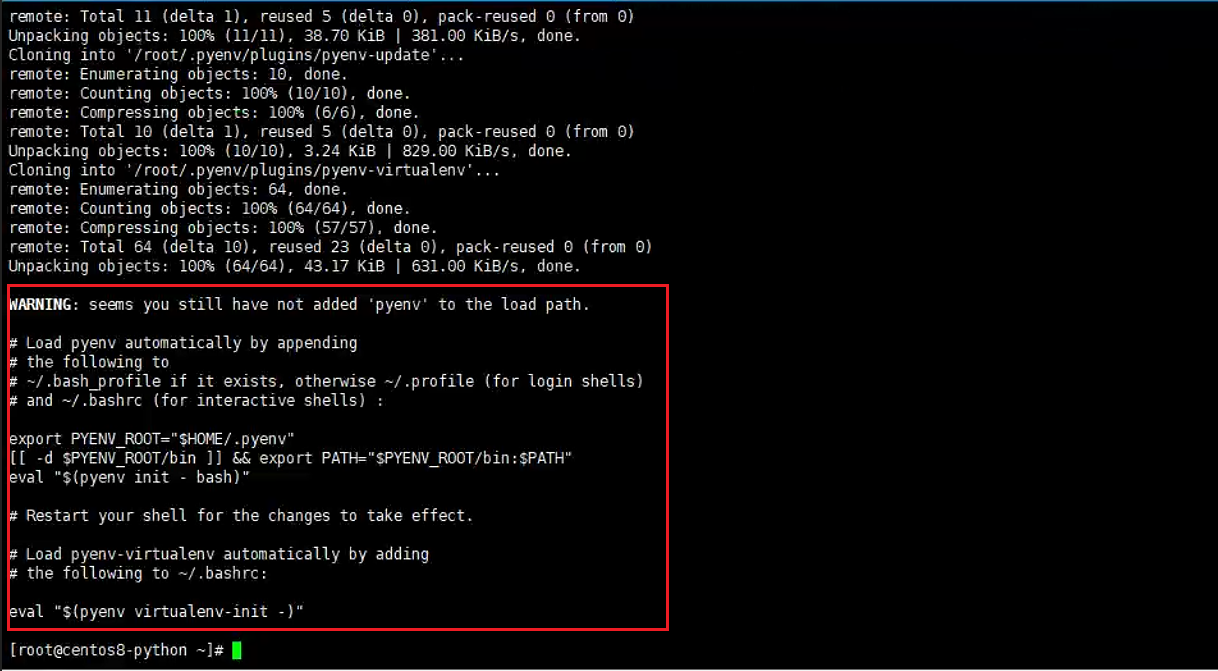
添加内容如下:
[root@centos8-python ~]# cat .bash_profile ...... export PATH export PYENV_ROOT="$HOME/.pyenv" [[ -d $PYENV_ROOT/bin ]] && export PATH="$PYENV_ROOT/bin:$PATH" eval "$(pyenv init - bash)" eval "$(pyenv virtualenv-init -)"将来要进行更新的话:
pyenv update要卸载
pyenv的话更加简单, 直接删除目录即可:rm -rf ~/.pyenv删除的时候需要将
.bash_profile中添加的内容也一并删除掉
2. python环境管理
2.1 解释器版本安装与切换
使用
pyenv安装指定python版本这里使用
pyenv可以安装指定的python版本 , 首先需要使用pyenv命令查看可以安装的python版本查看可以安装
python版本的命令 :pyenv install --list运行安装命令之前需要安装对应的
python编译包[root@centos8-python ~]# yum install gcc make patch gdbm-devel openssl-devel sqlite-devel readline-devel zlib-devel bzip2-devel git curl之后使用命令安装 , 这里会从网上下载对应的
python版本的安装包。如果受到网络限制, 可以手动下载对应的软件包, 并将python软件包放置至/root/.pyenv/cache目录中。此cache目录不存在 , 请自行创建。[root@centos8-python ~]# pyenv install 3.8.20 pyenv: /root/.pyenv/versions/3.8.20 already exists continue with installation? (y/N) y Downloading Python-3.8.20.tar.xz... -> https://www.python.org/ftp/python/3.8.20/Python-3.8.20.tar.xz Installing Python-3.8.20... Installed Python-3.8.20 to /root/.pyenv/versions/3.8.20 安装新版本后 , 需要
rehash一下[root@centos8-python ~]# pyenv rehash查看当前版本 :
[root@centos8-python ~]# pyenv  version
system (set by /root/.pyenv/version)
[root@centos8-python ~]# pyenv  versions
  3.8.20
切换当前目录的
python版本为3.8.20[root@centos8-python ~]# pyenv local 3.8.20再次查看当前
python版本 , 发现已经切换了。[root@centos8-python ~]# pyenv local 3.8.20 [root@centos8-python ~]# pyenv version 3.8.20 (set by /root/.python-version)查看所有可安装的软件版本
[root@centos8-python ~]# pyenv install -l
Available versions:
  2.1.3
  2.2.3
  2.3.7
....
这里需要注意 , 通过pyenv安装的python ,同时可以通过virtualenv命令使用, 使用命令如下:
// 通过 -p 参数指定 pyenv 安装的 python 3.8.20 的 bin 目录
# virtualenv -p /root/.pyenv/versions/3.8.20/bin/python projectenv10
2.2 三种解释器版本控制方法比较
pyenv控制版本的方式有三种 , 分别是 : global、shell、local , 下面分别来看看这三种方式 :
首先是
pyenv shell会话设置: (只影响当前会话)会话一:
[root@ops-130 ~]# pyenv versions
* system (set by /root/.pyenv/version)
  2.7.8
  3.3.3
# pyenv修改python版本
[root@ops-130 ~]# pyenv shell 3.3.3
[root@ops-130 ~]# pyenv versions
  system
  2.7.8
* 3.3.3 (set by PYENV_VERSION environment variable)
[root@ops-130 ~]# python -V
Python 3.3.3
[root@ops-130 ~]#
可以看到 , 使用
pyenv shell切换会话里的python版本后 ,会话
1的pyenv和python显示版本均为3.3.3会话二:
重新打开一个会话窗口 , 查看
python版本WARNING! The remote SSH server rejected X11 forwarding request. Last login: Tue Jan 4 09:28:51 2022 from 192.168.90.197 [root@ops-130 ~]# cd /data/ [root@ops-130 data]# pyenv versions * system (set by /root/.pyenv/version) 2.7.8 3.3.3 [root@ops-130 data]# python -V Python 2.7.5 [root@ops-130 data]#可以看到新打开的会话是
Python 2.7.5, 并没有受到影响 , 所以shell只会影响到当前的会话 , 一旦这个会话结束 , 则一切失效pyenv local本地设置 ( 只影响当前目录 )
它会在当前目录创建一个
.python-version文件 , 里面记录着版本内容新建目录
/data/test[root@ops-130 test]# pyenv versions * system (set by /root/.pyenv/version) 2.7.8 3.3.3 # pyenv local修改python版本 [root@ops-130 test]# pyenv local 3.3.3 [root@ops-130 test]# pyenv versions system 2.7.8 * 3.3.3 (set by /data/test/.python-version) [root@ops-130 test]# python -V Python 3.3.3 # 在当前目录生成.python-version版本文件 [root@ops-130 test]# ls -a . .. .python-version test2 [root@ops-130 test]# cat .python-version 3.3.3创建一个子目录
test2[root@ops-130 test]# mkdir test2 [root@ops-130 test]# cd test2 [root@ops-130 test2]# pyenv versions system 2.7.8 * 3.3.3 (set by /data/test/.python-version) [root@ops-130 test2]# python -V Python 3.3.3发现子目录也随之一起改变了
再回到父目录查看 :
父目录不变。
所以
pyenv local命令只会对当前的文件夹和其子目录中的版本起作用 , 其他的目录不起作用[root@ops-130 test]# cd .. [root@ops-130 data]# pyenv versions * system (set by /root/.pyenv/version) 2.7.8 3.3.3 [root@ops-130 data]# python -V Python 2.7.5pyenv global全局设置如果使用此命令 , 可以看到所有受到
pyenv控制的窗口都受到了影响 , 所以尽可能不要用root用户来安装pyenv, 否则会影响到之前的系统。原理 : 该命令执行后会在
$(pyenv root)目录(默认为~/.pyenv)中创建一个名为version的文件(如果该文件已存在,则修改该文件的内容),里面记录着系统全局的Python版本号。# 全局设置,会覆盖所有的目录和窗口 [root@ops-130 ~]# pyenv global 2.7.8 [root@ops-130 ~]# pyenv versions system * 2.7.8 (set by /root/.pyenv/version) 3.3.3 # 会在~/.pyenv中创建version文件 [root@ops-130 ~]# ls /root/.pyenv/ bin CHANGELOG.md completions Dockerfile LICENSE man pyenv.d shims terminal_output.png version cache COMMANDS.md CONDUCT.md libexec Makefile plugins README.md src test versions [root@ops-130 ~]# cat /root/.pyenv/version 2.7.8切换到其他目录查看:
# opt也被改成了2.7.8
[root@ops-130 test]# cd /opt/
[root@ops-130 opt]# pyenv versions
  system
* 2.7.8 (set by /root/.pyenv/version)
  3.3.3
切换到之前
local设置的目录 :local并没有被global覆盖[root@ops-130 ~]# cd /data/test/ [root@ops-130 test]# pyenv versions system 2.7.8 * 3.3.3 (set by /data/test/.python-version)
如果要取消pyenv的版本设置:
# 取消当前shell窗口的
pyenv shell --unset
# 取消当前目录的
pyenv local --unset
# 取消全局设置
pyenv global system
优先级比较 : shell > local > global
3. 虚拟环境管理(pyenv-virtualenv)
3.1 安装pyenv-virtualenv
在安装的pyenv过程中默认已经安装了 pyenv-virtualenv 。如果需要额外安装pyenv-virtualenv可以使用以下命令
git clone https://github.com/pyenv/pyenv-virtualenv.git ~/.pyenv/plugins/pyenv-virtualenv
echo 'eval "$(pyenv virtualenv-init -)"' >> ~/.bash_profile
source ~/.bash_profile
查看是否已经安装成功
pyenv help virtualenv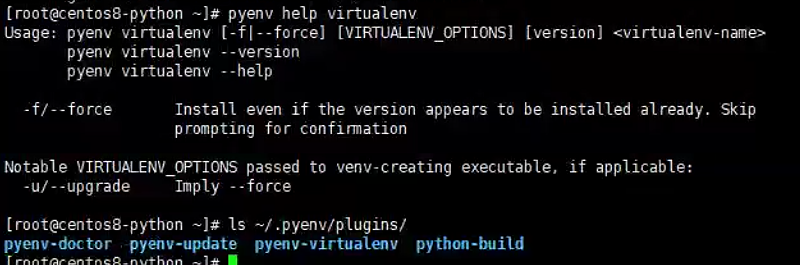
3.2 虚拟环境创建与切换
使用pyenv创建虚拟环境(不需要指定目录)
[root@centos8-python ~]# pyenv virtualenv 3.8.20 projectenv11
Looking in links: /tmp/tmpoln0haps
Requirement already satisfied: setuptools in /root/.pyenv/versions/3.8.20/envs/projectenv11/lib/python3.8/site-packages (56.0.0)
Requirement already satisfied: pip in /root/.pyenv/versions/3.8.20/envs/projectenv11/lib/python3.8/site-packages (23.0.1)会发现多了两个python的环境
[root@centos8-python ~]# pyenv  versions
* 3.8.20 (set by /root/.python-version)
  3.8.20/envs/projectenv11
  projectenv11 --> /root/.pyenv/versions/3.8.20/envs/projectenv11
查看虚拟环境列表:
[root@centos8-python ~]# pyenv  virtualenvs
  3.8.20/envs/projectenv11 (created from /root/.pyenv/versions/3.8.20)
  projectenv11 (created from /root/.pyenv/versions/3.8.20)
激活虚拟环境:
[root@centos8-python ~]# pyenv activate projectenv11
(projectenv11) [root@centos8-python ~]#
退出虚拟环境:
(projectenv11) [root@centos8-python ~]# pyenv deactivate
[root@centos8-python ~]#
删除虚拟环境:
[root@centos8-python ~]# pyenv uninstall projectenv11
pyenv: remove /root/.pyenv/versions/projectenv11? (y/N) y
pyenv-virtualenv: remove /root/.pyenv/versions/3.8.20/envs/projectenv11? (y/N) y
3.3 虚拟环境隔离原理:(shims原理)
观察PATH路径,可以发现,pyenv的虚拟环境隔离是通过插入shims路径到PATH头部,实现的。
[root@centos8-python ~]# echo $PATH
/root/.pyenv/plugins/pyenv-virtualenv/shims:/root/.pyenv/shims:/root/.pyenv/bin:/usr/local/sbin:/usr/local/bin:/usr/sbin:/usr/bin:/usr/local/python-3.13//bin:/root/binshims路径如下 : 里面都是一些经常使用的命令引用路径,pip、python等 。
当切换虚拟环境时,pyenv就会将对应环境的命令拷贝,覆盖掉shims路径下的命令,并在PATH的头部插入shims路径,来实现python版本的切换。
(projectenv12) [root@centos8-python ~]# ls /root/.pyenv/shims/
2to3 activate activate.fish idle idle3.8 pip3 pydoc pydoc3.8 python3 python3.8-config python3-config
2to3-3.8 activate.csh Activate.ps1 idle3 pip pip3.8 pydoc3 python python3.8 python3.8-gdb.py python-config
(projectenv12) [root@centos8-python ~]# which pip
/root/.pyenv/shims/pip
3.4 关于虚拟环境pip没有切换的问题
使用pyenv-virtualenv创建虚拟环境的时候,经常因为下载pip不成功,导致pip包环境没有切换过来。
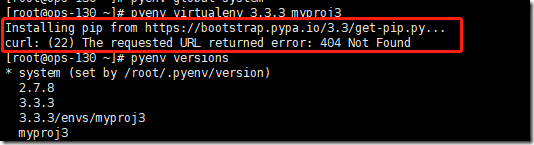
此时,我们发现虽然成功创建了虚拟环境myproj,但是里面的pip并没有切换,如下 :
# 虽然进入了虚拟环境,python环境切换过来了,但是pip环境还是旧的,没有切换过来
(myproj3) [root@ops-130 ~]# pyenv versions
  system
  2.7.8
  3.3.3
  3.3.3/envs/myproj3
* myproj3 (set by PYENV_VERSION environment variable)
(myproj3) [root@ops-130 ~]# python -V
Python 3.3.3
# pip环境还是旧的
(myproj3) [root@ops-130 ~]# pip -V
pip 8.1.2 from /usr/lib/python2.7/site-packages (python 2.7)
# 此时如果使用pip是无法安装到对应的虚拟环境的
进入虚拟环境 : 我们手动重新安装一下pip
curl https://bootstrap.pypa.io/pip/3.3/get-pip.py | python如下图 :
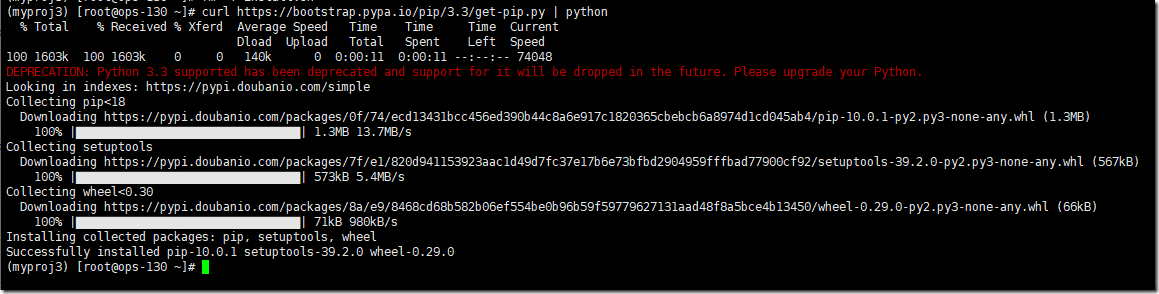
再次验证:发现此时pip已经切换过来了,可以使用pip安装软件包了。
(myproj3) [root@ops-130 ~]# which pip
/root/.pyenv/shims/pip
(myproj3) [root@ops-130 ~]# pip -V
pip 10.0.1 from /root/.pyenv/versions/myproj3/lib/python3.3/site-packages/pip (python 3.3)
4. pyenv+anaconda
pyenv内部集成了anaconda的软件包,可以在pyenv+anaconda环境。
# 查看软件库,有很多anaconda的版本,也有miniconda的
pyenv install --list安装anaconda3-2.5.0
# anaconda依赖bzip2,先安装这个库
yum install bzip2 -y
# pyenv安装anaconda
pyenv install anaconda3-2.5.0
pyenv 使用anaconda环境
方法一: 直接切换
anaconda环境# 方法一:直接切换anaconda [root@ops-130 test]# pyenv versions system 2.7.8 * 3.3.3 (set by /data/test/.python-version) 3.3.3/envs/myproj3 anaconda3-2.5.0 myproj3 [root@ops-130 test]# pyenv local anaconda3-2.5.0 # 发现里面python版本也是anaconda自带的版本3.5.1 [root@ops-130 test]# python -V Python 3.5.1 :: Anaconda 2.5.0 (64-bit) [root@ops-130 test]# which python /root/.pyenv/shims/python方法二:创建使用
anaconda的虚拟环境# 创建虚拟环境的过程中,它会下载一些包,包括pip之类的。 [root@ops-130 ~]# pyenv virtualenv anaconda3-2.5.0 myproj4 查看当前托管版本: [root@ops-130 ~]# pyenv versions * system (set by /root/.pyenv/version) 2.7.8 3.3.3 3.3.3/envs/myproj3 anaconda3-2.5.0 anaconda3-2.5.0/envs/myproj4 myproj3 myproj4激活环境:
[root@ops-130 ~]# pyenv activate myproj4接下来,就可以使用
conda来安装管理库了(myproj4) [root@ops-130 ~]# conda install py4j退出虚拟环境
pyenv deactivate
5. 优缺点分析
pyenv极大程度的利用了环境变量工具,通过在环境变量前面插入新路径来实现python解释器版本管理和虚拟环境管理。
pyenv相比其他工具,更加侧重在python解释器版本管理上, 比包管理更大一个层级, 使用pyenv我可以方便的下载指定版本的python解释器,pypy,anaconda等, 可以随时自由的在shell环境中本地、全局切换python解释器
开发的时候不需要限定某个版本的虚拟环境, 只需要在部署的时候用
pyenv local指定当前项目目录使用某个版本就好了,很方便。
pyenv切换解释器版本的时候,pip和ipython以及对应的包环境都是一起切换的。 ( PS:其他工具也是会一起切换的。 ) 有些场景验证多个版本的代码更方便( PS:使用
pyenv-virtualenv创建虚拟环境的时候,经常因为下载pip不成功,导致pip包环境没有切换过来。不过可以自己进入虚拟环境,再手动安装pip解决这个问题。 )
pyenv也可以创建好指定的虚拟环境, 但不需要指定具体目录, 自由度更高, 使用也简单
个人常用的做法是为每个项目创建不同的虚拟环境, 当进入该环境的时候就可以随便浪而不用担心影响到其它项目, 搭配Pycharm使用效果更佳.
注意:pyenv 不支持 Windows 系统。Windows 上有一个 pyenv 的替代品,是 pywin 。它用来在多个安装的 Python 版本之间进行切换
参考链接
Python多环境管理神器 ( pyenv ) - doublexi - 博客园